Github Pages|自訂網域設定で独自URLを実現|簡単手順ガイド
Github Pagesでgithub.ioを独自ドメインに変更し、ブランド力向上とアクセス増加を実現。初心者でも迷わない設定方法を丁寧に解説し、サイトの信頼性と認知度アップをサポートします。
本記事は AI による翻訳をもとに作成されています。表現が不自然な箇所がありましたら、ぜひコメントでお知らせください。
記事一覧
Github Pages カスタムドメイン設定ガイド
あなたのドメインを元の github.io のURLの代わりに使用する
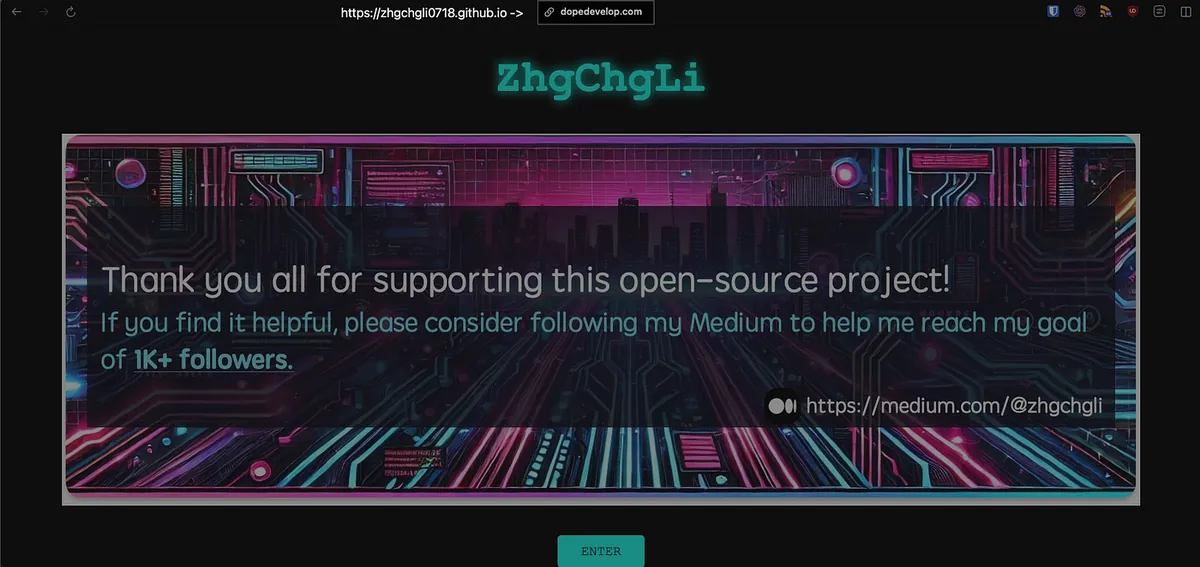
Github Pages について
Github Pages は Github が提供する無料の静的ページホスティングサービスで、すべての Github Free アカウントは Public Repo であれば直接利用できます。Private Repo の場合は先に有料プランへアップグレードする必要があります。
ZhgChgLi ZhgChgLi iOS開発者 学びに貪欲 教え合い 映画/海外ドラマ/西洋音楽/スポーツ/生活が好き zhgchg.li
制限
静的ファイルのみホスティング可能: HTML、CSS、JavaScript、フォントファイル、画像ファイル、PDF、音声ファイル、テキストファイルなど
サイト(リポジトリ)サイズは以下を超えてはいけません: 1 GB
これはソフトリミットと推測されます。私の Github Pages Jekyll リポジトリはすでに約5 GBあります。デプロイ時間の最大: 10分
1時間あたりの最大デプロイ回数: 10回(ソフトリミット)
毎月のトラフィック制限: 100 GB(ソフトリミット)
リクエストが多すぎると HTTP 429 が返される可能性があります
⭐️⭐️⭐️Github Pages のカスタムドメイン設定だけを知りたい方は、以下をご覧ください。
Github Pages チュートリアル、ChatGPT と併用すればプログラミング不要で個人サイトを作れる
以下はプログラミング初心者で Git を使わない場合の例です。
1. Githubの登録とログイン: https://github.com/
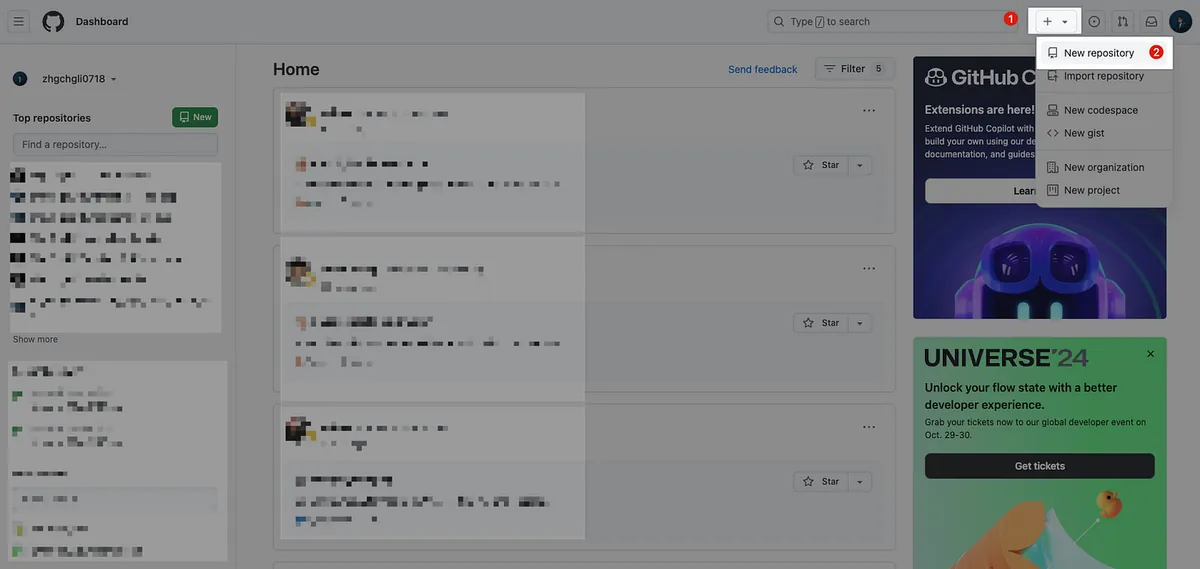
- Githubにログインしたら、右上の「+」->「New repository」を選択します。
2. リポジトリ名の入力と設定
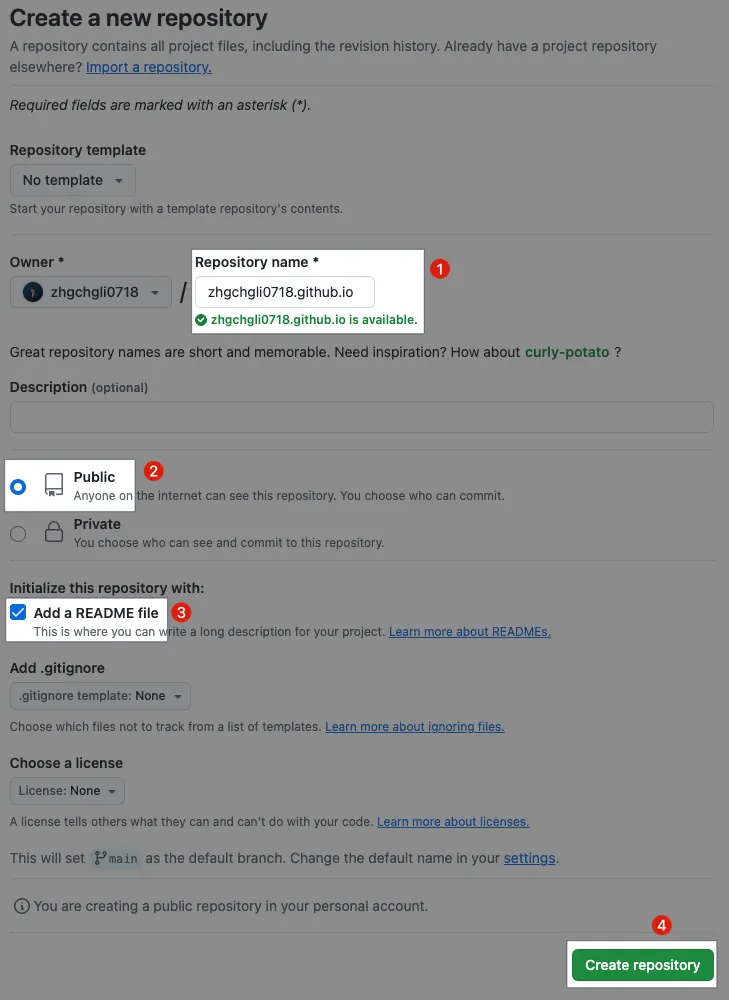
Repository 名:
あなたのアカウント.github.ioPublic:公開プロジェクト
READMEファイルを追加する:作成後すぐにGithubのWebからファイルを追加できるようにするため
リポジトリを作成する
Respository name の部分は、各アカウントまたは組織(Organization)につき、あなたのアカウント.github.io というメインの Github Pages リポジトリを1つだけ作成できます。その他のリポジトリを Github Pages にデプロイすると、URL は あなたのアカウント.github.io/リポジトリ名 となります。例えば:
あなたのアカウント/あなたのアカウント.github.ioリポジトリ ->あなたのアカウント.github.ioあなたのアカウント/mywebdemoリポジトリ ->あなたのアカウント.github.io/mywebdemo
もし あなたのアカウント.github.io 以外のメインGithub Pagesリポジトリであれば、SettingsでPagesを設定してGitHub Pagesを有効にする必要があります:
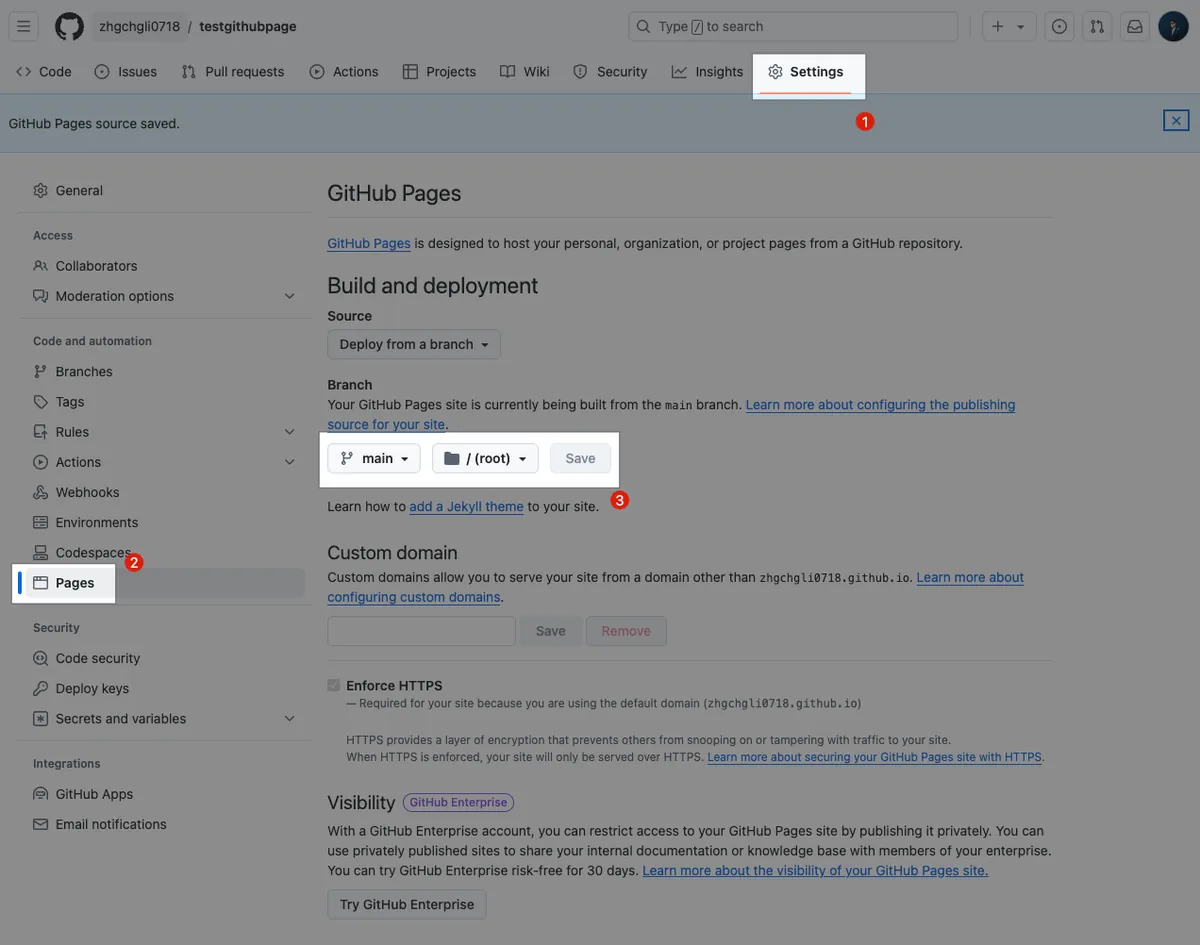
例えば、私のリポジトリ zhgchgli0718/testgithubpage でも Github Pages ページを作成したいです。
Settings -> Pages -> Branch ->
main/rootを選択 -> 保存完了
3. ホームページの .html ファイルを作成する
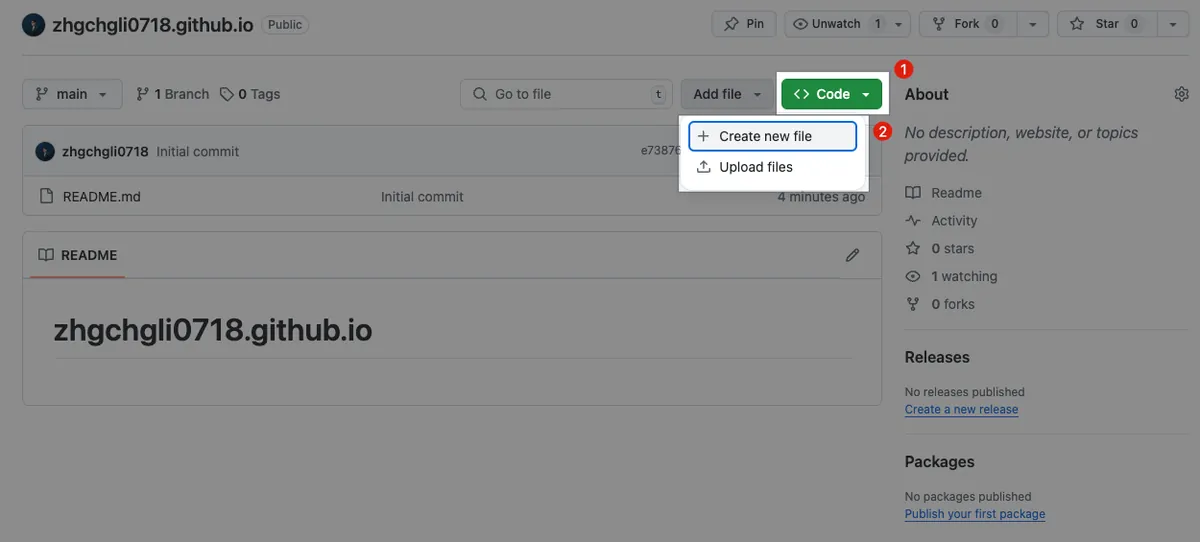
リポジトリのホームページで右上の緑色の「Code」ボタンをクリックしてください。
「+ Create new file」を選択する
4. ChatGPT を使ってページの .html ファイルを作成する
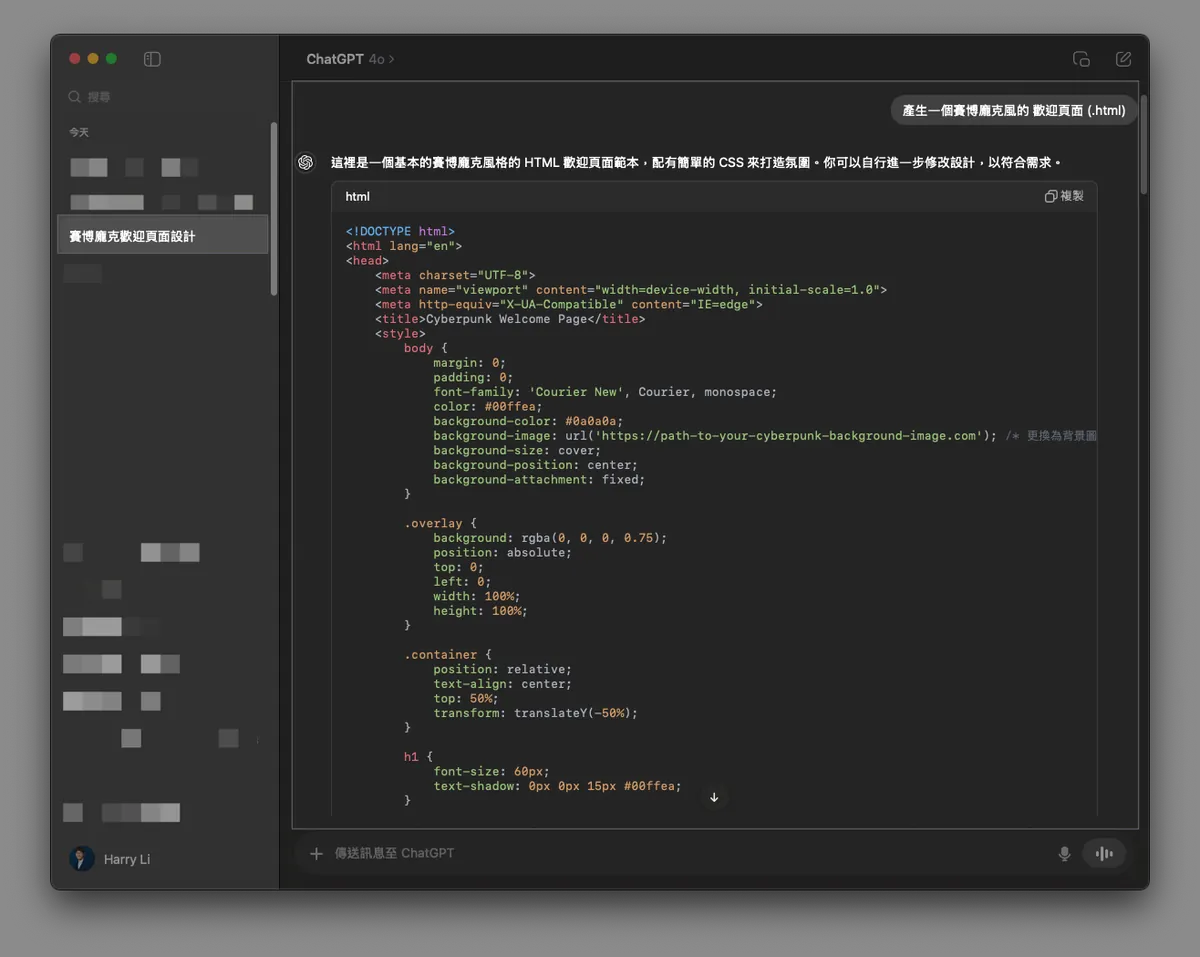
- ここでは最も簡単なプロンプトを使用します:
サイバーパンク風のウェルカムページを生成する (.html)
5. .html ファイルを Github リポジトリに貼り付ける
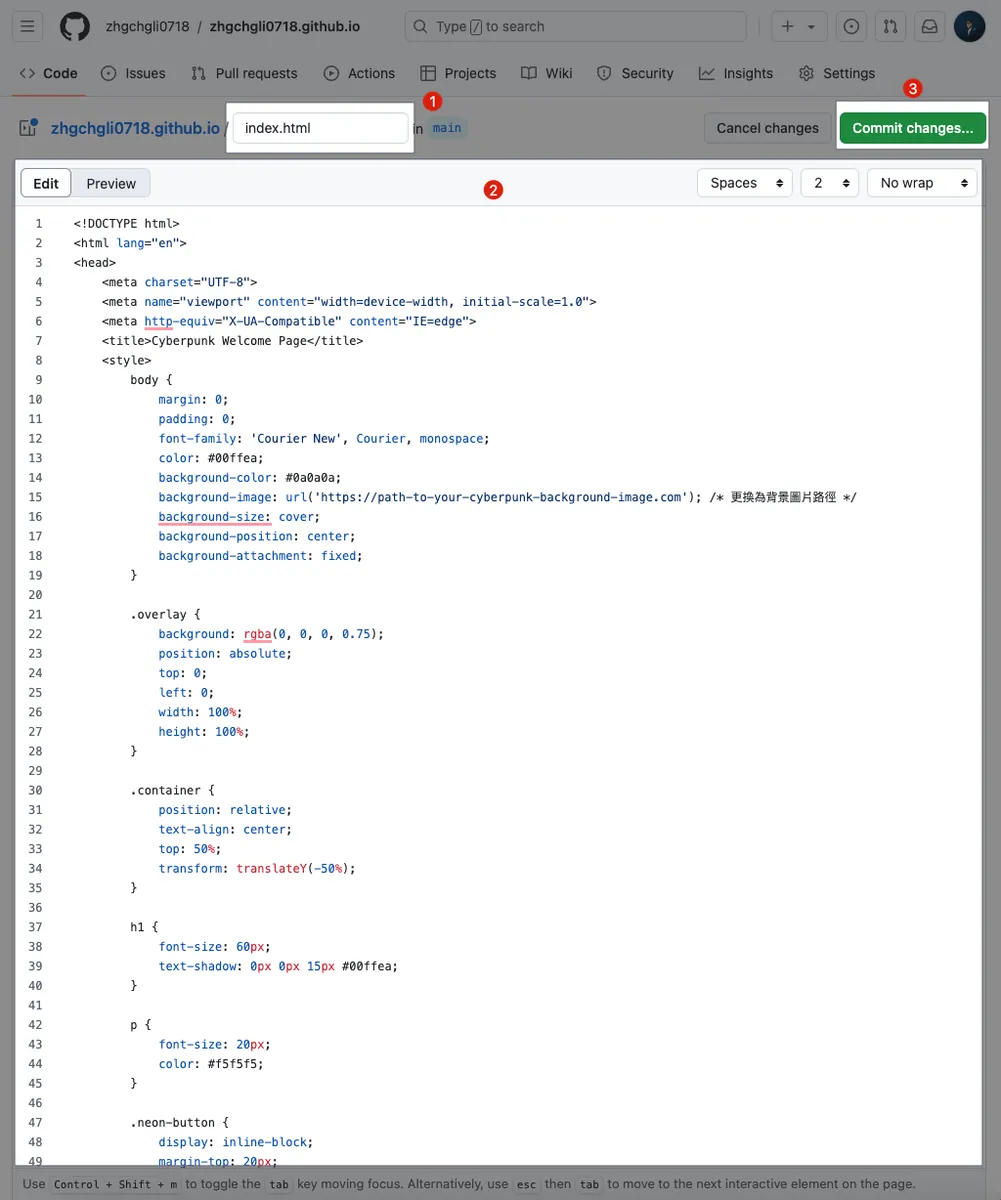
ファイル名:
index.htmlと入力してくださいEdit:ChatGPT が生成した .html コンテンツを貼り付けてください。ChatGPT に HTML の調整を依頼することも、ここで直接 HTML を編集することもできます。
右上の「Commit changes…」をクリックしてください
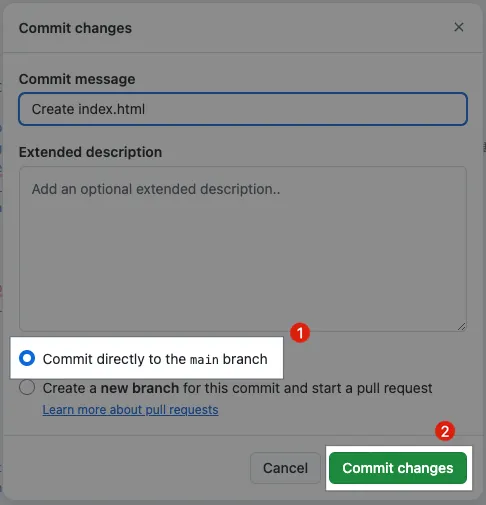
- 「main ブランチに直接コミットする」を選択してください
—
リソースファイルのアップロード(例:画像):
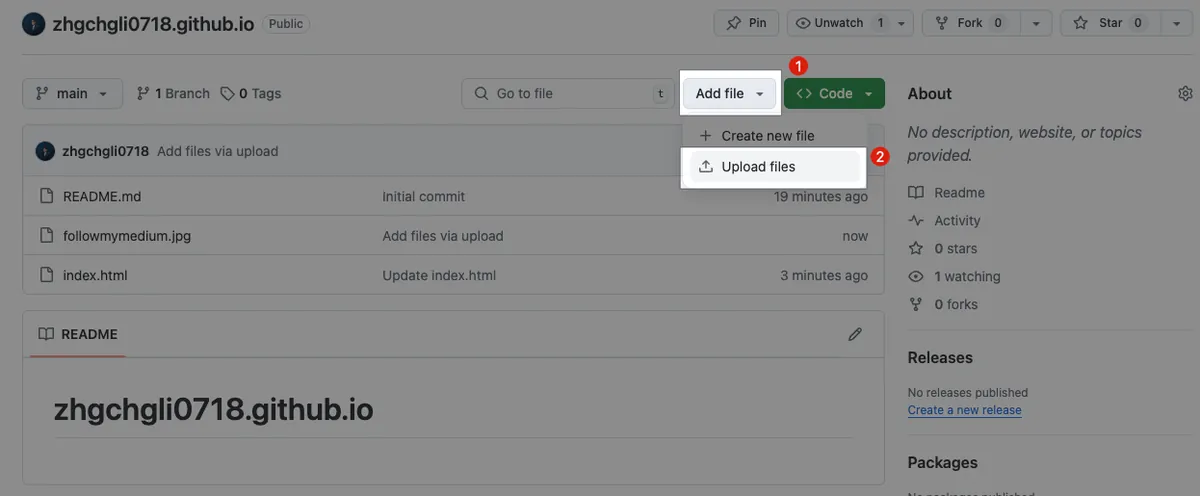
- 同様に「Add file」をクリックし、「Upload files」を選択します。
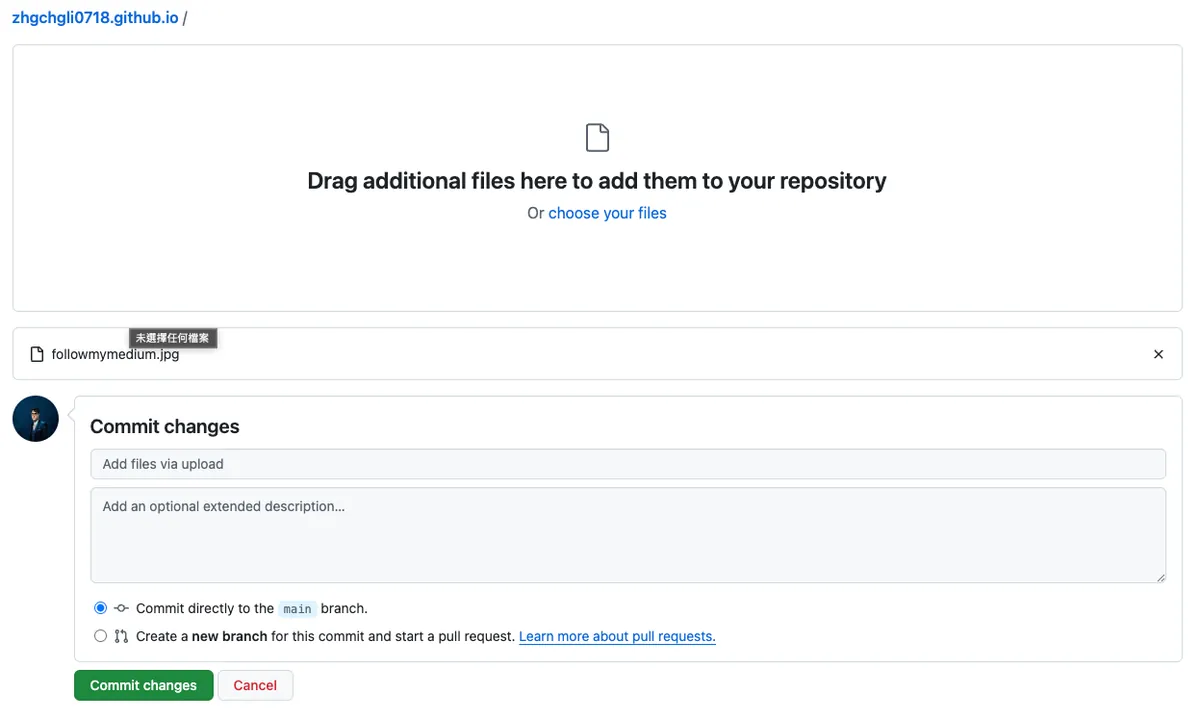
ファイルをドラッグ&ドロップするか選択し、アップロードが完了するまでお待ちください
「Commit changes」をクリックしてください
完了
6. デプロイの待機
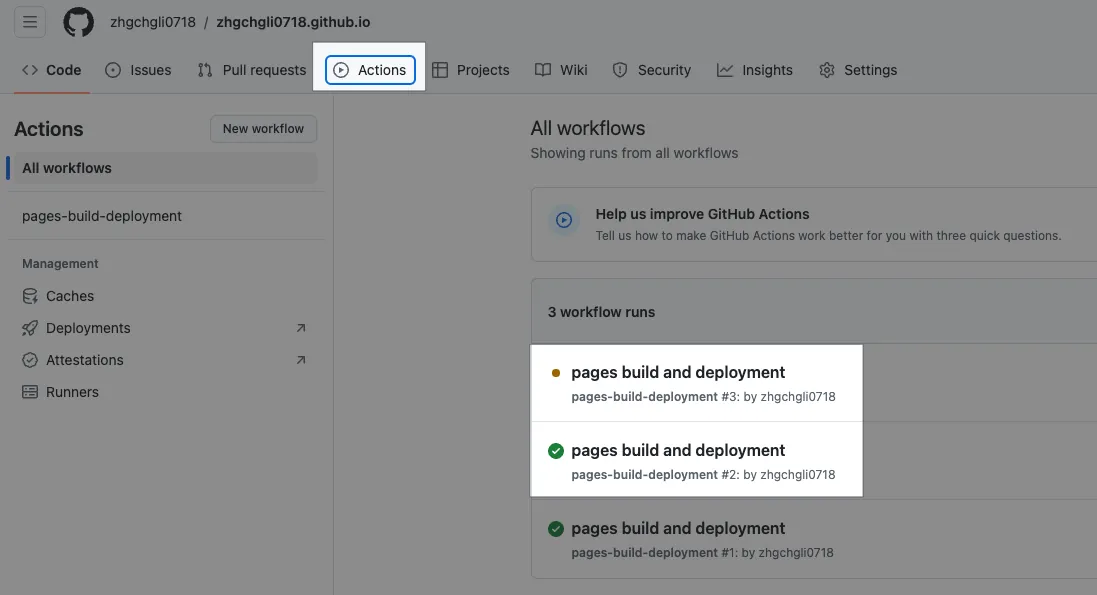
前述の通り、Github Pages はデプロイが必要で、ファイルを保存しただけでは公開されません。リポジトリ上部の「Actions」をクリックしてデプロイの進行状況を確認できます。オレンジのランプ🟠が緑のチェックマーク✅に変わるとデプロイ完了を意味します。
7. 成果を確認する
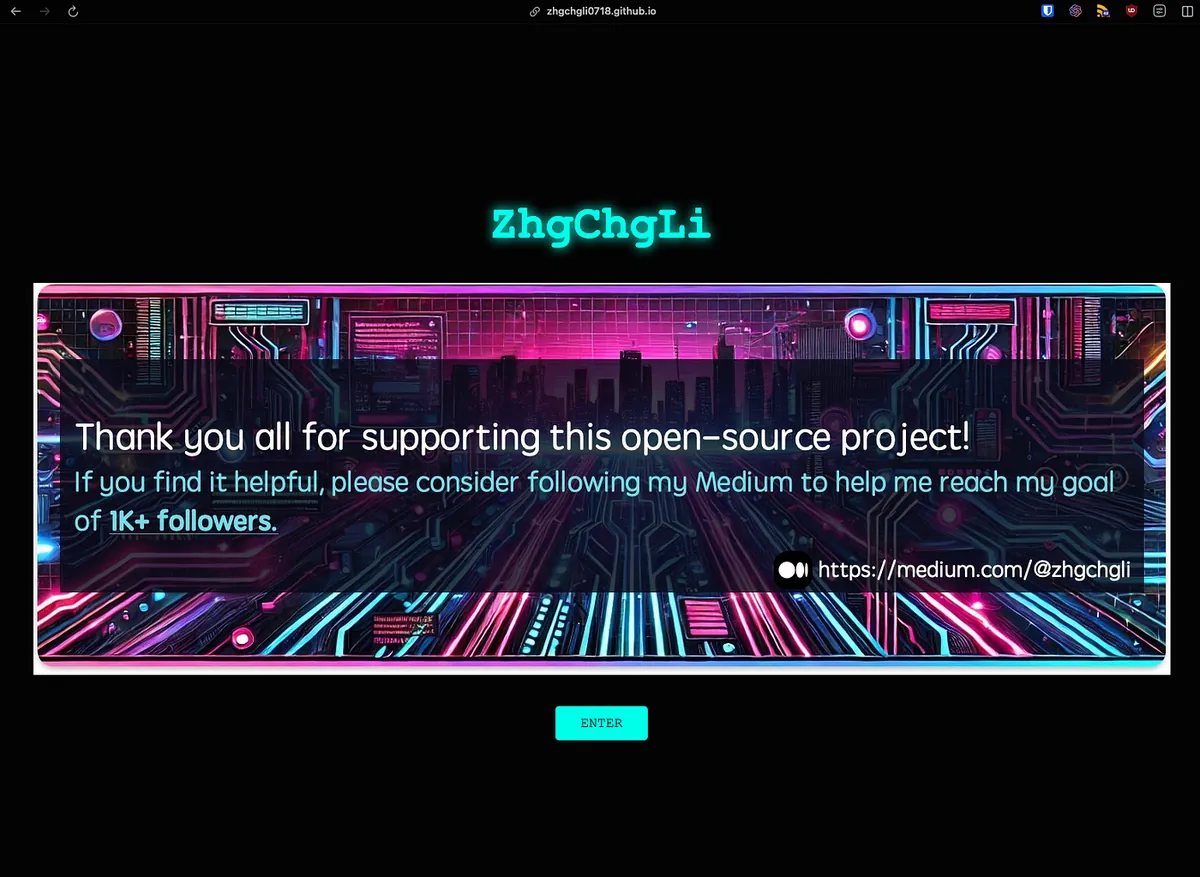
https://zhgchgli0718.github.io/
- 以下のURLにアクセスして成果を確認してください:
https://あなたのアカウント.github.io
Github Pages カスタムドメイン設定ガイド
次に本題のGithub Pagesのカスタムドメインについてです。前述の通り、デフォルトでは あなたのアカウント.github.io のみが静的サイトのメインドメインとして使えます。他のリポジトリは /パス 経由でしかアクセスでき、2つ目の *.github.io ドメインを作成することはできません。
しかし、Github Pages のありがたい点はカスタムドメイン機能を提供していることです。
⭐️⭐️⭐️ 購入したドメインは同時にこちらでも使えます: Medium カスタムドメイン機能。
例えば私のドメイン:
1. https://zhgchg.li -> Github Pages Jekyll ブログで使用
2. https://blog.zhgchg.li -> 私の Medium ページで使用
1. ドメインの購入&取得 by Namecheap(老舗のドメイン大手)
まずは Namecheap 公式サイトトップページ にアクセスして、お好みのドメイン名を検索します:

検索結果を取得しました:
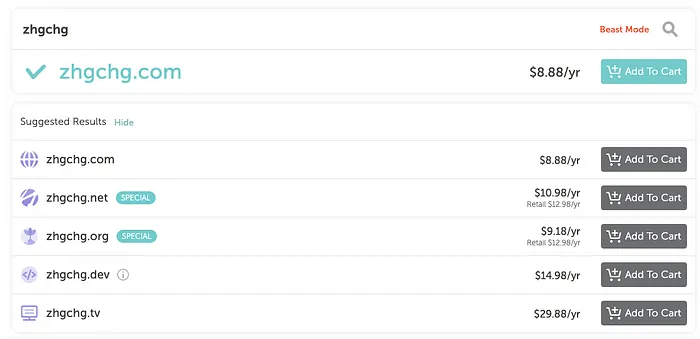
右側のボタンに「 Add To Cart 」と表示されている場合、そのドメインはまだ登録されておらず、カートに追加して購入できます。
もし右側のボタンに「 Make offer 」や「 Taken 」と表示されている場合、そのドメインは既に登録されています。別の後継や別のドメイン名を選んでください:

カートに追加した後、下の「Checkout」をクリックしてください。

注文確認ページに進む:
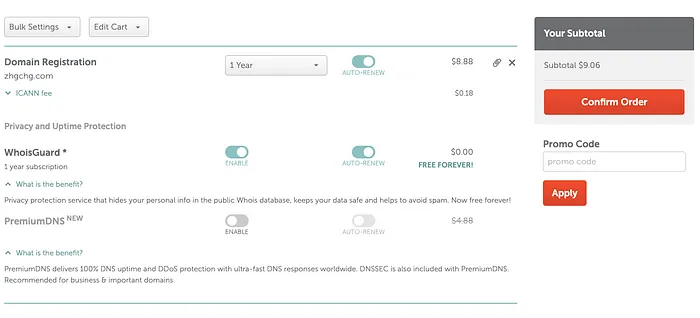
Domain Registration :ここでは
AUTO-RENEWを選択して毎年自動更新することも、一括で購入する年数を変更することもできます。WhoisGuard :ドメイン情報は誰でも自由に検索可能(登録日時、期限、登録者、連絡先など)。この機能を使うと、登録者情報や連絡先を直接あなたの個人情報ではなく、Namecheapの情報に置き換えられ、迷惑メールを防げます。
(この機能は一部のドメインで有料の場合がありますが、無料ならぜひ利用しましょう!)
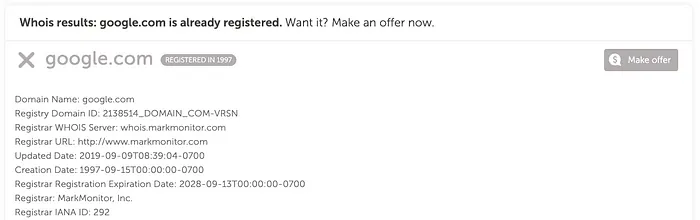
google.com の Whois 情報の一部を取得しました。こちらからご確認いただけます:由此查詢 。
- PremiumDNS :ドメイン名は住所のようなもので、住所を見て場所を探すのと同じです。この機能は、より安定で安全な「場所を探す」機能を提供しますが、私は必要ないと考えます。高トラフィックのECサイトなど、一切のミスが許されない場合を除いて。
クレジットカード情報を入力後、「 Confirm Order 」をクリックしてください。
その後、購入が成功しました!
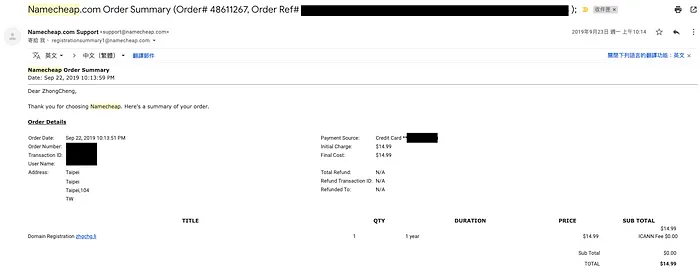
注文詳細のメールが届きます。
2. ドメイン設定 by Namecheap
アカウント -> ダッシュボード に移動:
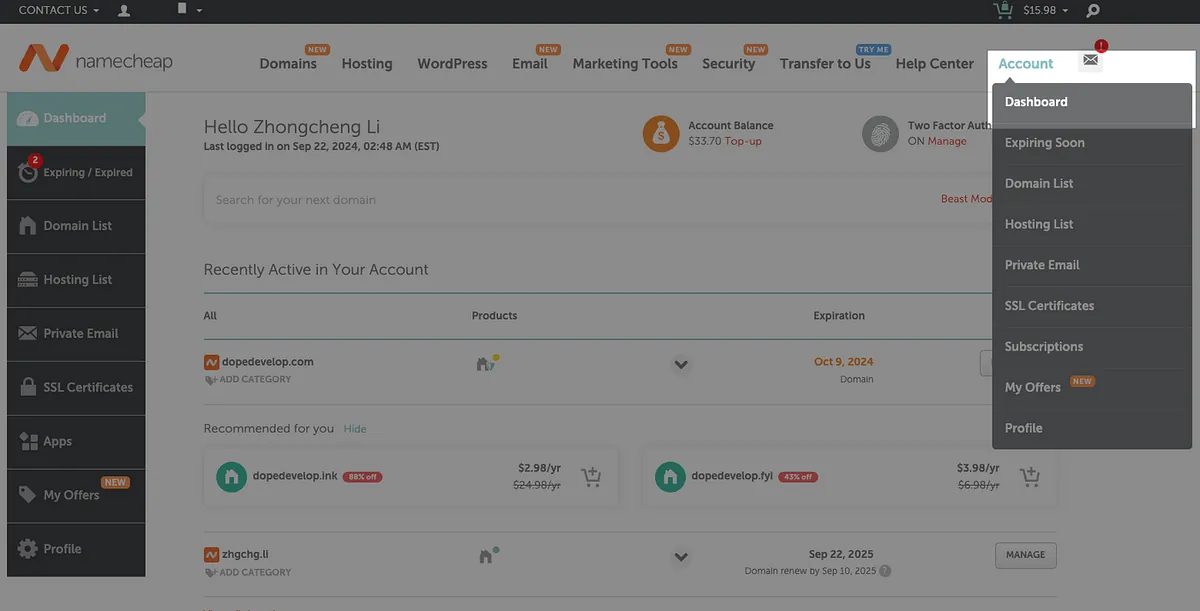
設定したいドメインを見つけて → 右側の「Manage」をクリック:

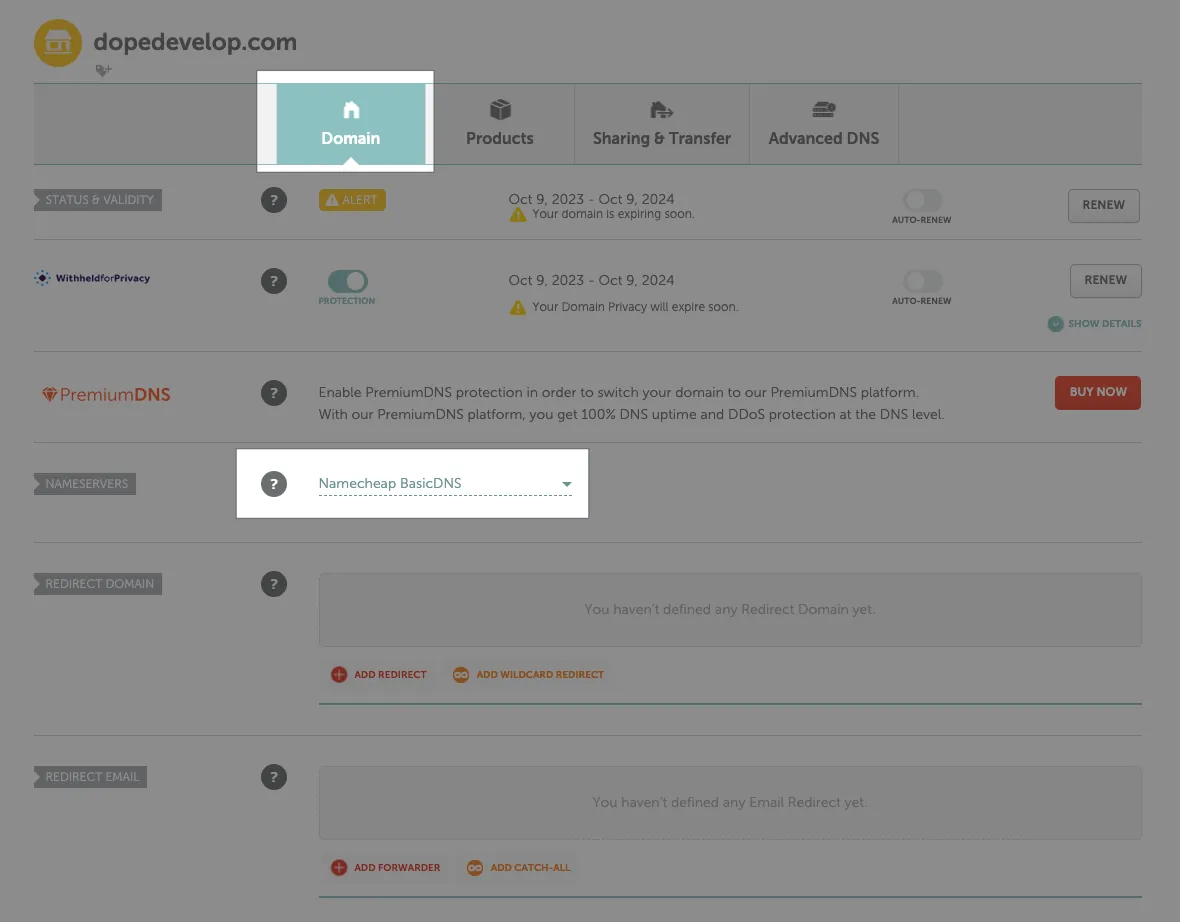
Domain 確認 -> NAMESERVERS -> 「Namecheap BasicDNS」を選択:
「Advanced DNS」タブに切り替え → Aレコードを追加:
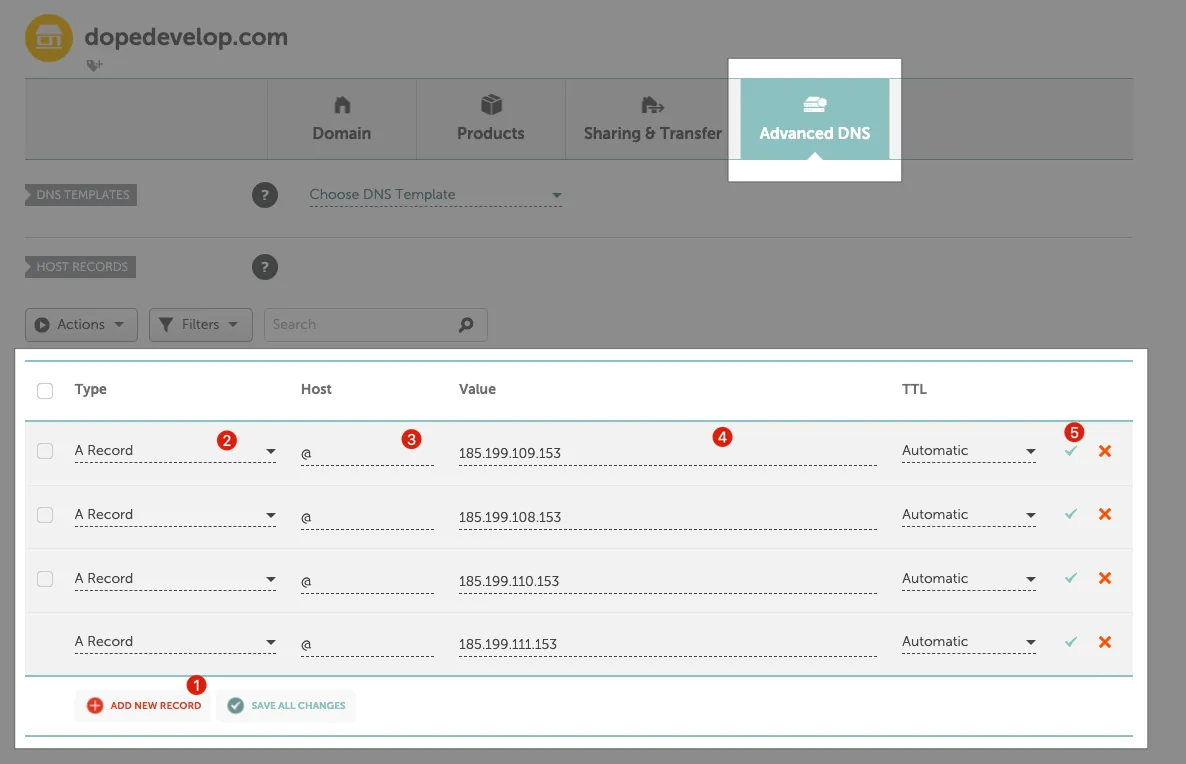
「ADD NEW RECORD」をクリックしてください
Type を「A Record」に選択してください
Host に「
@」を入力してくださいValue を順番に入力してください:
1
2
3
4
185.199.108.153
185.199.109.153
185.199.110.153
185.199.111.153
4件の記録。
各入力後に「✔️」をクリックして設定を保存してください。
完了。
3. 設定したい Github Pages リポジトリに CNAME レコードを追加:
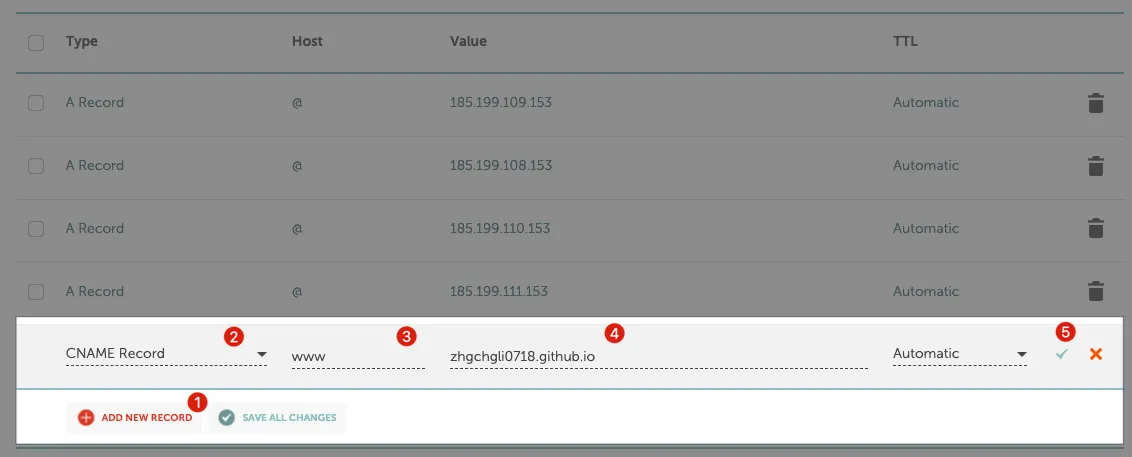
「ADD NEW RECORD」をクリックしてください
Type を「CNAME Record」に選択する
Host に希望するサブドメインを入力します。トップレベルドメインにしたい場合は「
www」と入力してください。Value 入力:
あなたのアカウント.github.io
4. Githubリポジトリの設定に戻る
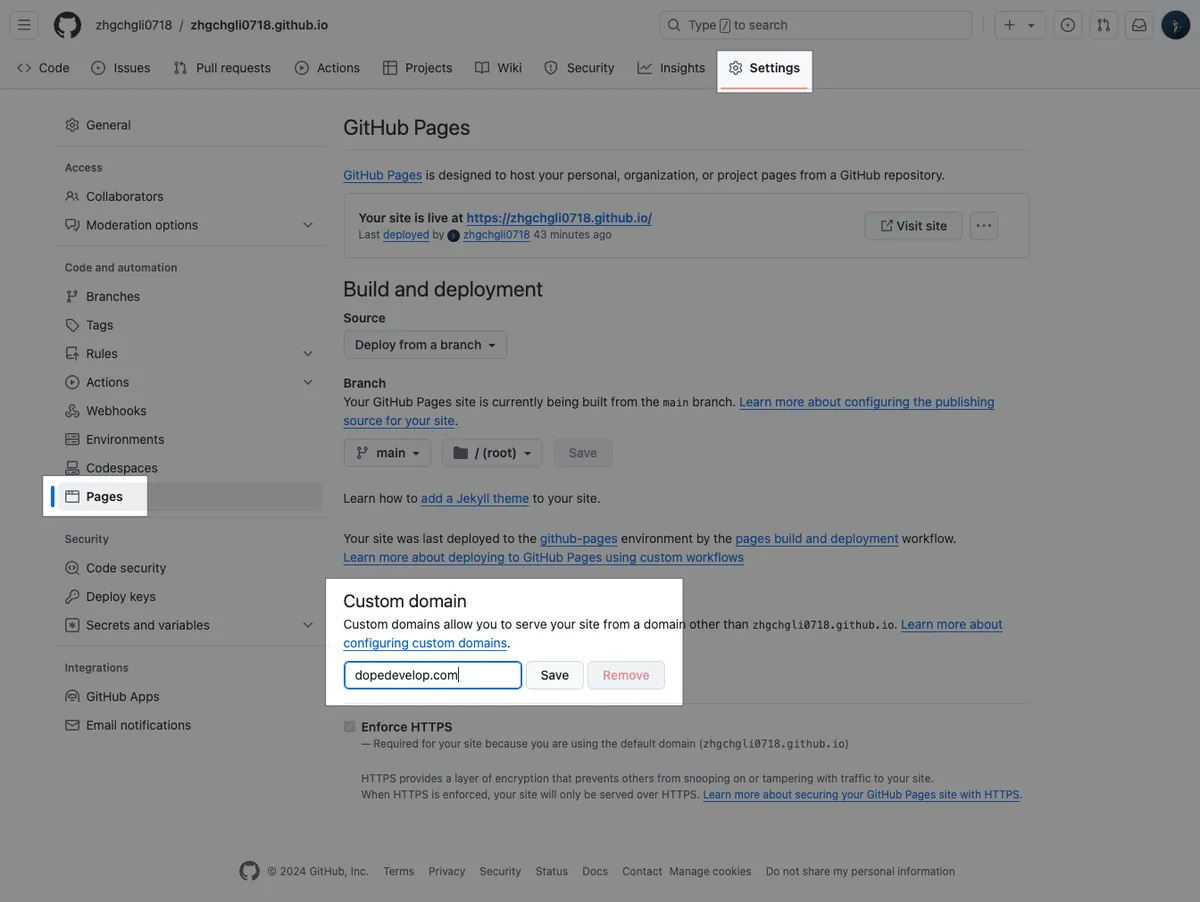
Githubリポジトリ -> 設定 -> Pages
Custom domain:
あなたのドメインを入力してください(www.は省略可能です)「保存」をクリックしてください

- HTTPS を強制的に使用することで、アクセスの安全性を高めることができます。
DNS チェックを待っています…
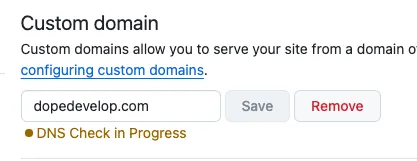
通常は5分以内に確認できますが、DNSの仕組みにより最大72時間かかる場合があります。手順に間違いがないのに確認がずっと失敗する場合は、数日待ってから再度試してください。
設定成功!
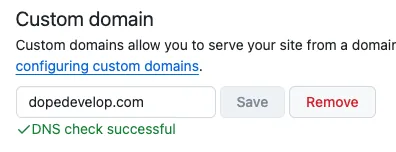
あなたのドメイン検証結果へ移動:
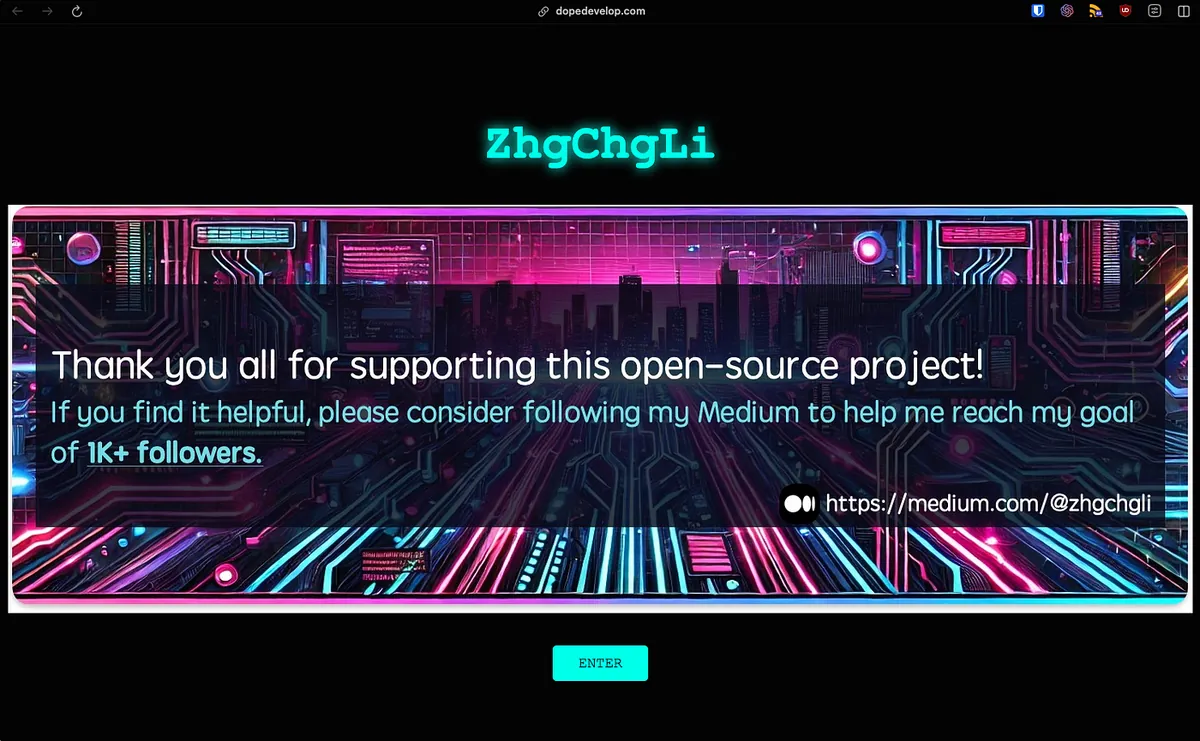
成功!🎉🎉🎉 もう古い https://あなたのアカウント.github.io を使って Github Pages にアクセスする必要はありません。直接 https://あなたのドメイン でアクセスできます!
他のリポジトリの Github Pages も
https://あなたのドメイン/リポジトリ名でアクセスできます。
その他の記事
Medium カスタムドメイン
](/assets/483af5d93297/0*lkT78NQx-lmpqIMi.webp)
痛みなく Medium から Github Pages へ移行する
](/assets/483af5d93297/0*Fz-6sSyGEazPXxDE.webp)
無痛で Medium から Github Pages へ移行
ご質問やご意見がありましたら、こちらからご連絡ください 。
Post は ZMediumToMarkdown によって Medium から変換されました。
本記事は Medium にて初公開されました(こちらからオリジナル版を確認)。ZMediumToMarkdown による自動変換・同期技術を使用しています。