iOSショートカット自動化:3ステップでSMS転送&ToDoリマインダーを実現|生活効率を向上
iOS ショートカットを活用して、SMS の自動転送や荷物・支払いのリマインダーを手軽に設定する方法を紹介。日常の通知管理を自動化して、手間を減らし大切な用件を逃さないようにしましょう。
本記事は AI による翻訳をもとに作成されています。表現が不自然な箇所がありましたら、ぜひコメントでお知らせください。
記事一覧
iOS ショートカット自動化の活用例 — SMS自動転送とリマインダー自動作成
iOSでショートカットを使い、簡単なステップで特定のSMSをLineに自動転送し、荷物の到着通知やクレジットカード支払いリマインダーのタスクを自動作成する方法
{:target="_blank"}](/assets/309d0302877b/1*UKv5iaN9jJTI0ug4Zrrthw.webp)
Photo by Jakub Żerdzicki
背景
捷径 Shortcut(旧称 Workflow)はiOS 12からの新機能で、一連の作業を自分で作成し、ワンタップで実行したり、バックグラウンドで自動的にトリガーして実行したりできます。
iOS標準のショートカット機能に加えて、ここ数年でAppleはSiri Shortcut / App Intentsを開発者に公開し、サードパーティ製アプリも一部機能をショートカットに組み込んでユーザーが組み合わせて使えるようにしています。
自動実行の条件は現在、iOS自身または自社のアプリに限られています。例えば、特定の時間、特定の場所への到着や出発、NFCの検知、メッセージやメールの受信、Wi-Fiへの接続、バッテリー残量、おやすみモード、音の検知などです。
Apple純正のサービスなので、昔のようにSMS転送に脱獄は不要です;ショートカット機能は脱獄も怪しいサードパーティアプリのインストールも不要です。
ネット上にはショートカットの使い方や既存のスクリプトを紹介する内容がすでに多くあるため、本記事では詳しく説明しません。
iOSのデバイス間メッセージ転送機能(設定 -> メッセージ -> メッセージ転送)は同じApple IDのデバイスでのみ利用可能なため、特定のメッセージ転送をShortcutで実現します。
本記事では、私が便利で簡単だと感じる3つの実用的な活用例のみを紹介します。
シーン 1 — SMSの自動転送
この詐欺SMSが氾濫する時代に、家の高齢者や子供が詐欺SMSを受け取って誤って情報を入力し騙されるのを非常に心配しています。また、高齢者がSMSでの認証というアカウントの安全確認手順を理解できず、遠隔でSMSを受信して認証を手伝う必要があります。さらに、子供がスマホで許可されていないことをするのも心配です。
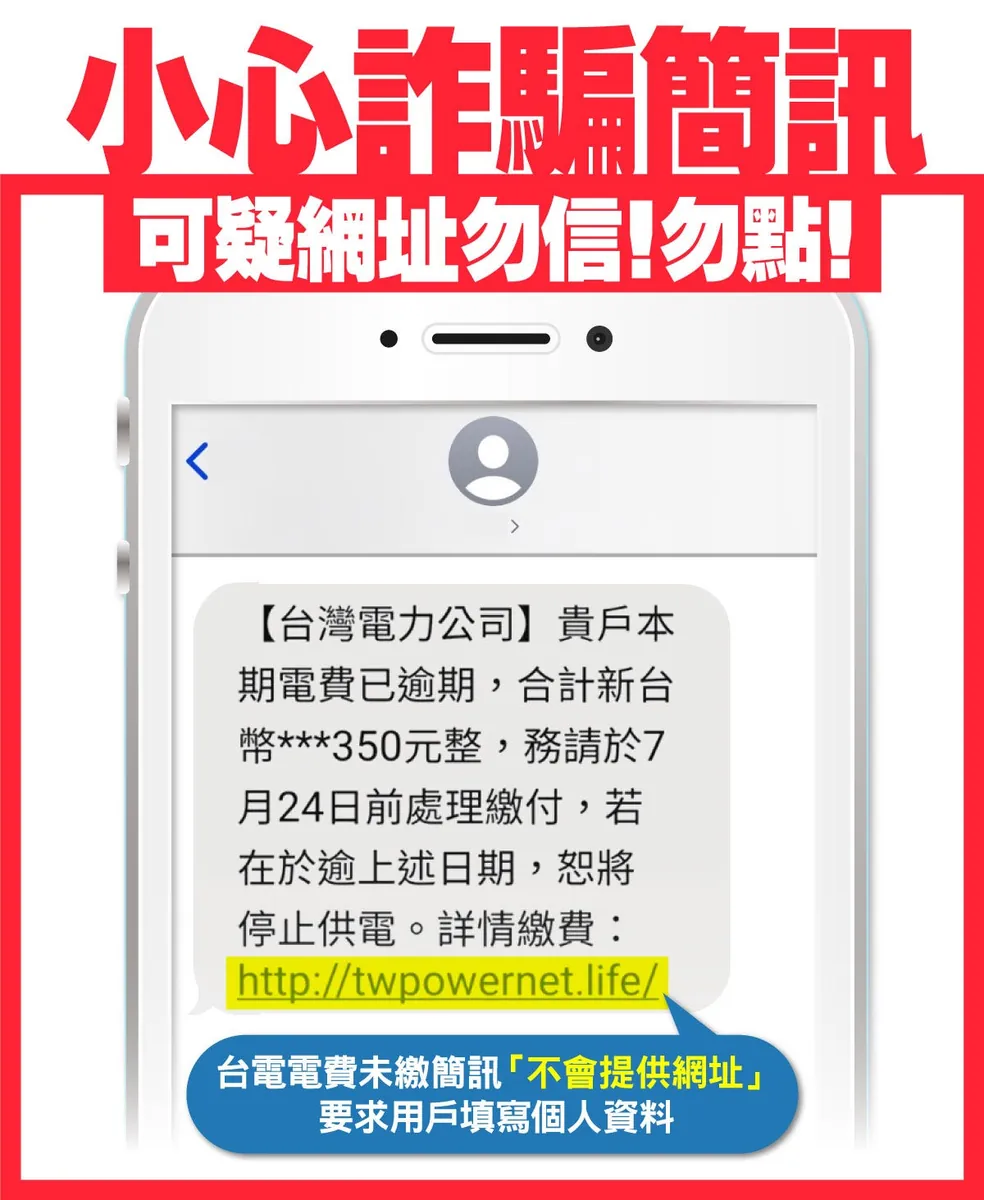
https://branch.taipower.com.tw/d112/xmdoc/cont?xsmsid=0M242581319225466606&sid=0N209616847897374705
効果
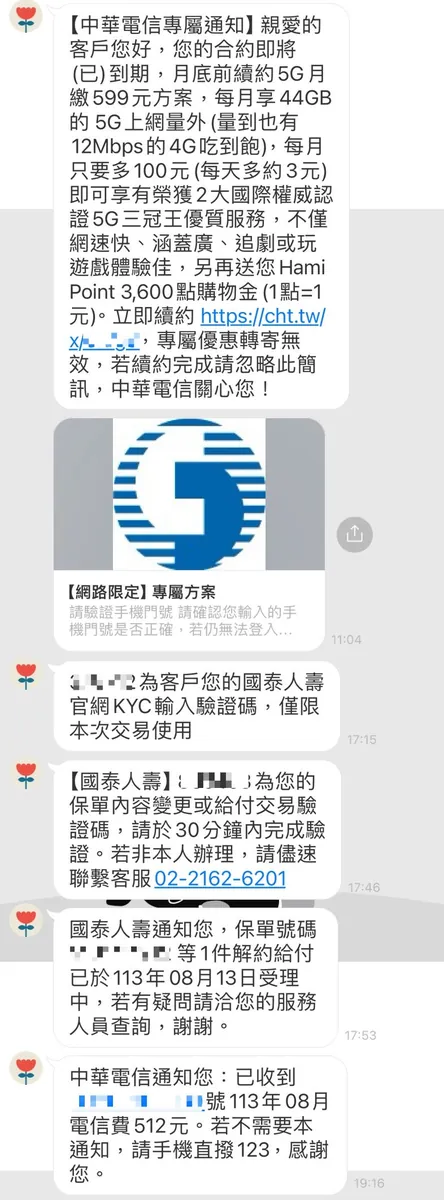
条件を以下のように設定します:
SMSに「http」が含まれている場合、メッセージの「内容」をLineに転送する
SMSに「通知」が含まれている場合、「内容」をLineに転送する
SMSに「認証コード」が含まれている場合、メッセージの「内容」をLineに転送する
認証コードを含むSMSを受信したら、メッセージの「内容」をLineに転送する
実際にテストしたところ、スマホがロック解除されていない待機状態でも正しく送信が実行されました。
設定方法
1.インストール&起動 ショートカット App
2.「自動化」タブに切り替え、右上の「+」を選択し、下にスクロールして「メッセージ」を見つける
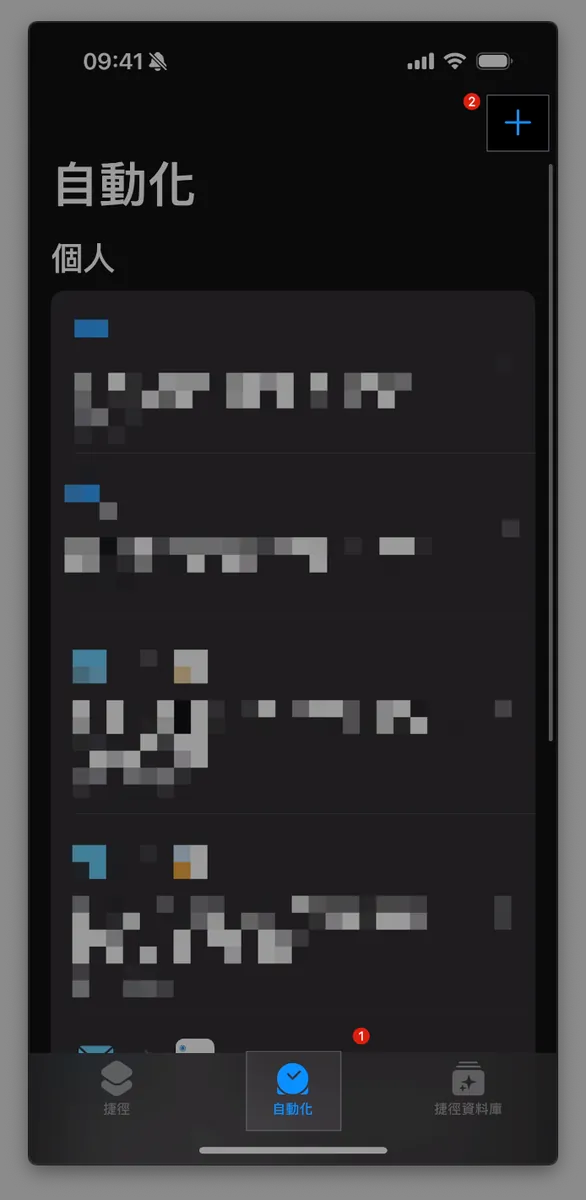
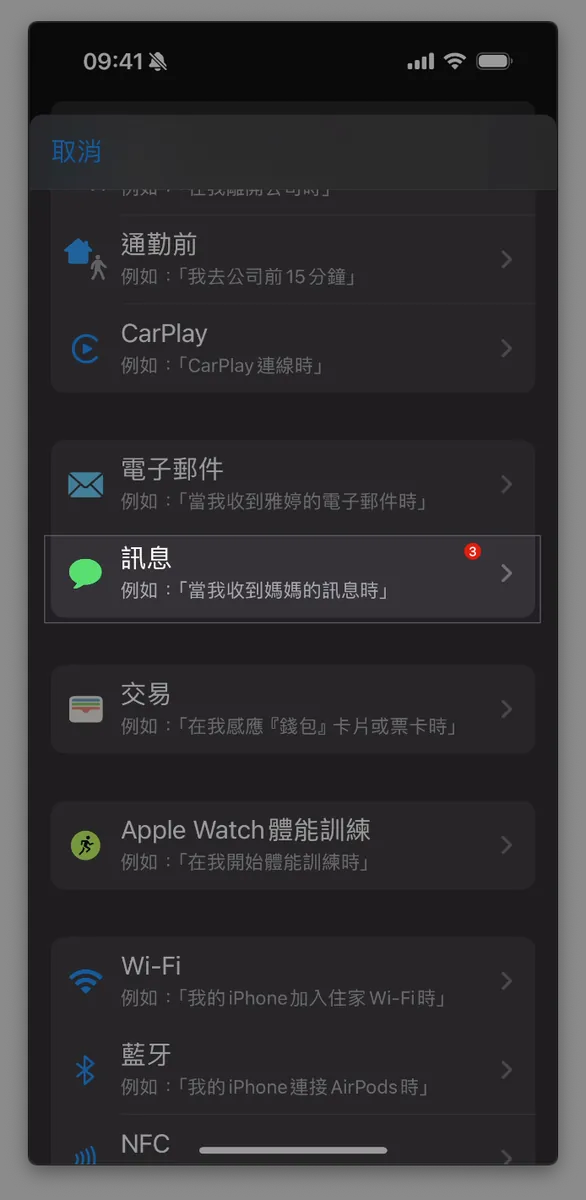
3. メッセージ条件の設定
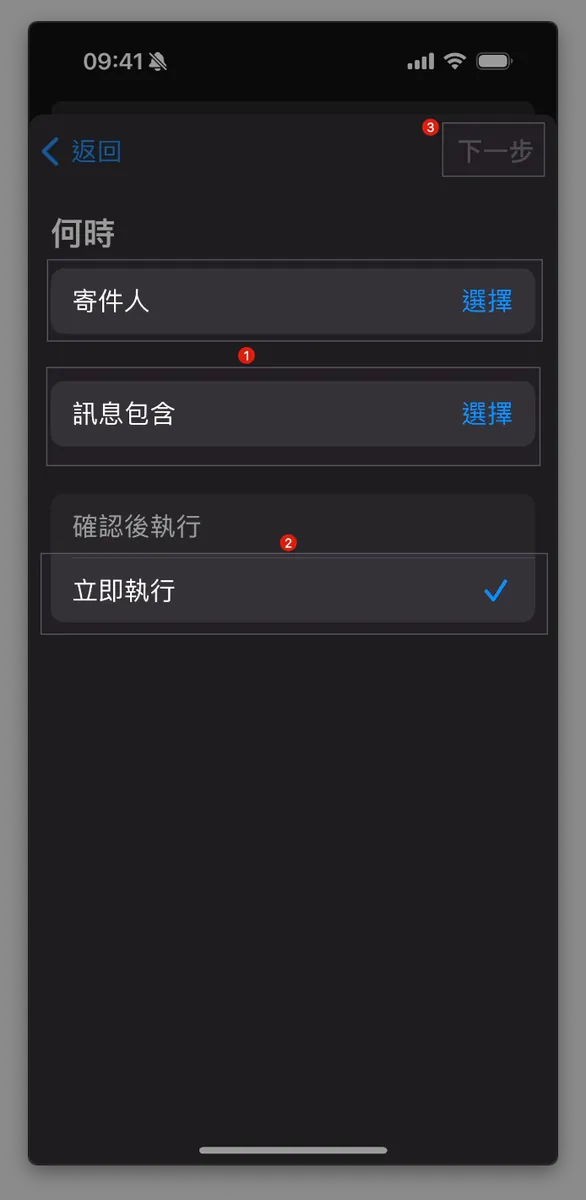
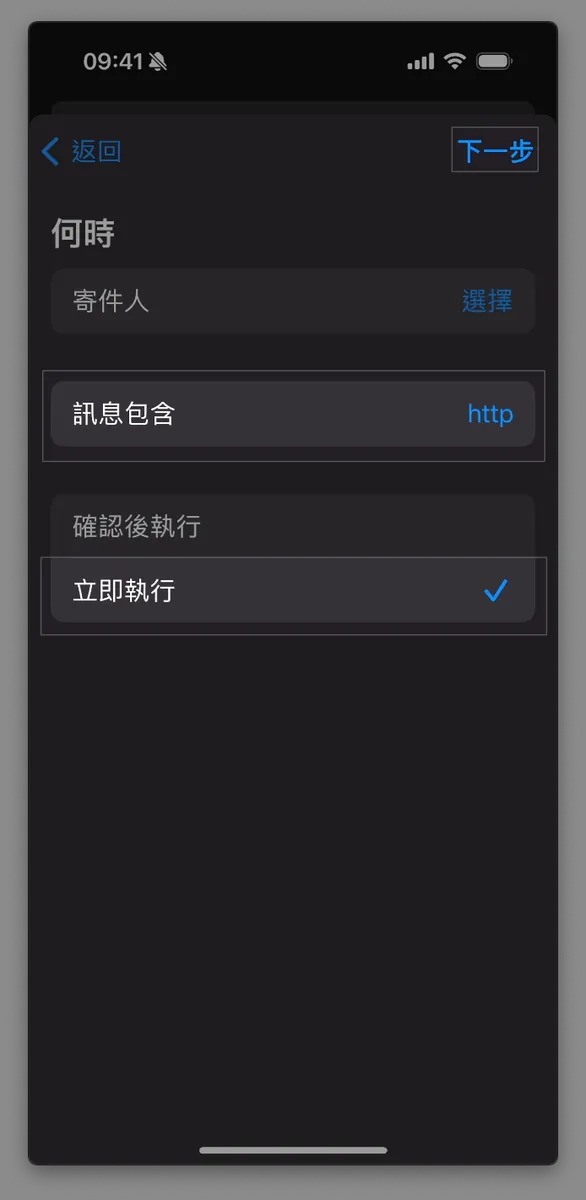
「メッセージに含まれる」:
http(=URL付きのメッセージはすべて転送されます)
複数のキーワードはそれぞれ別のショートカットを作成してください。「確認後に実行」を「すぐに実行」に変更する「次へ」をクリックしてください
いつ — その他の設定:
「送信者」:複数ありますが、連絡先に追加する必要があります
「メッセージに含まれる内容」と「送信者」のいずれかの条件を少なくとも一つ設定する必要があるため、条件を設定せずにすべてのメッセージを処理することはできません。
4. 新しい自動化操作を追加する
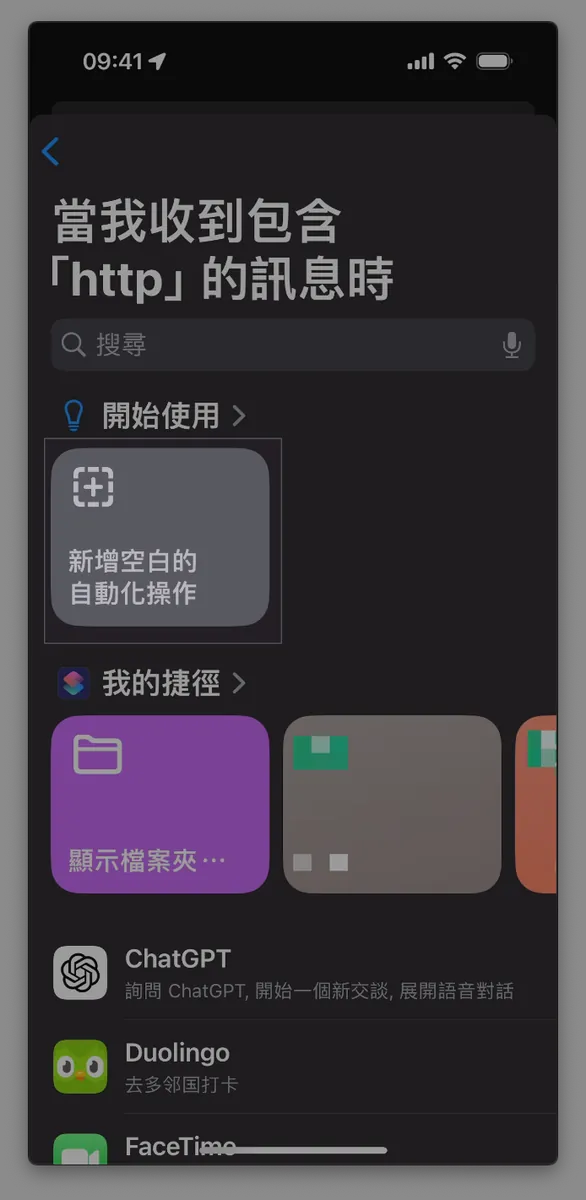
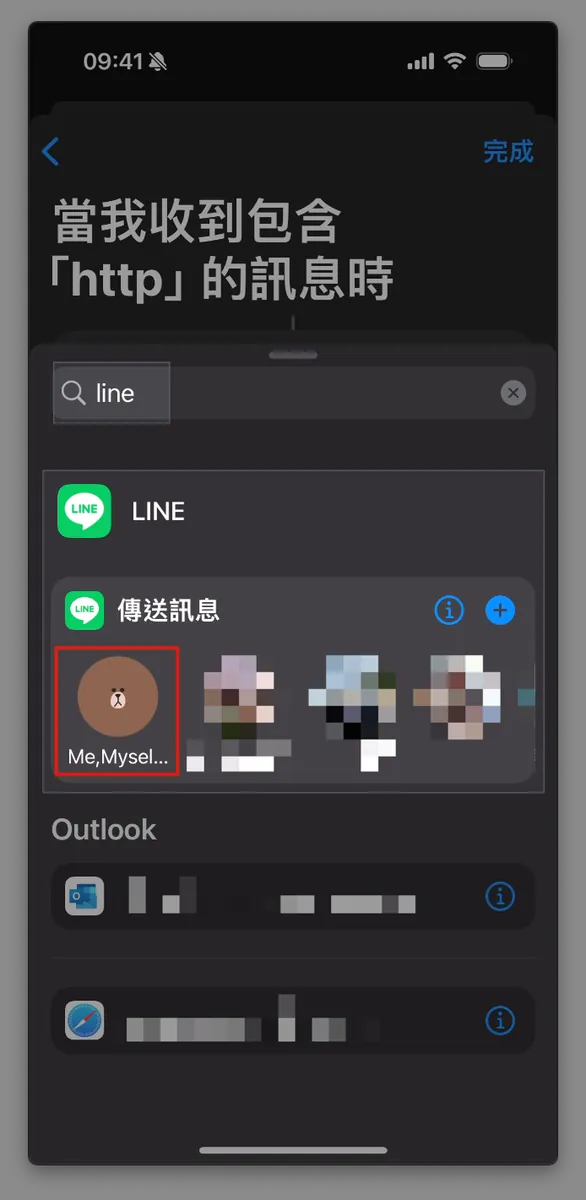
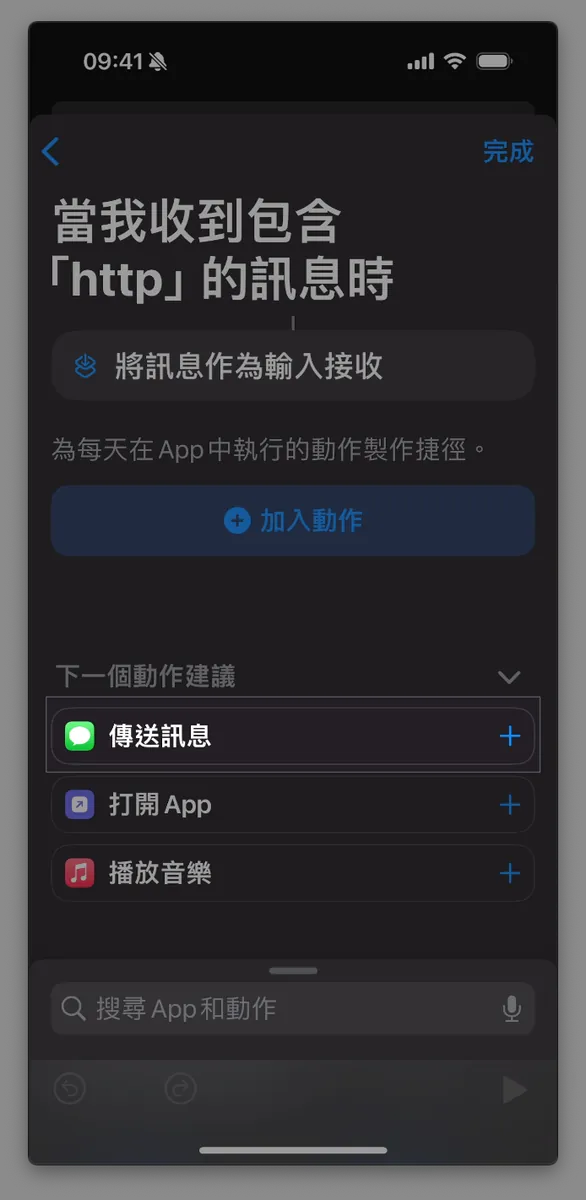
「新しい空のオートメーションを作成」を選択してください
Lineに転送したい場合は、検索欄に
「line」と入力してLineのショートカット機能を検索し、Lineの「メッセージを送信」を選択して送信先を指定します。
ここには直近の4人の会話相手またはグループのみ表示されます。もし目的の相手が表示されない場合は、一度Lineに戻り、対象の相手やグループに数件メッセージを送ってから戻ると表示されるようになります。
連絡先の電話番号を選択してLineでメッセージを送信する機能は無効です。
- 同様に、
「メッセージを送信」や「メールを送信」のアクション(3枚目の画像のように)を使って、受信したメッセージ内容をSMS(iCloudメッセージを使っていない場合はSMS料金がかかる可能性があります)やメールに転送することもできます。
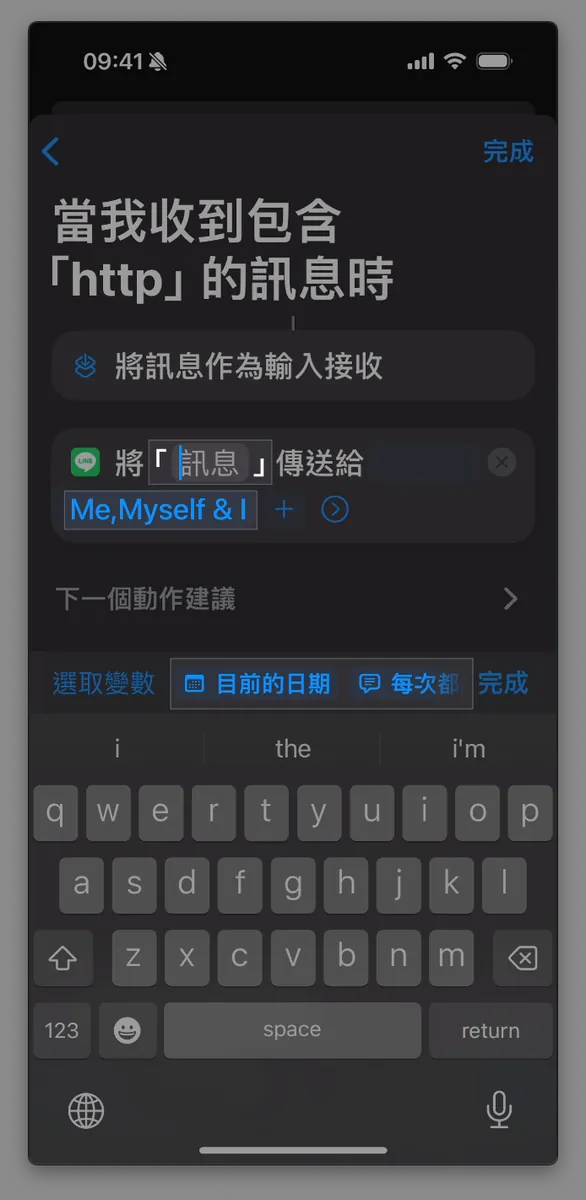
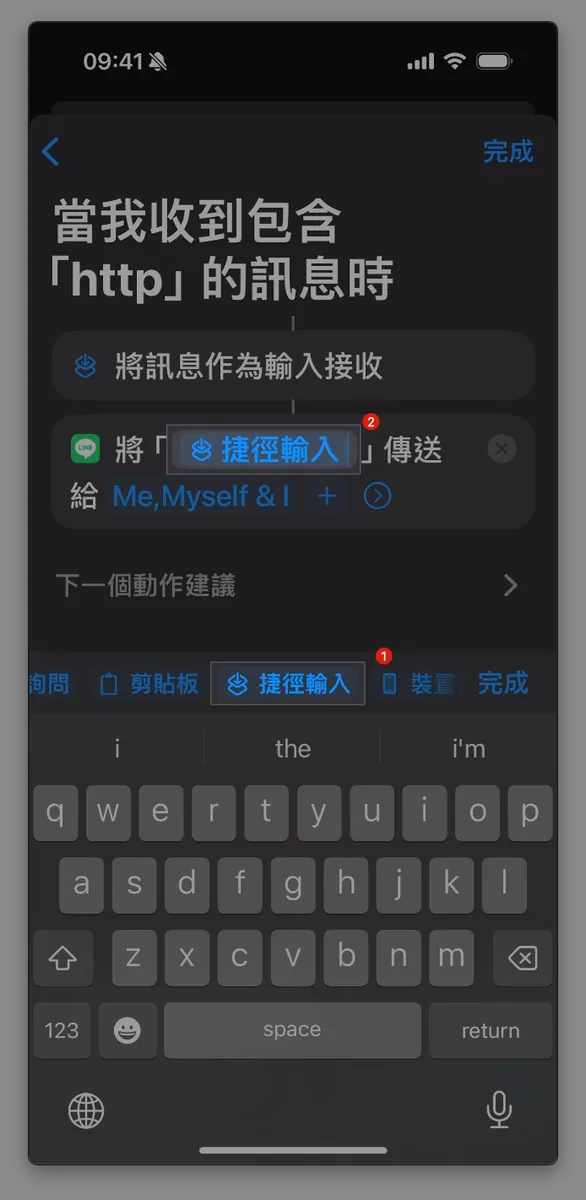
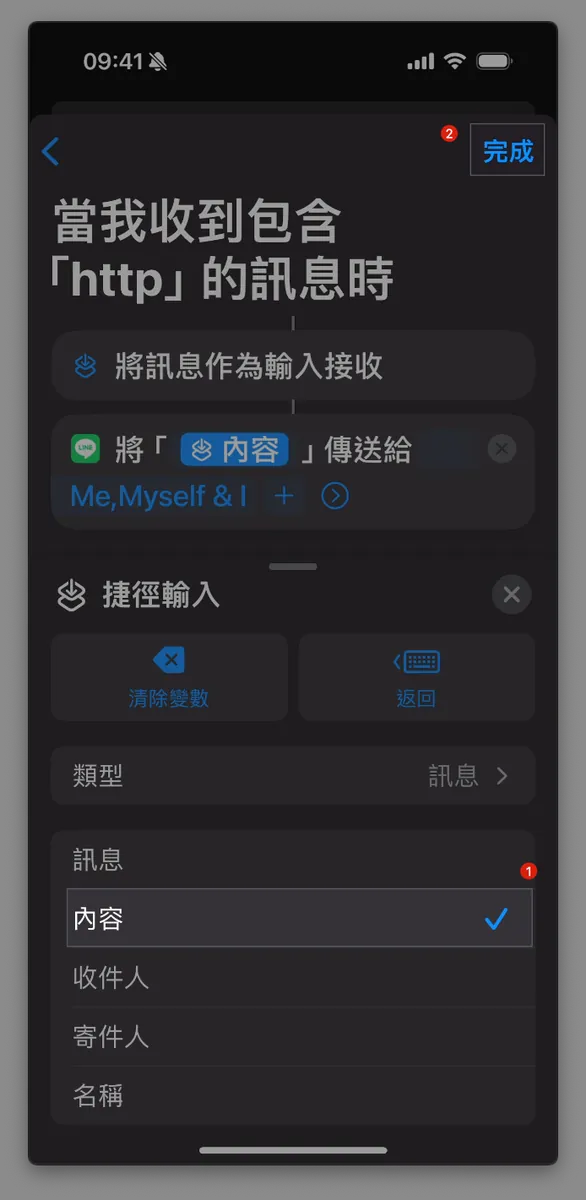
送信先を追加した後
まず「メッセージを『XXX』に送信する」をクリックし、「メッセージ」の入力欄を選択します。
右にスワイプして「ショートカット入力」をタップしてください
上部に戻り、
「捷徑輸入」傳送給「XXX」の「捷徑輸入」入力欄をクリックしてください。下のメニューを開き、元の選択「メッセージ」を「内容」に変更してください。
メニュー横の「X」をクリックして閉じる
右上の「完了」をタップしてください
もし送信先をXXXに変更する場合は、まず右側のXをクリックしてLineのアクションを削除し、その後新しい送信先でLineメッセージ送信アクションを再度追加してください。
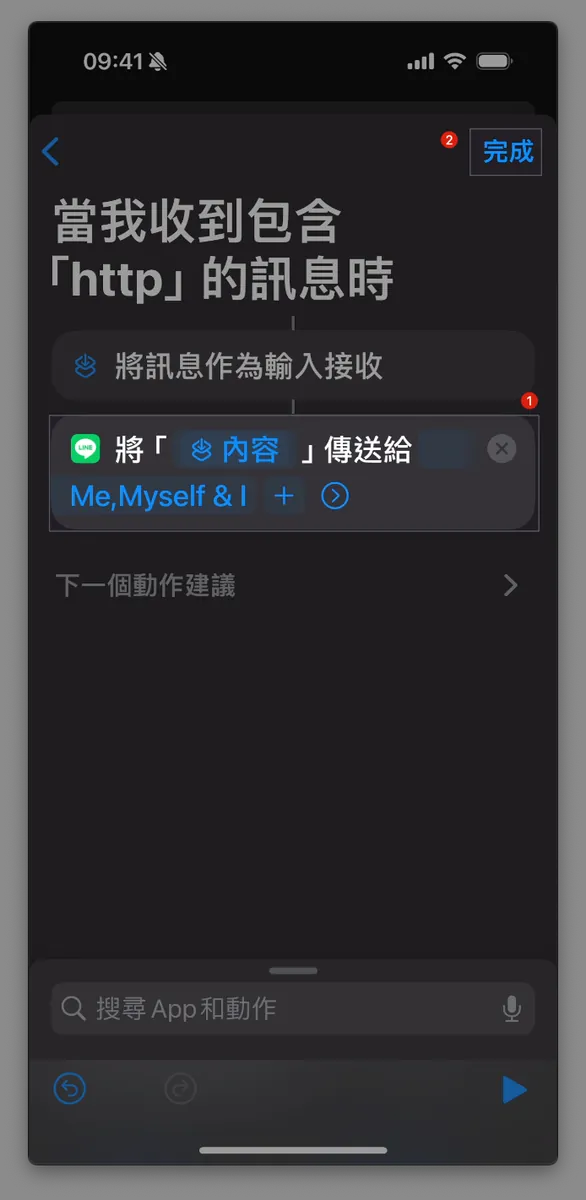
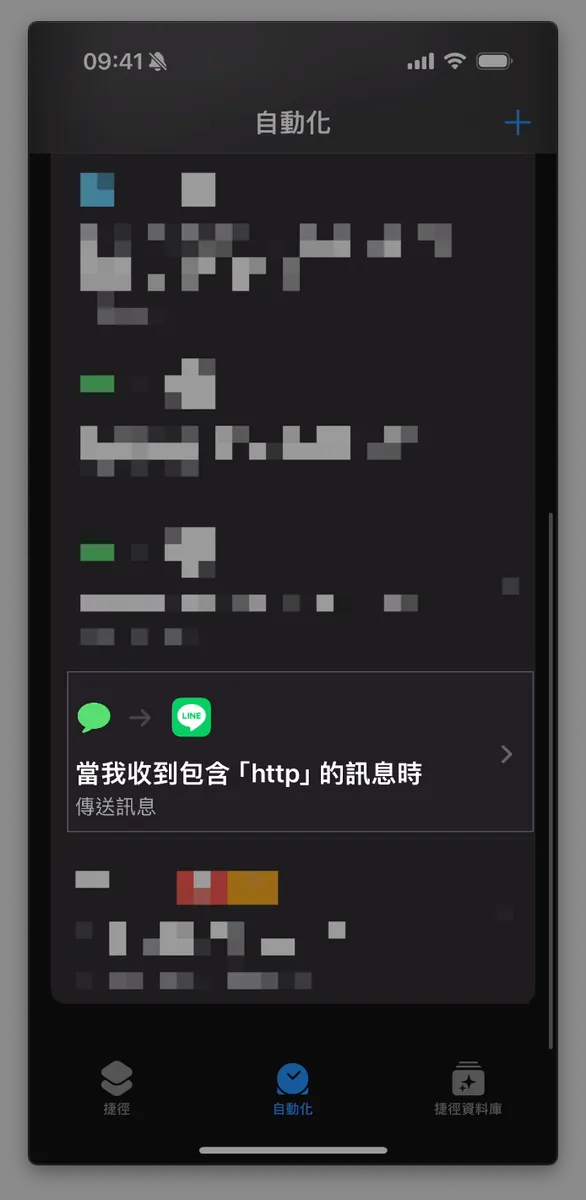
最終設定結果の確認は以下の通りです:
「XXX」を含むメッセージを受信したとき、そのメッセージを入力として受け取り、Lineで「内容」を「XXX」に送信する問題なければ右上の「完了」をタップしてください。
完了をタップしても反応がない場合、iOSのバグの可能性がありますが、そのまま無視して戻るをタップし、ホーム画面に戻ってください。ショートカットの自動化ホームに戻ると、このショートカットを確認、停止、編集できます。
完了!
新しいメッセージが届くだけで、含まれるキーワードに該当すれば自動で転送されます(スマホがロック解除されていなくても)。現在の機能制限により、キーワードごとにショートカットを作成する必要があり、同じメッセージに複数のキーワードが含まれている場合は二回送信されます。
シナリオ 2 — 荷物がコンビニに届いたときに自動でリマインダーを作成する
私は現在、Apple内蔵のリマインダーを生活のタスク管理ツールとして使っているので、例えば荷物のコンビニ受け取りやクレジットカードの支払い通知など、リマインドが必要なことも統合したいと思っています。
効果

条件を以下のように設定します:
「已在」を含むSMSを受信したときにリマインダーを追加する(Coupangは「已在」を使用)
SMSに「送達」が含まれている場合にリマインダーを追加する(通常は「送達」)
設定方法
1.インストール&起動 ショートカット App
2.「自動化」タブに切り替え、右上の「+」を選択し、下にスクロールして「メッセージ」を見つける
3. メッセージ条件の設定
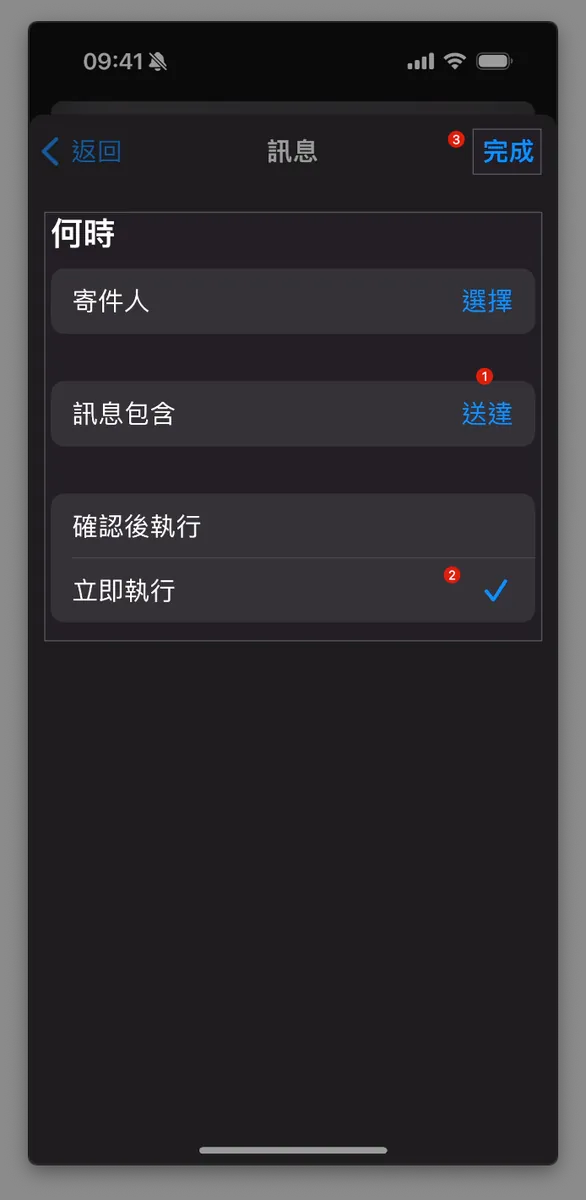
前文の自動メッセージ転送で紹介した「いつ」の条件と同様に、ここでは「メッセージ内容に『送達』を含む」と設定し、「すぐに実行」に変更します。
4. 自動化操作の追加 & リマインダー時間の設定
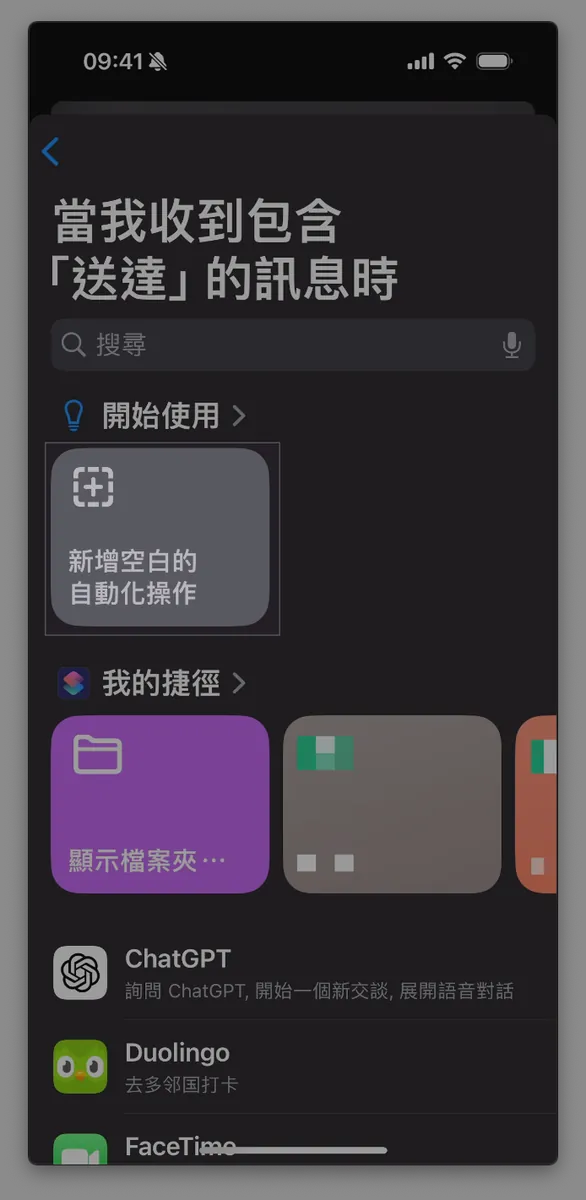
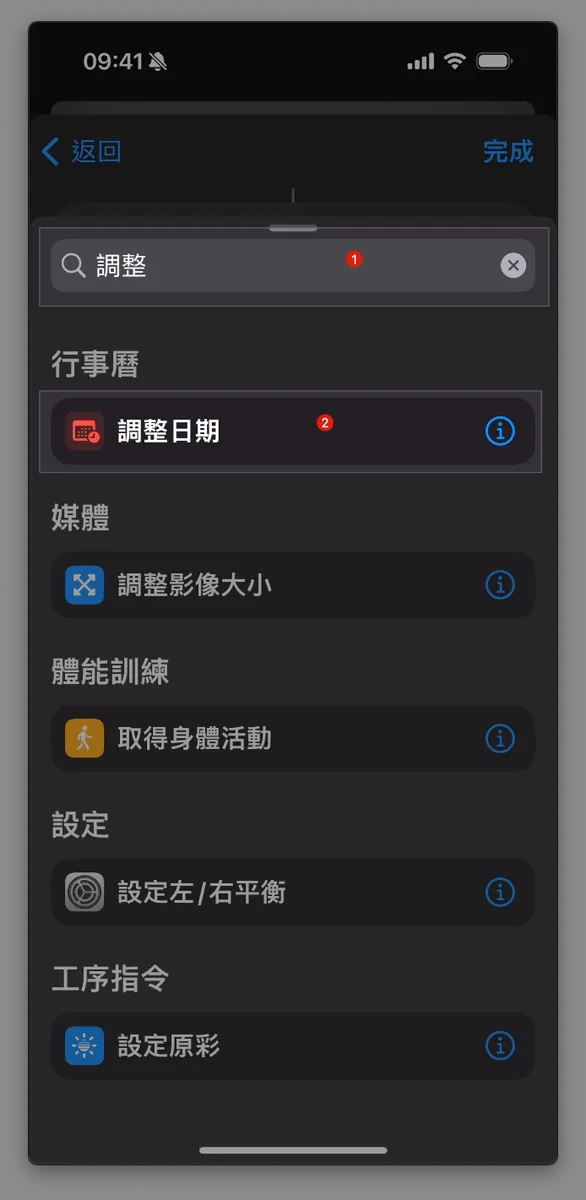
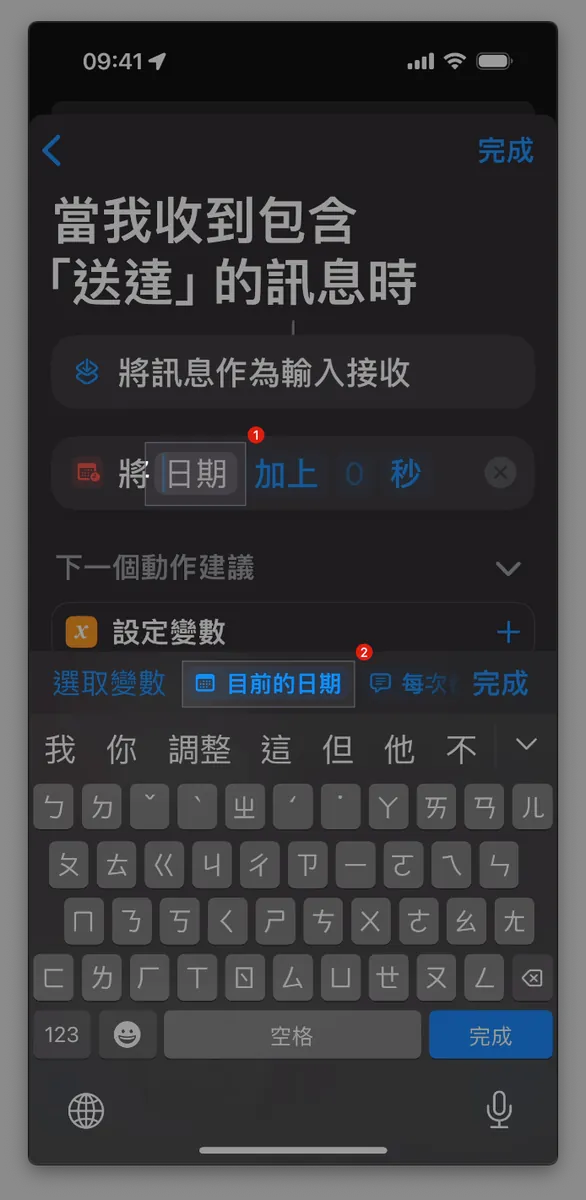
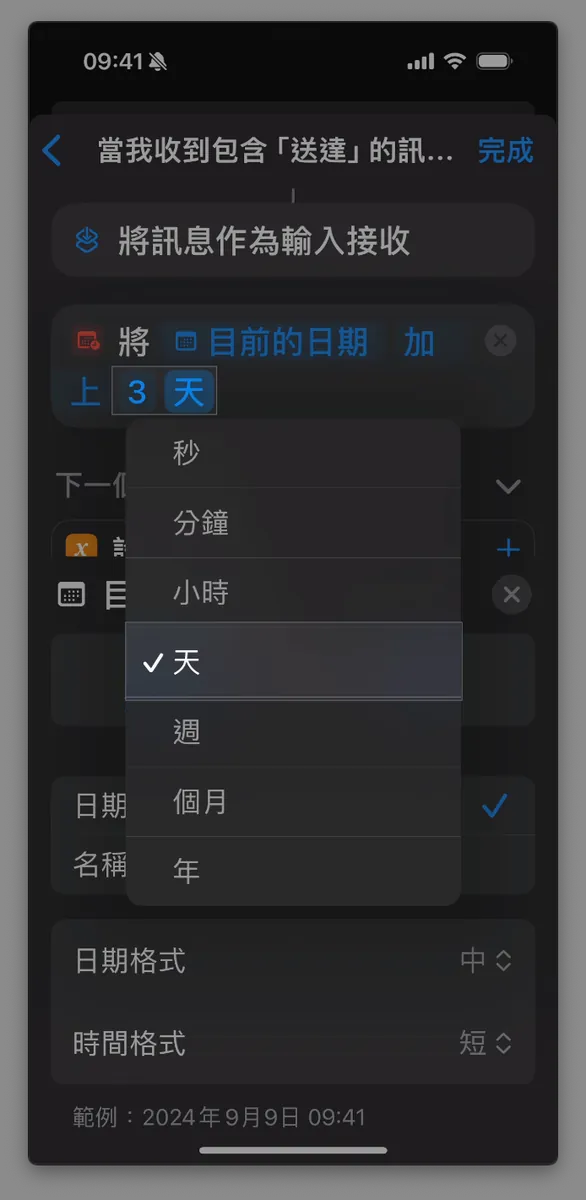
まずはリマインダーの期限日を設定します。日付変数を新規作成し、メッセージを受け取った時刻から+何時間後がリマインド時間になるかを計算します。
「空のオートメーションを作成」を選択してください
下の検索ボックスで
「調整日付」を検索してください。「日付を調整」を選択してください
「日付」に0秒を加えるの「日付」入力欄を選択してください下方の変数選択で、
「現在の日付」を選択してください。加上 0 「秒」の「秒」入力欄を「日」に変更する入力したい期限の通知日数を入力してください。ここでは3日と入力します。
メニュー横の「X」をクリックして閉じる
5. リマインダー追加アクション
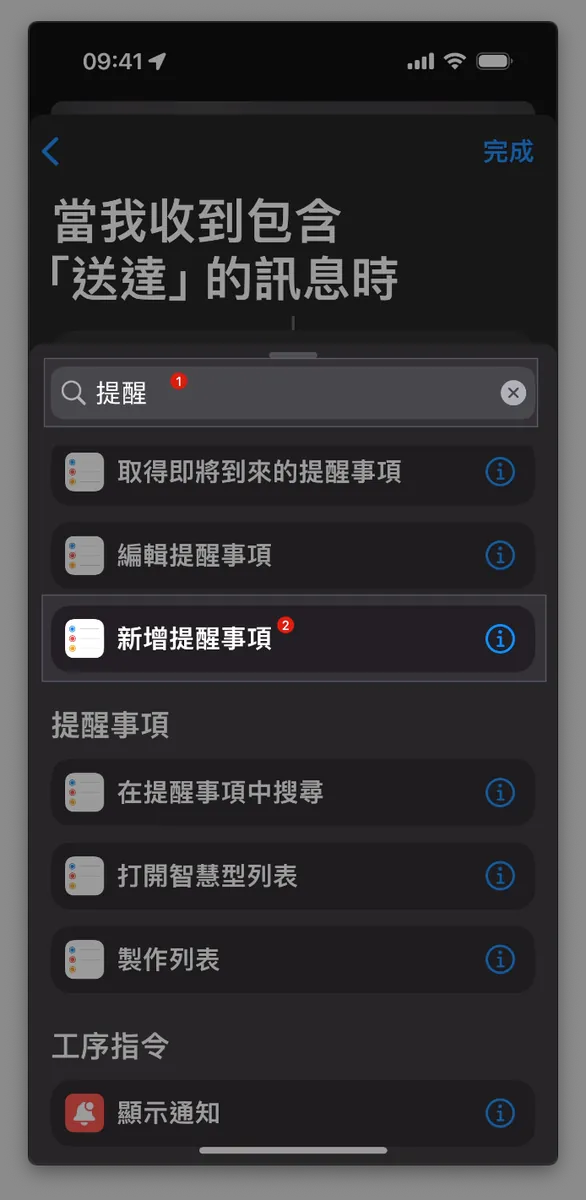
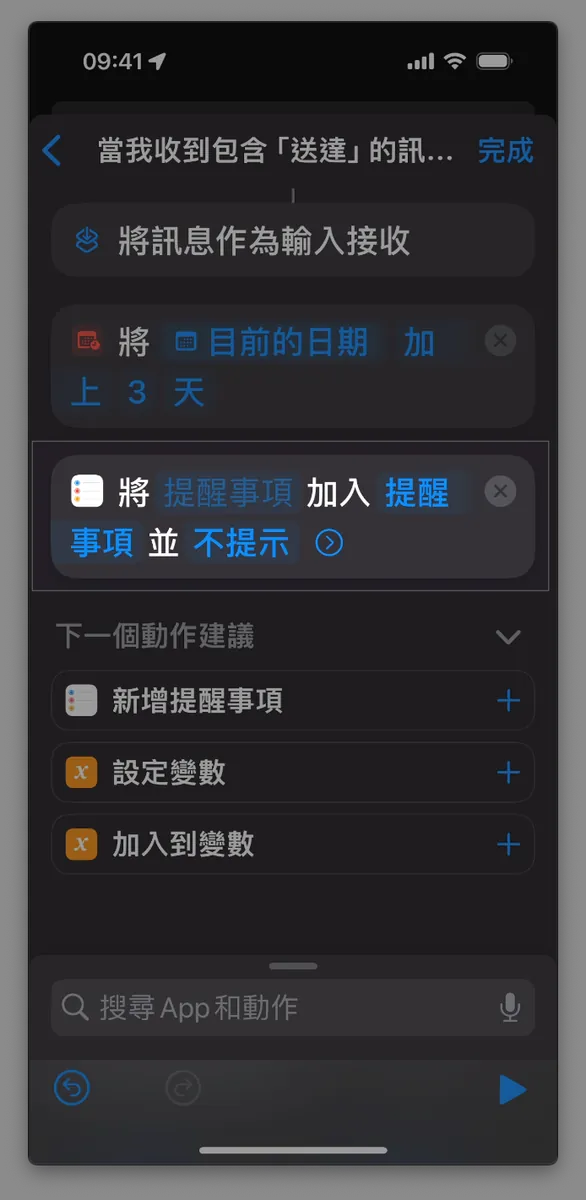
- 検索ボックスに「リマインダー」と入力し、下にスクロールして「リマインダーを追加」をタップします。
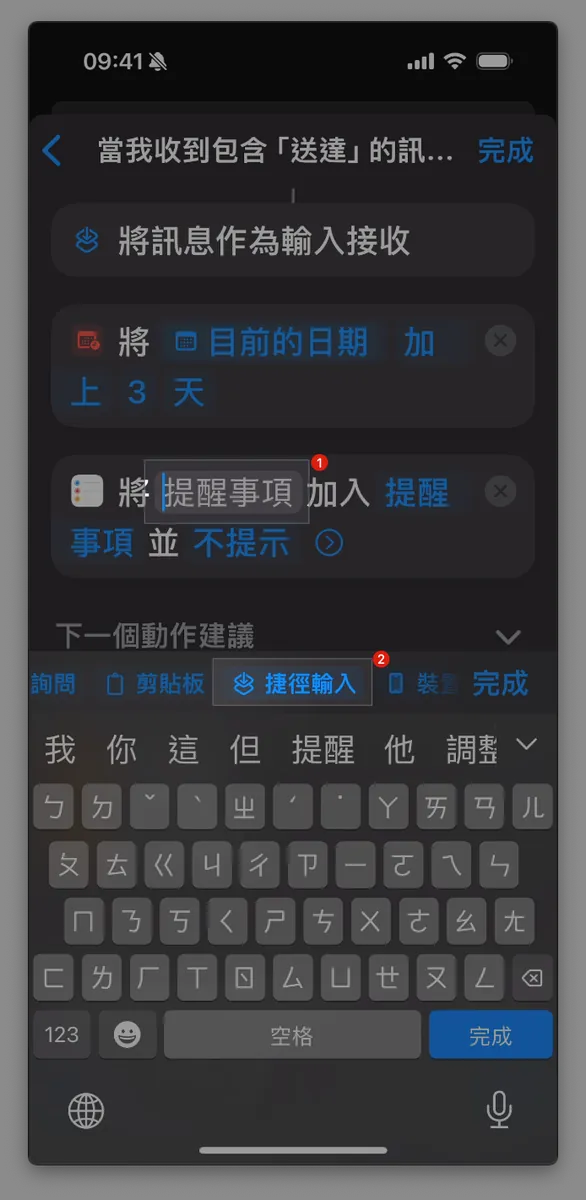
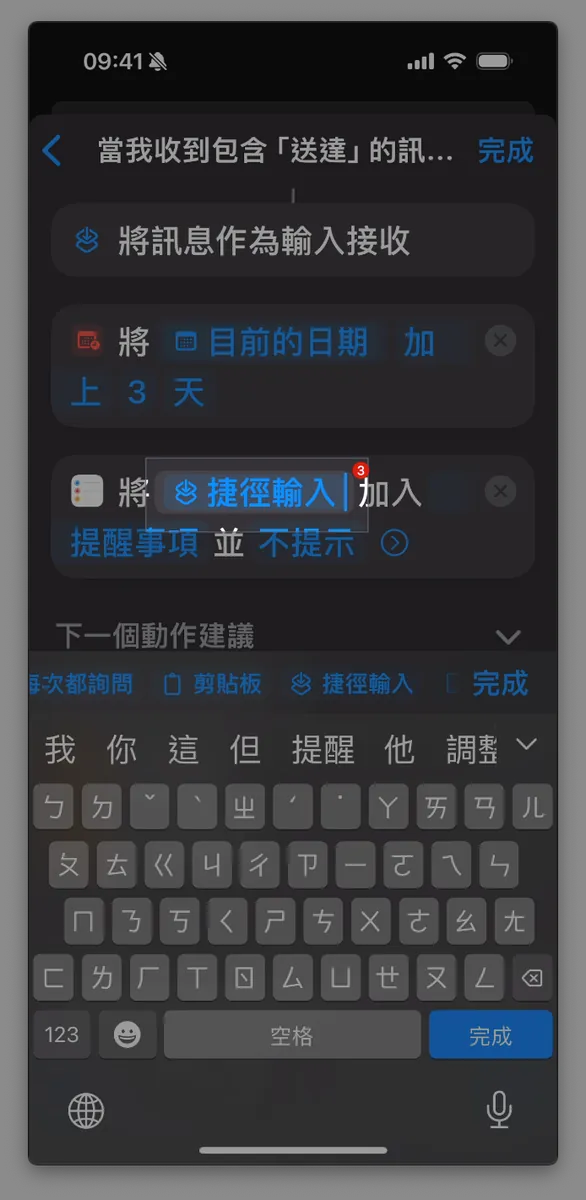
「リマインダーを追加した後」
まず「リマインダーをリマインダーに追加して通知しない」の最初の「リマインダー」入力欄をクリックしてください。
右にスワイプして「ショートカット入力」をタップしてください。
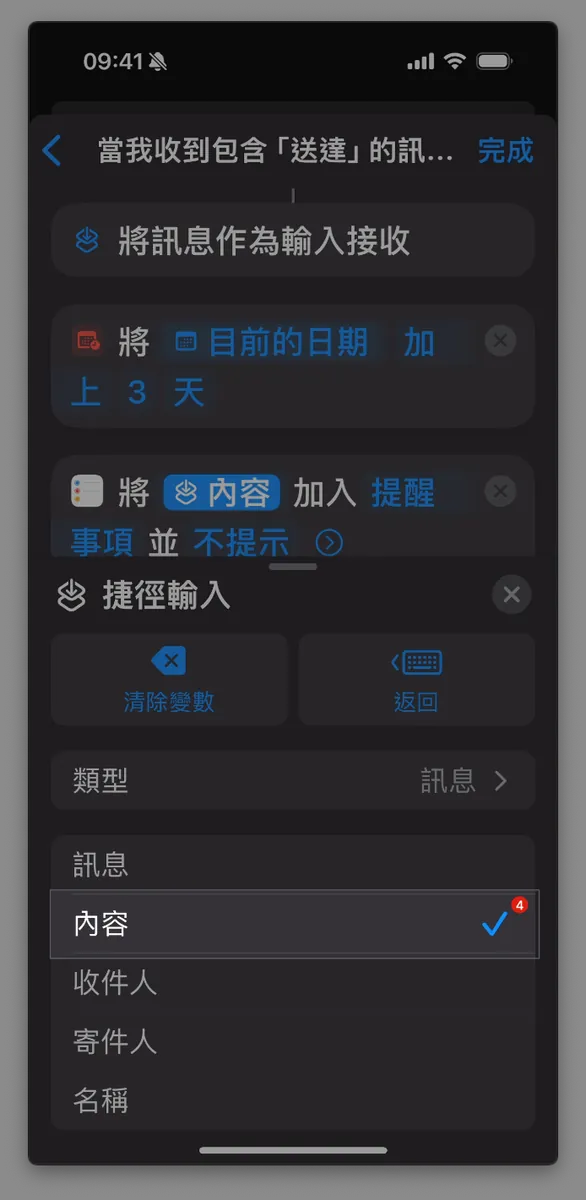
「ショートカット入力」をクリックして「リマインダーに追加(通知なし)」の入力欄下のメニューが表示されたら、元の選択「メッセージ」を「内容」に変更してください。
メニュー横の「X」をクリックして閉じる
6. リマインダーの設定
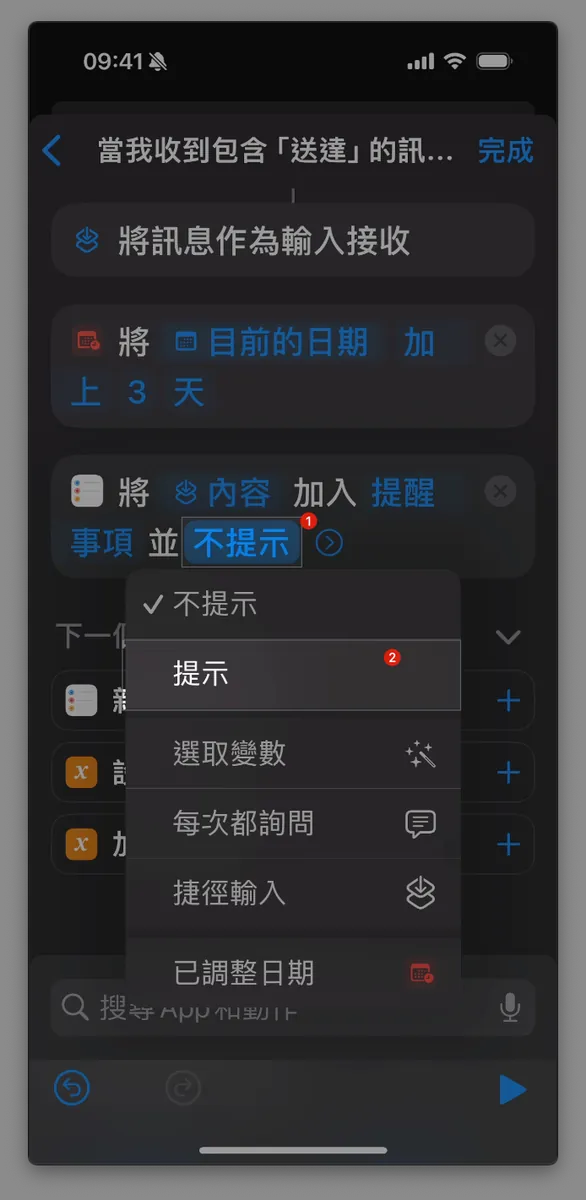
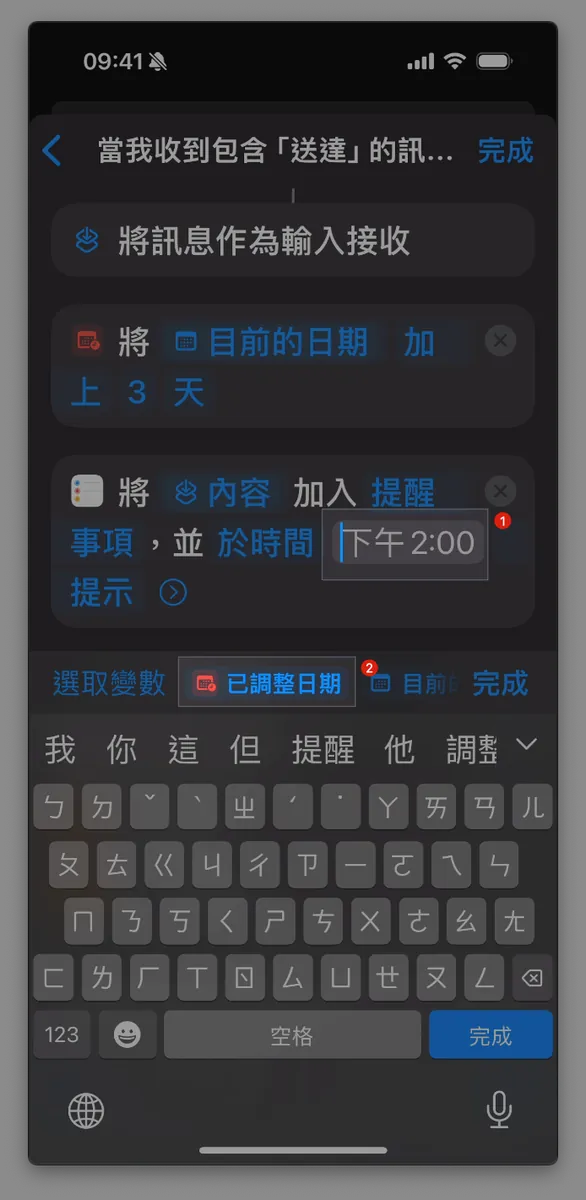
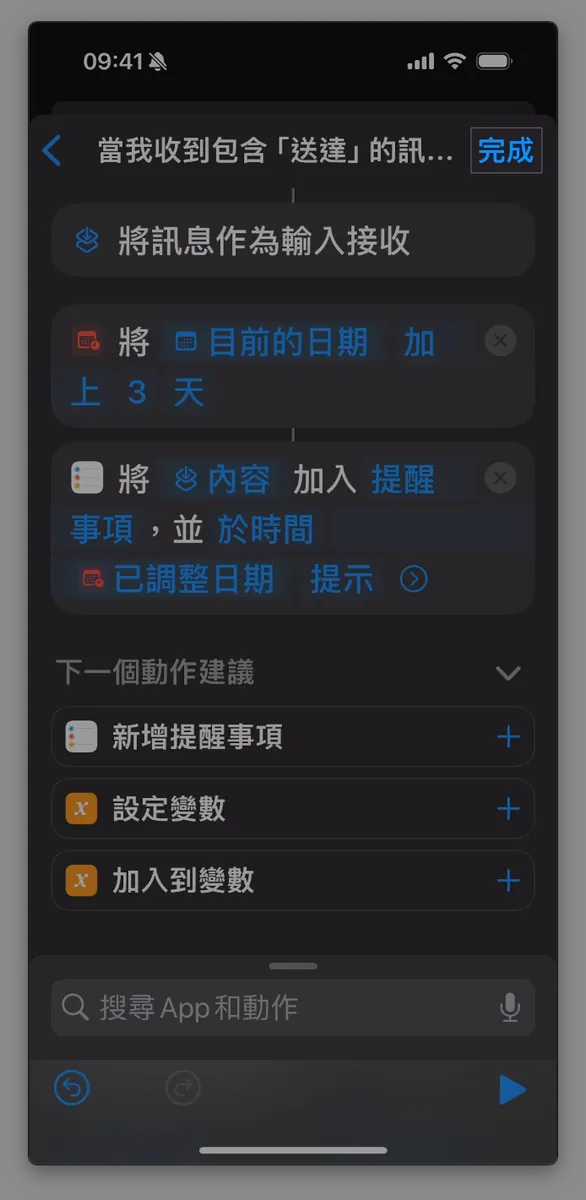
「不提示」を「提示」に変更する午後2時の「午後2時」入力欄を選択し、変数「調整済みの日付」を選びます。メニュー横の「X」をクリックして閉じる
問題なければ右上の「完了」をタップしてください。
完了をタップしても反応しない場合は、iOSのバグの可能性があるため、そのまま無視して戻るをタップし、ホーム画面に戻ってください。
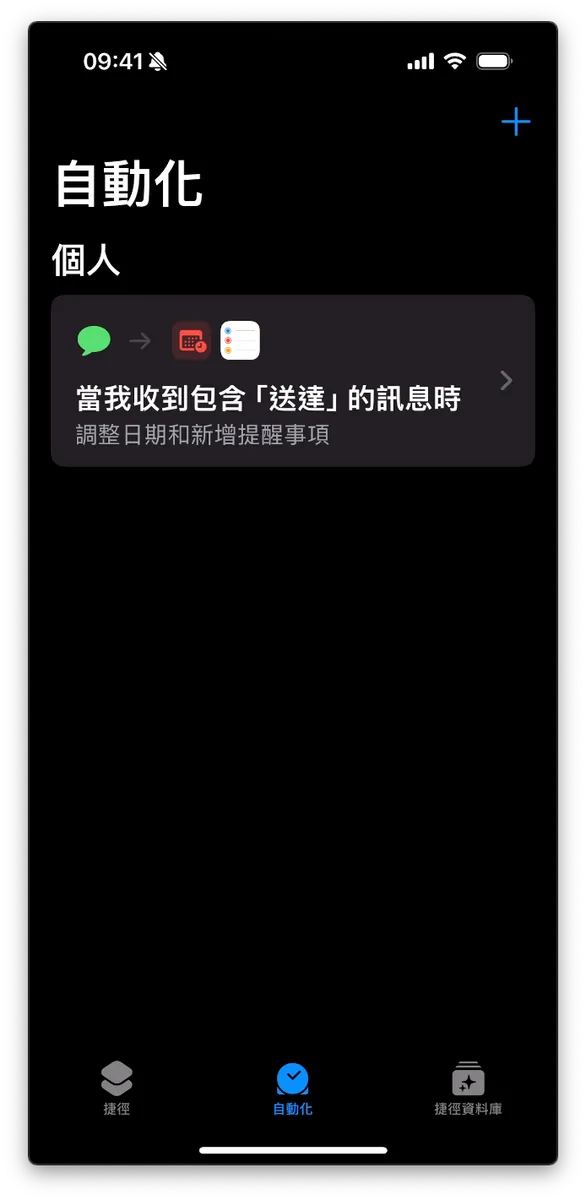
- ショートカットの自動化ホームに戻ると、このショートカットを確認、停止、編集できます。
完了!
前述の通り、新しいメッセージが届き、指定したキーワードを含んでいれば自動的にリマインダーが作成されます(スマホがロックされていても)。現在の機能制限により、キーワードごとにショートカットを作成する必要があり、同じメッセージに複数のキーワードが含まれているとリマインダーが複数回作成されます。
シーン3 — クレジットカードの請求メールを受信した時に自動でリマインダーを作成する
もう一つの生活通知はクレジットカードの請求通知です。ショートカットの自動化でSMSと同様に、メールを受信したときにリマインダーを自動追加できます。ただし、現状では自動化機能がサードパーティアプリに開放されていないため、Appleのメール Appのみでトリガー可能です。
効果
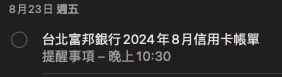
条件を以下のように設定します:
- メールの件名に「クレジットカード請求書」が含まれている場合にリマインダーを追加
ご注意ください、各社のフォーマットは異なります Orz。「クレジットカード電子明細書」や「クレジットカード電子対帳票」と呼ばれるものもあり、国泰はさらに厳しく「クレジットカードXXXX年X月電子明細書」となっています
現在は正規表現をサポートしていないため、文字列マッチングのみ使用可能です。前述のようにキーワードごとにショートカットを新規作成する必要があります。
1. メール App をインストールし、メールアカウントのログインを完了してください(Gmailも可)

2.メール取得設定の確認
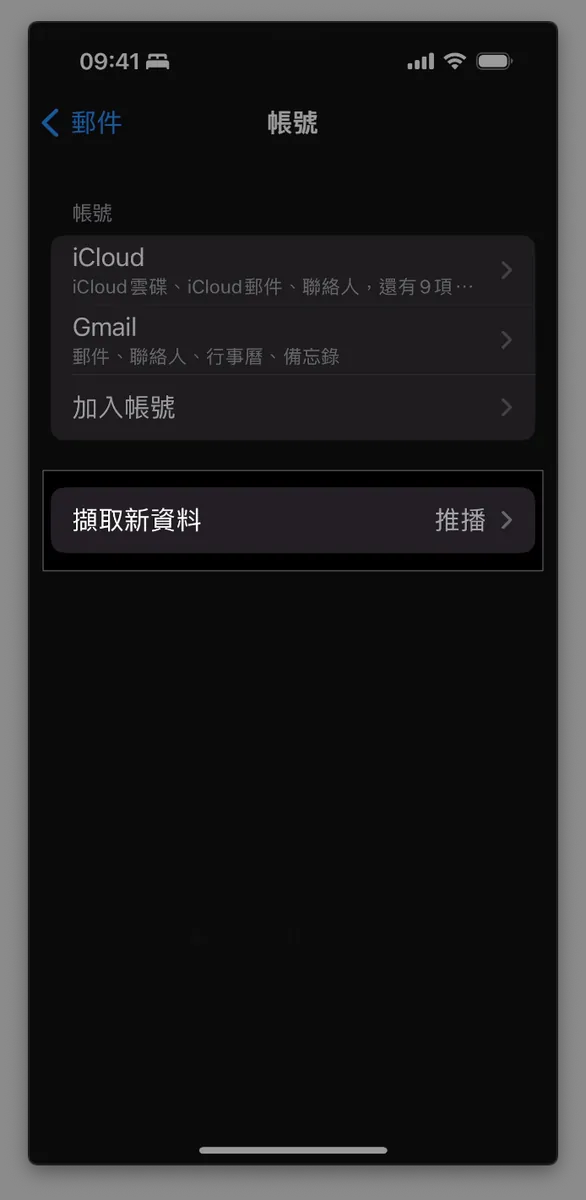

「設定」->「メール」->「アカウント」->「データ取得方法」を取得またはプッシュに設定してください。
3.インストール&起動 ショートカット App
4.「自動化」タブに切り替え、右上の「+」を選択し、下にスクロールして「メール」を見つける
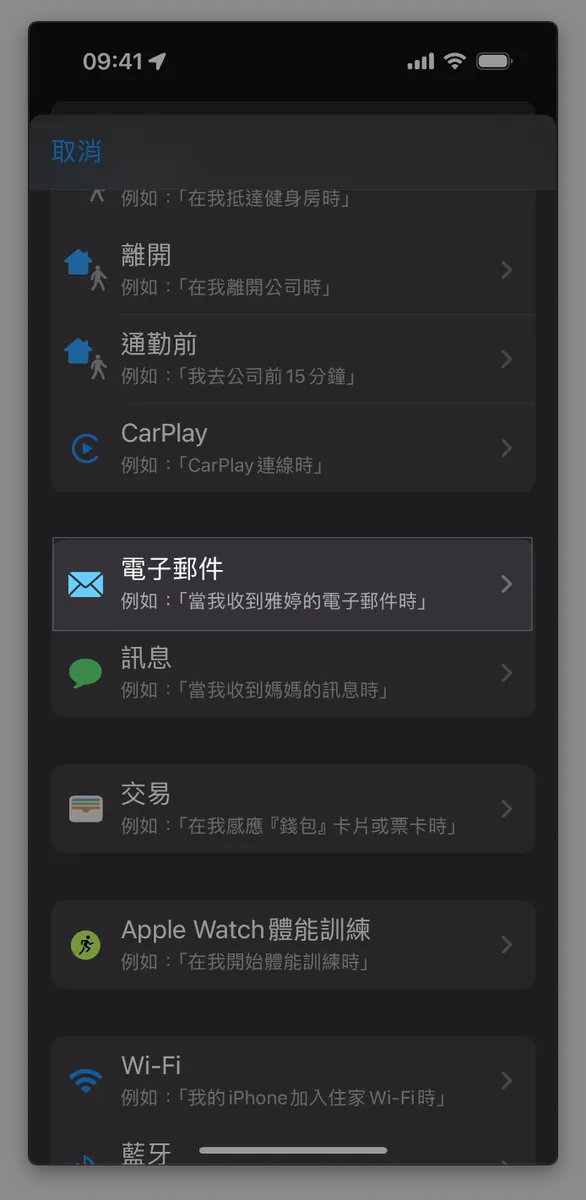
3. メールの条件設定
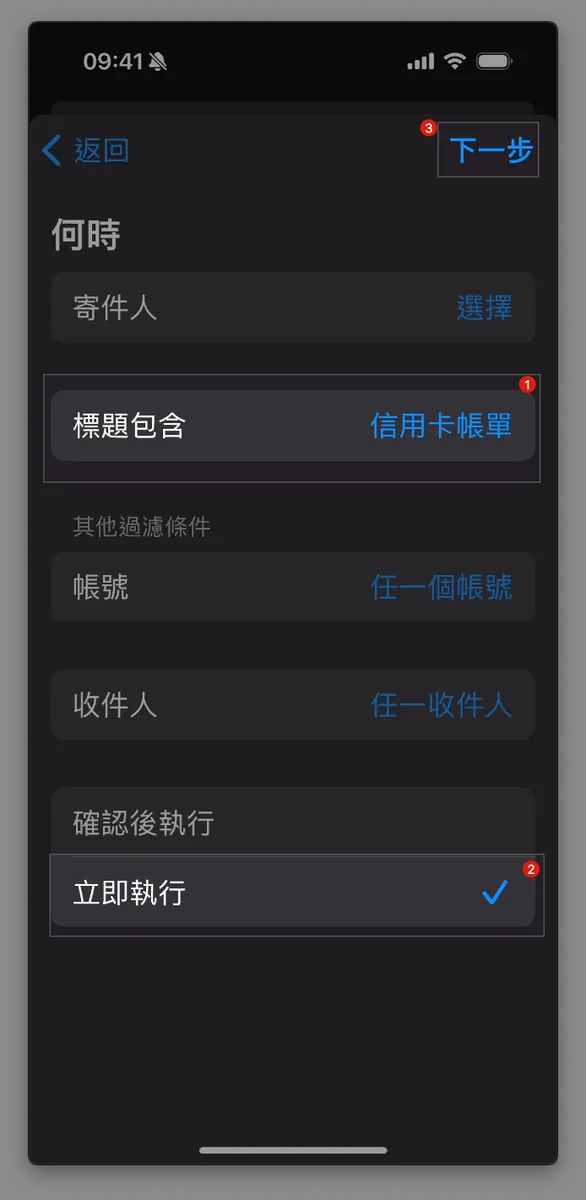
「タイトルに含まれる」:
信用カード請求書複数のキーワードがある場合は、それぞれ別のショートカットを作成してください。「確認後実行」を
すぐに実行に変更「次へ」をクリックしてください
いつ — その他の設定:
「送信者」:複数ありますが、連絡先に追加する必要があります
その他のフィルター条件 — アカウント:送信元が iCloud または Gmail を選択可能
その他のフィルター条件 — 受信者:複数ありますが、連絡先に追加されている必要があります。通常は自分の複数のアカウントです。
4. 自動化操作の追加 & リマインダー時間の設定
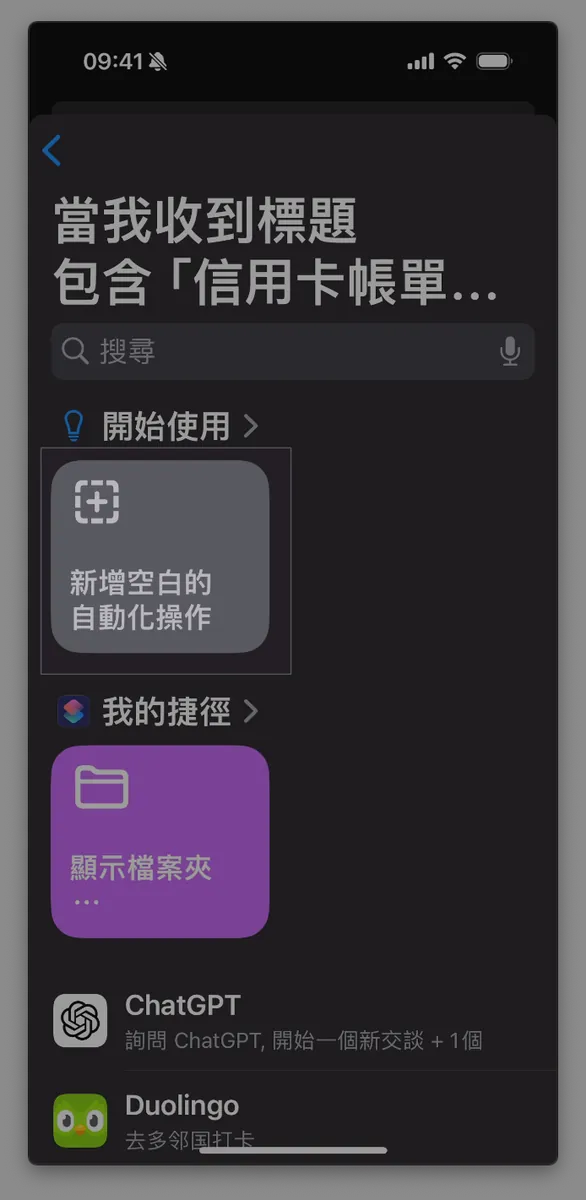
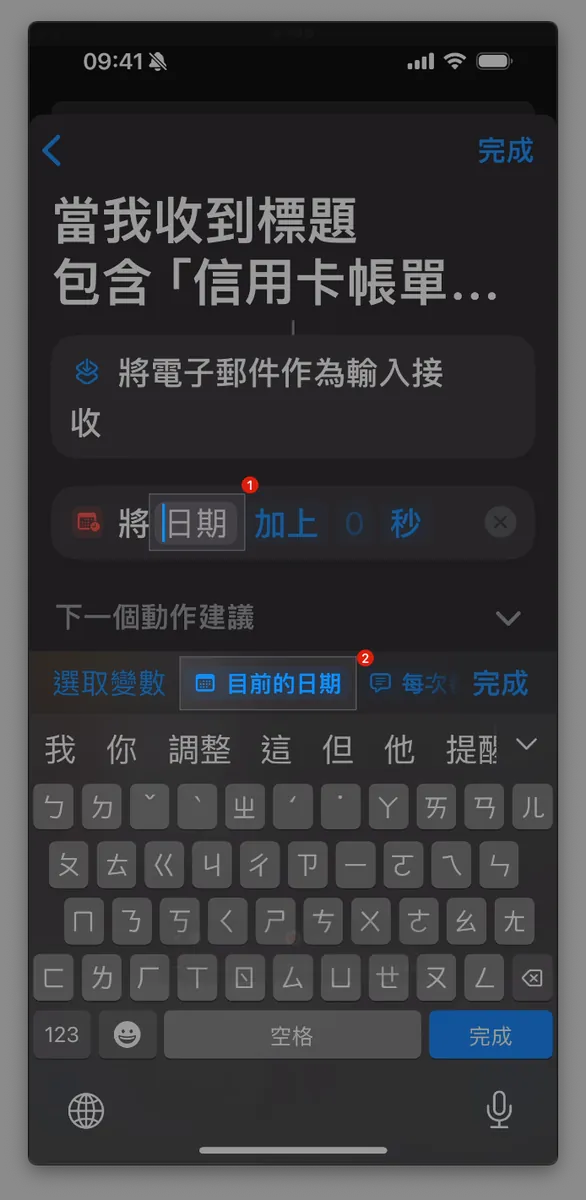
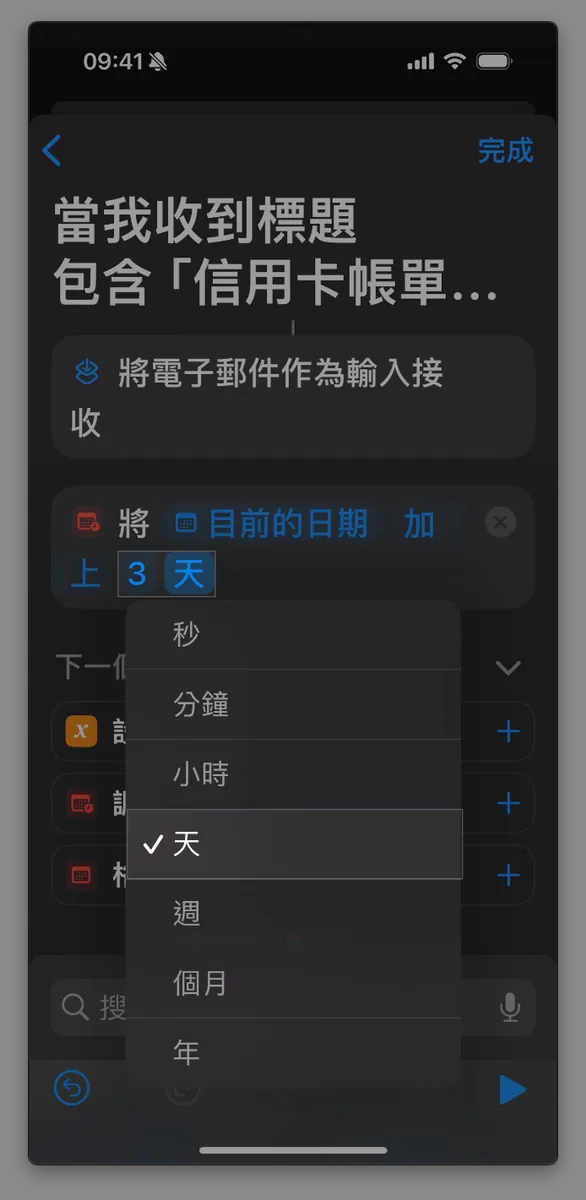
まずリマインダーの期限日を設定し、日付変数を追加して、メッセージを受信した時間から何時間後がリマインド時間になるかを計算します。
「新しい空のオートメーションを作成」を選択してください下の検索ボックスで
「調整日期」を検索してください。「日付を調整」を選択してください「日付」に「0秒を追加する」の「日付」入力欄を選択してください
下方の変数選択で、
「現在の日付」を選択してください加上 0「天」の「天」に変更入力したい期限前の通知日数を入力してください。ここでは3日と入力します。
メニュー横の「X」をクリックして閉じる
5. メールのフィルタ設定
メッセージは一通ずつトリガーされますが、メールのトリガーはバッチ取得のため、そのバッチ内にキーワードを含む件名のメールがあれば、その新着メールもまとめて取り込まれます。
ショートカットのバグかどうかは不明ですが、とにかく結果はそうなります。
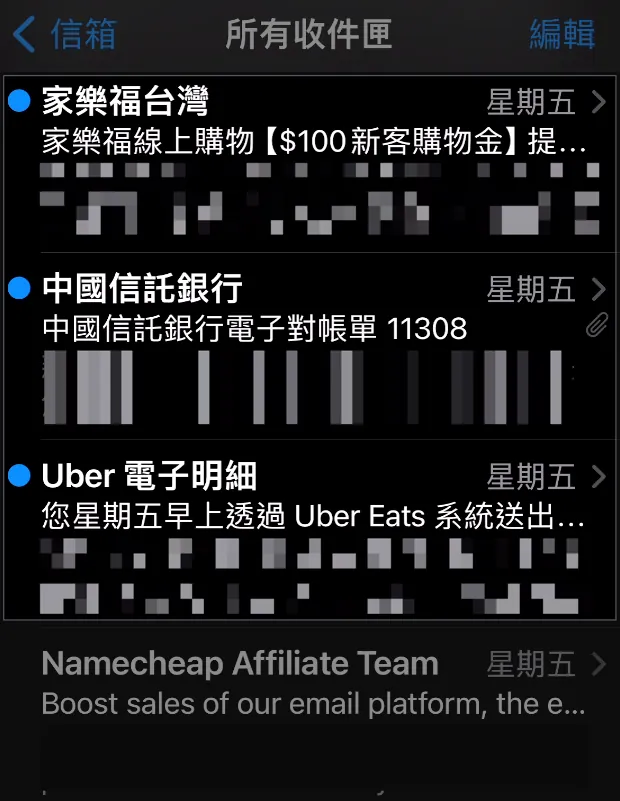
例:3通のメールを一括取得した場合、1通はカルフールの通知メール、1通はクレジットカードの請求書メール、1通はUberの通知メールで、これら3通すべてがショートカットの入力になります。そのため、必要なキーワードのメールをフィルタリングするステップを追加します。
仮想ロジック:
1
2
3
4
5
6
for メールタイトル in メール一覧
  if メールタイトル.contain("クレジットカード明細") then
    リマインダーを追加
  else
  end
end
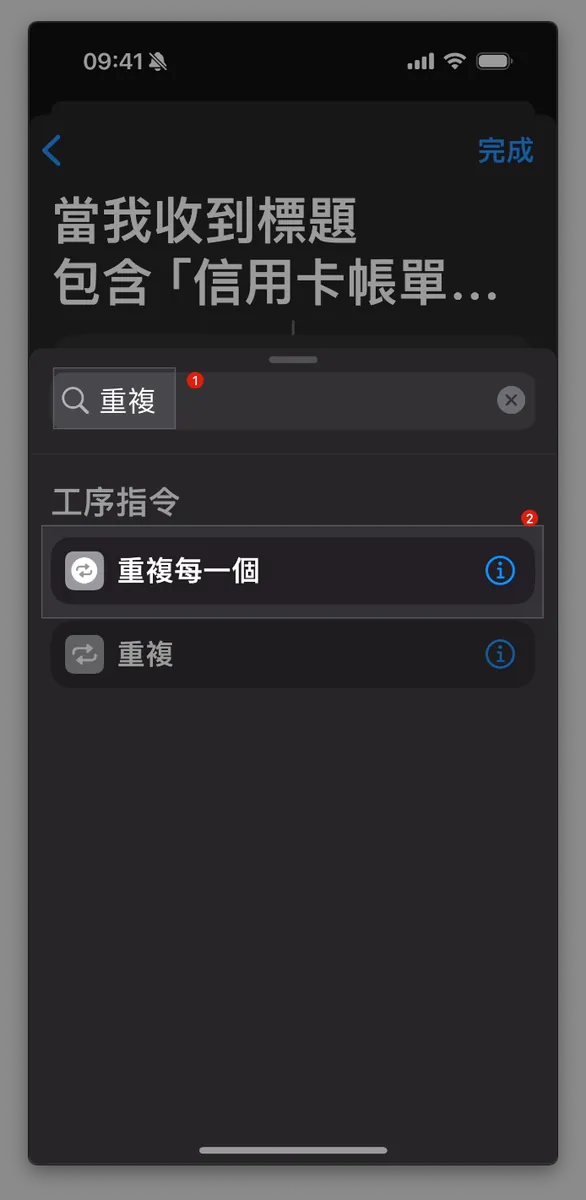
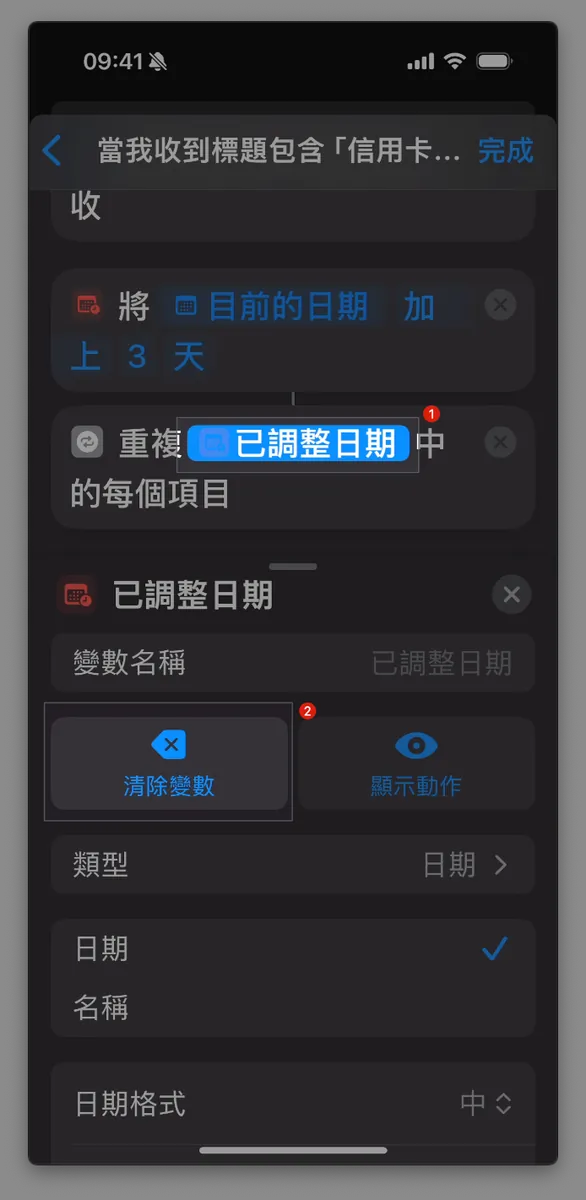
検索ボックスに「重複」と入力し、下にスクロールして「重複毎に」をタップします。
追加後に変数を誤って取得するため、
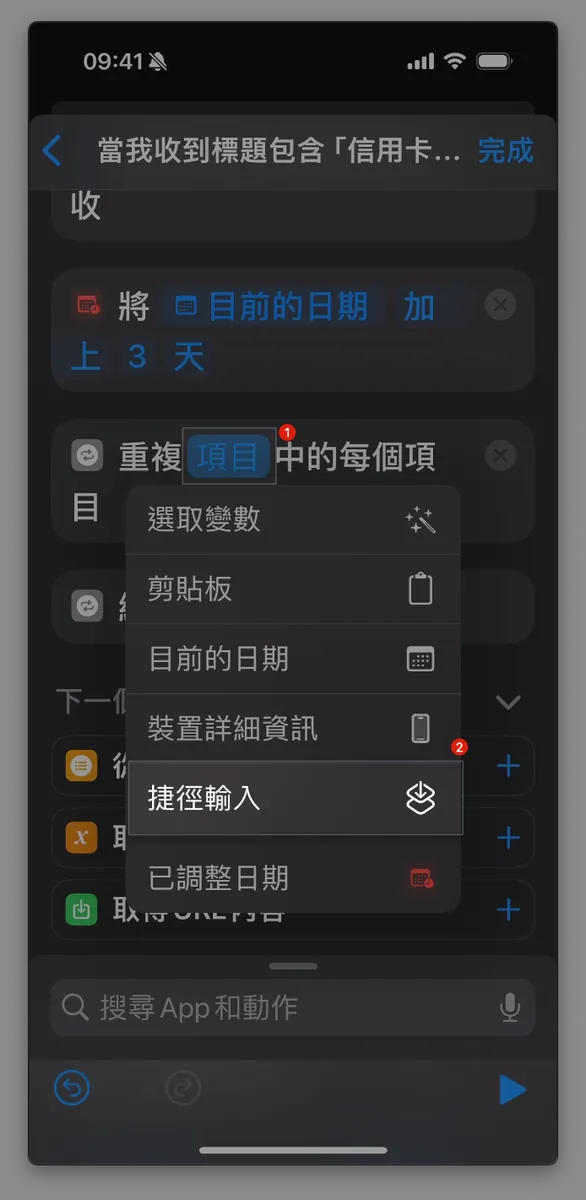
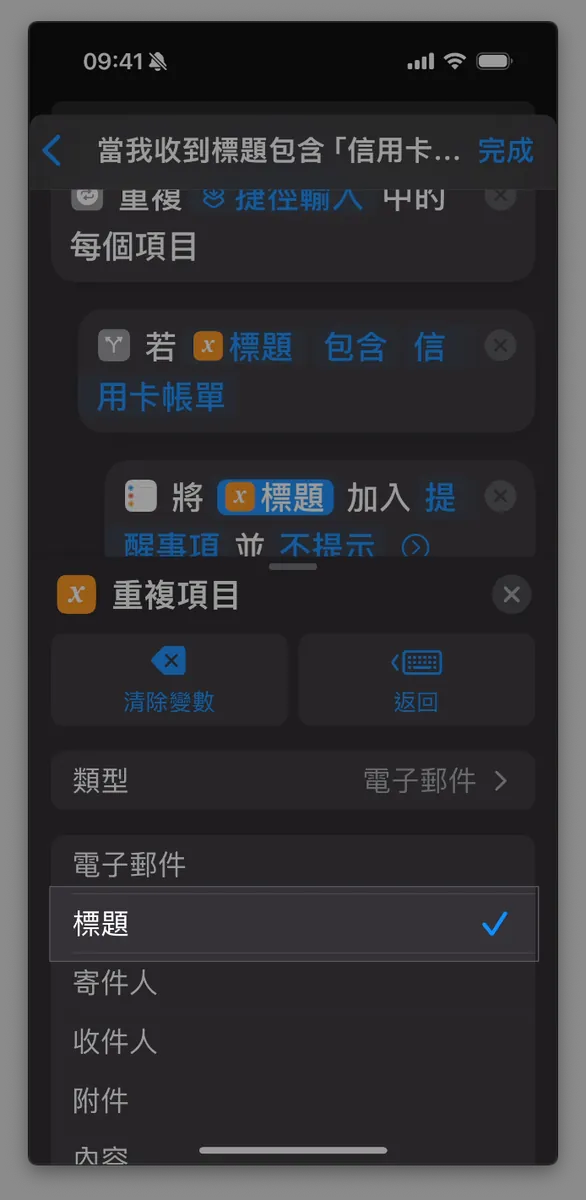
「調整済みの日付」内の各項目を繰り返すの「調整済みの日付」入力欄で、「変数をクリア」を選択してください。クリアした後、
「項目」の各項目を繰り返すの「項目」入力欄で、「ショートカット入力」を選択してください。
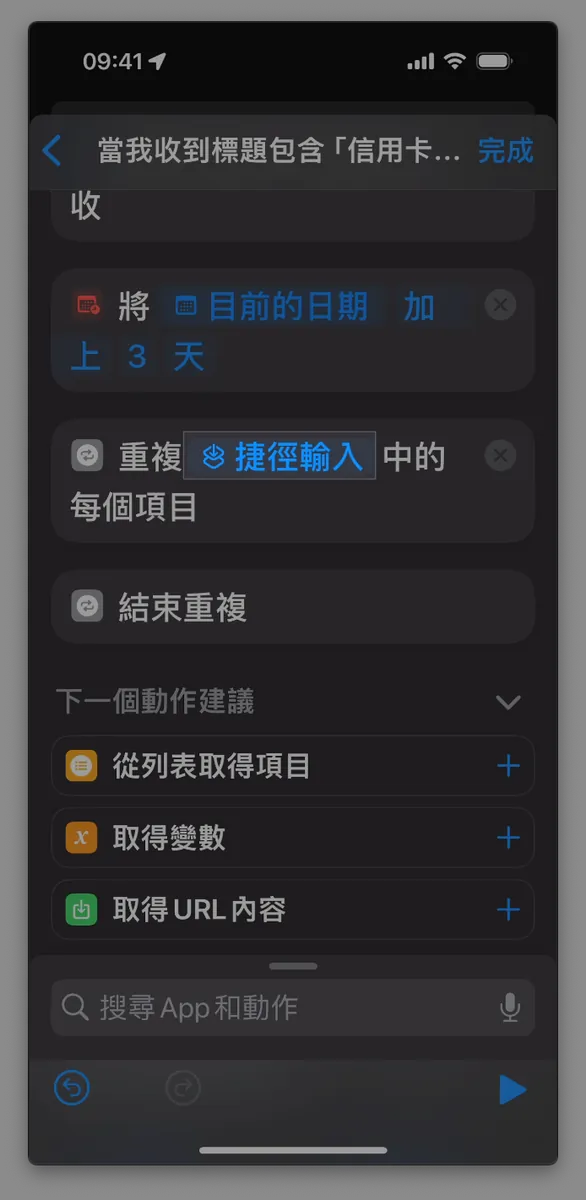
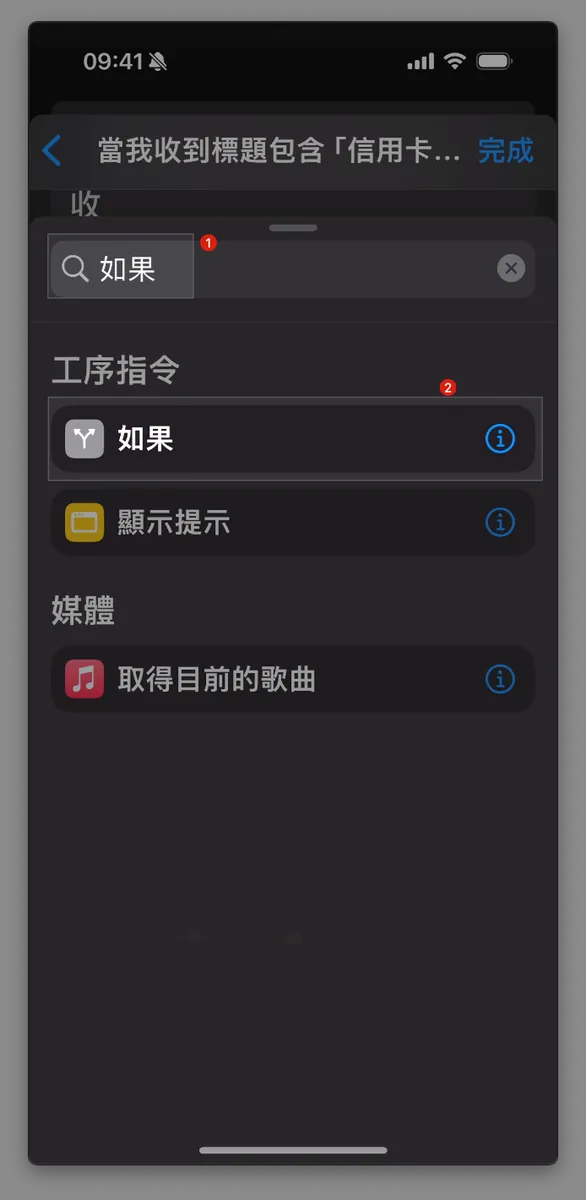
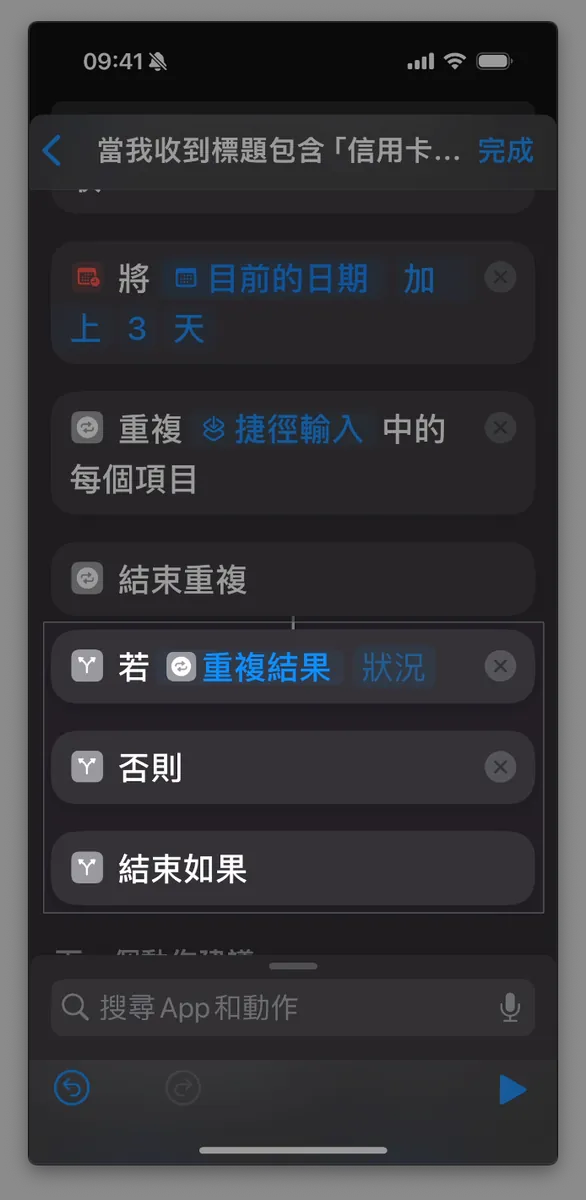
検索バーに「もし」と入力し、下にスクロールして「もし」をタップしてください。
この時、位置が間違っています
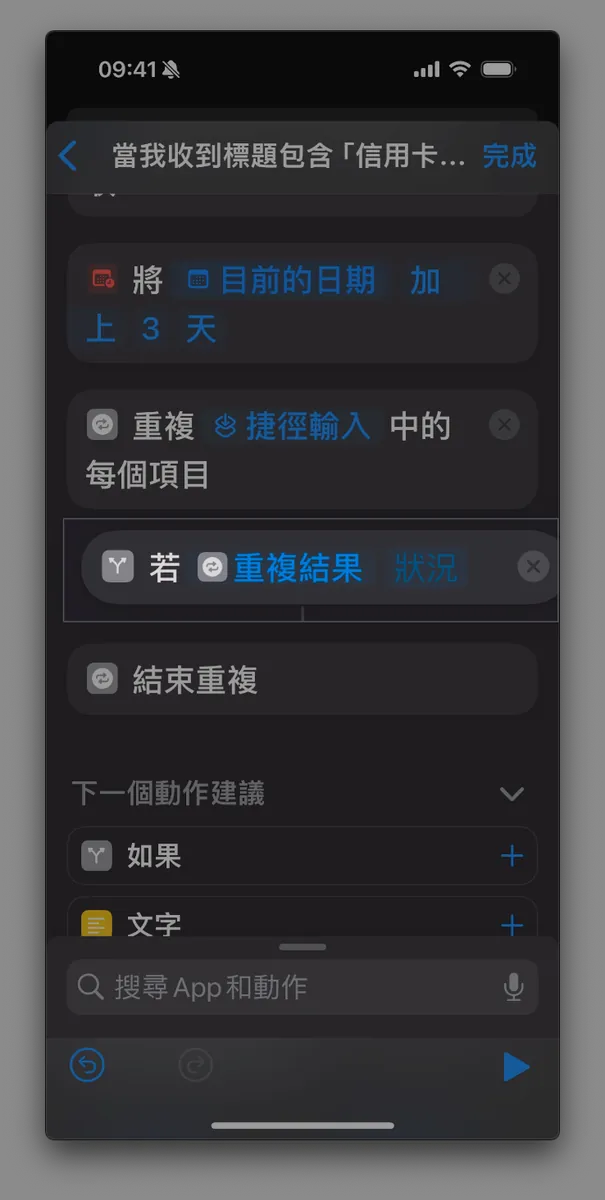
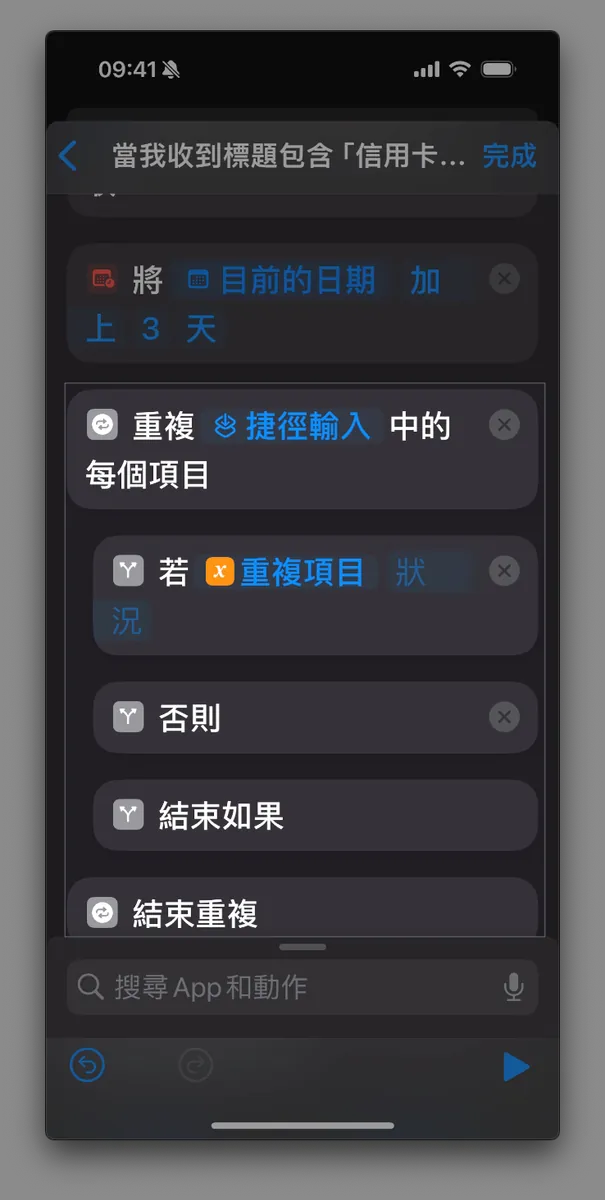
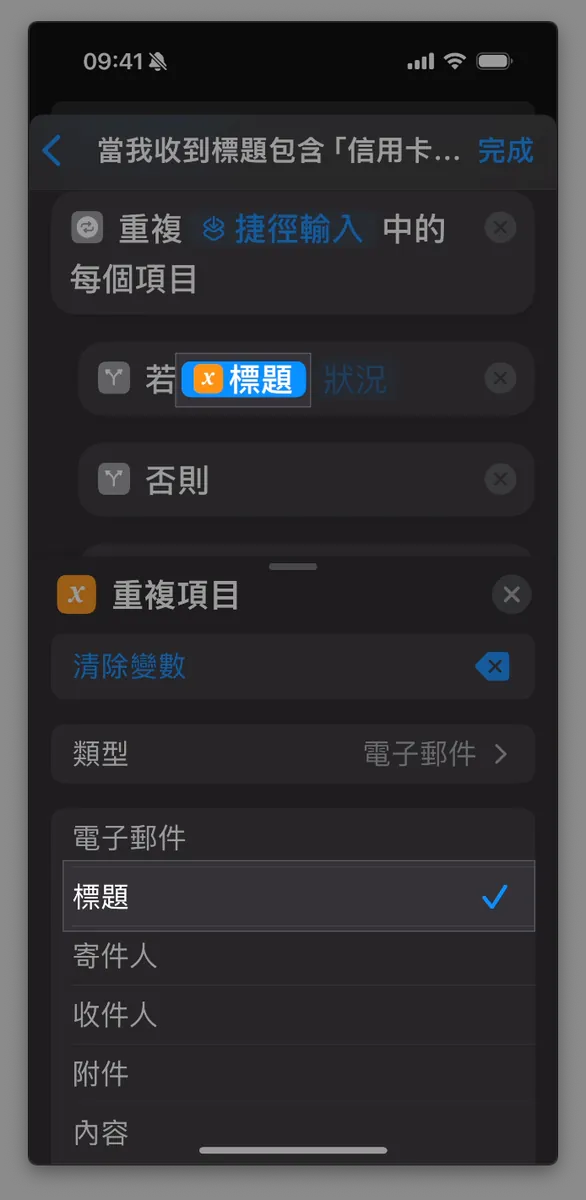
「重複結果」「状況」アクションを「重複「ショートカット入力」の各項目」の下(内側)にドラッグしてください。
最終の位置が上の図2の通りであることを確認し、異なる場合は重複を削除し、前のステップから再操作してください。
クリックして「重複結果」「状況」の「重複結果」入力欄を選択し、下のメニューで「タイトル」を選択、メニュー横の「X」をクリックして閉じる
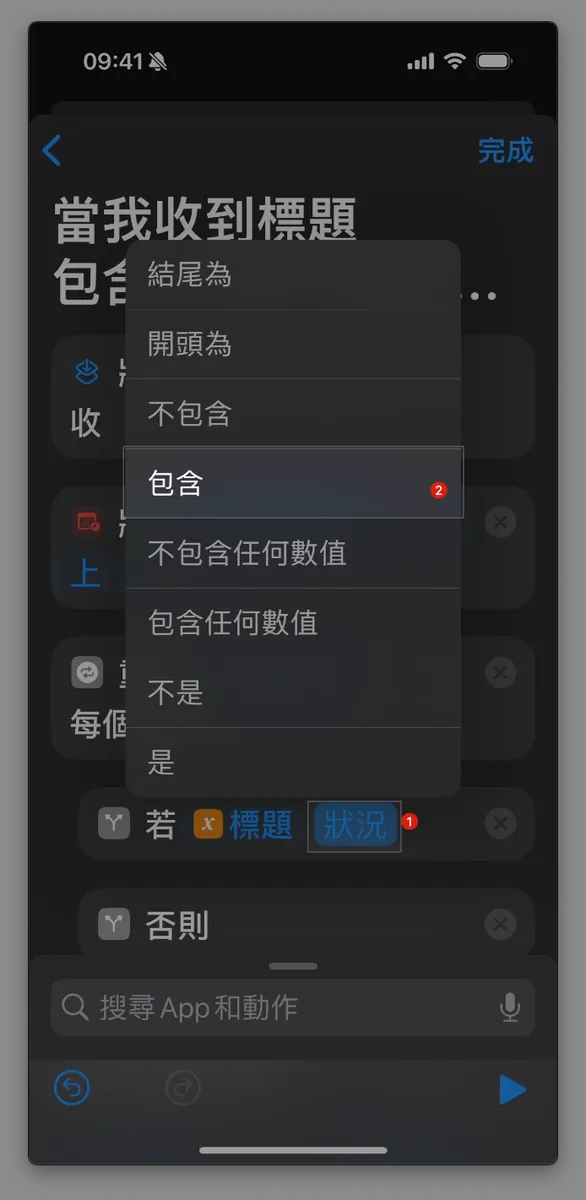
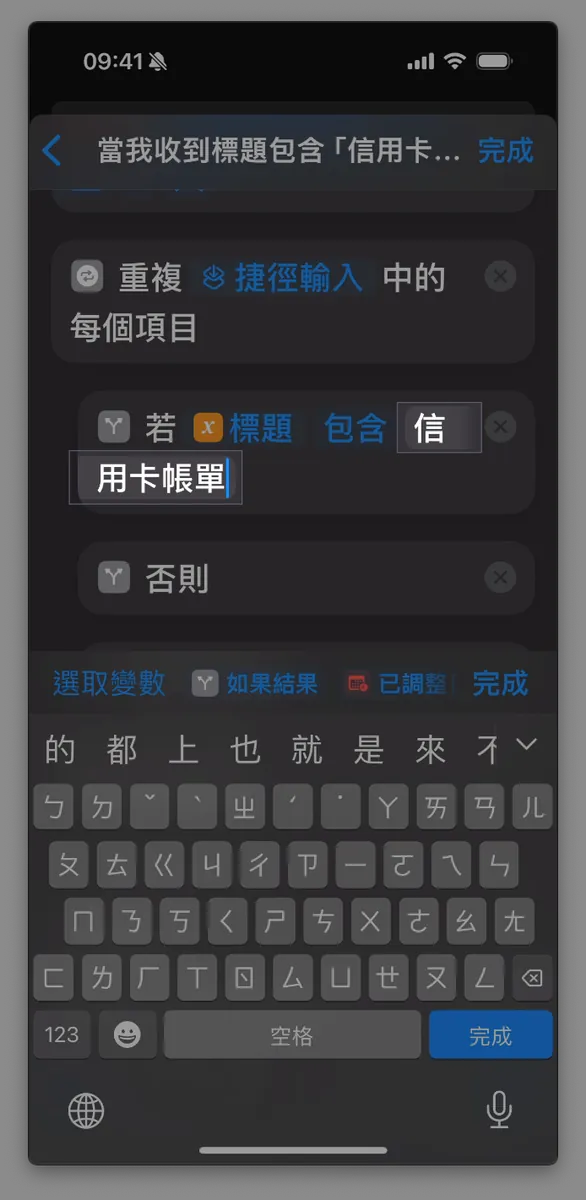
- 「タイトル」「条件」の「タイトル」入力欄をクリックし、「を含む」を選択して、「クレジットカード請求書」と入力し、キーボードの「完了」をタップしてください。
6. メールのフィルタ設定
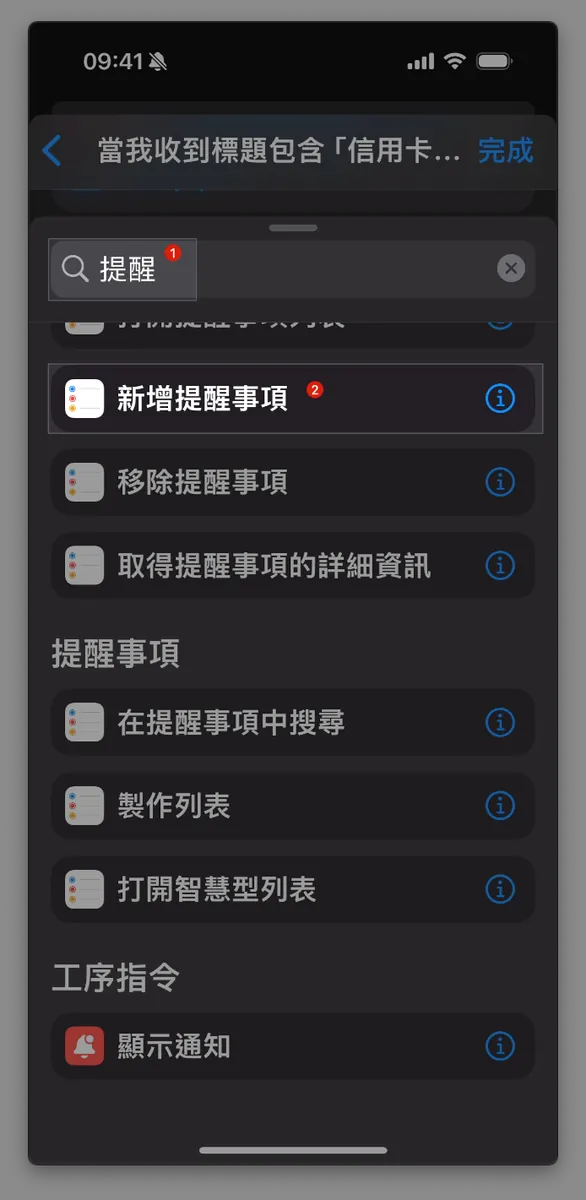
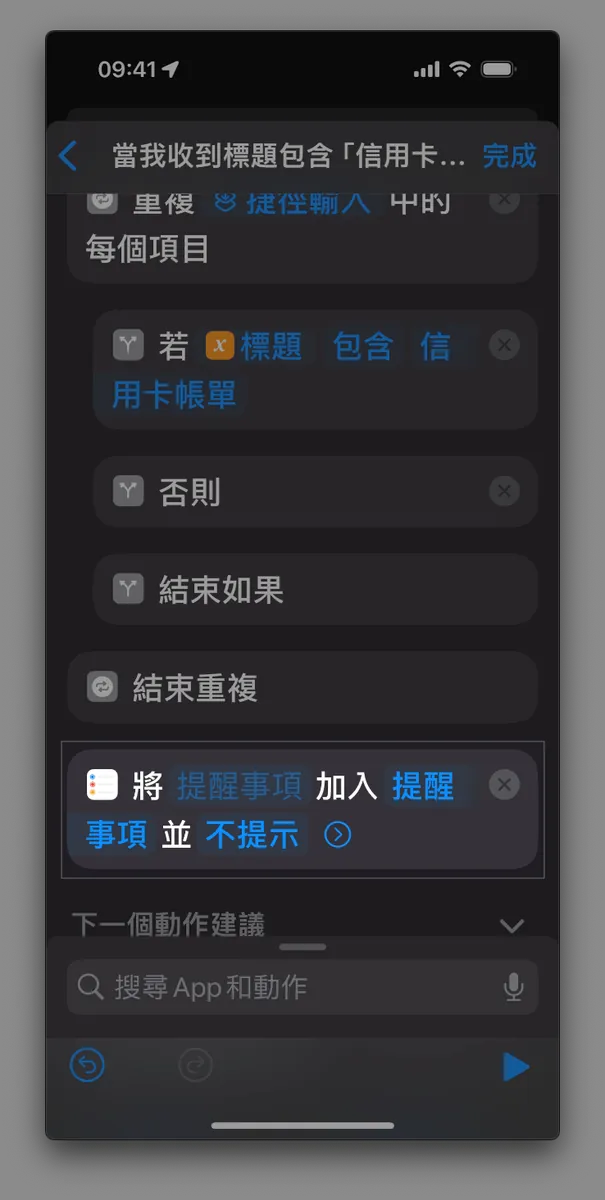
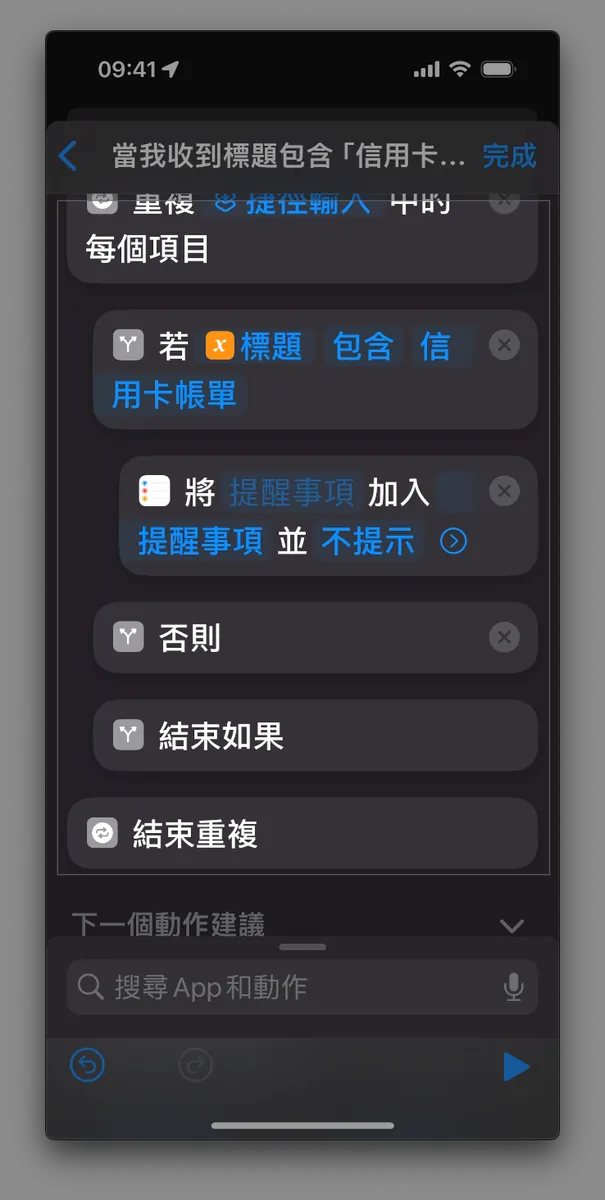
検索バーに「リマインダー」と入力し、下にスクロールして「リマインダーを追加」をタップします
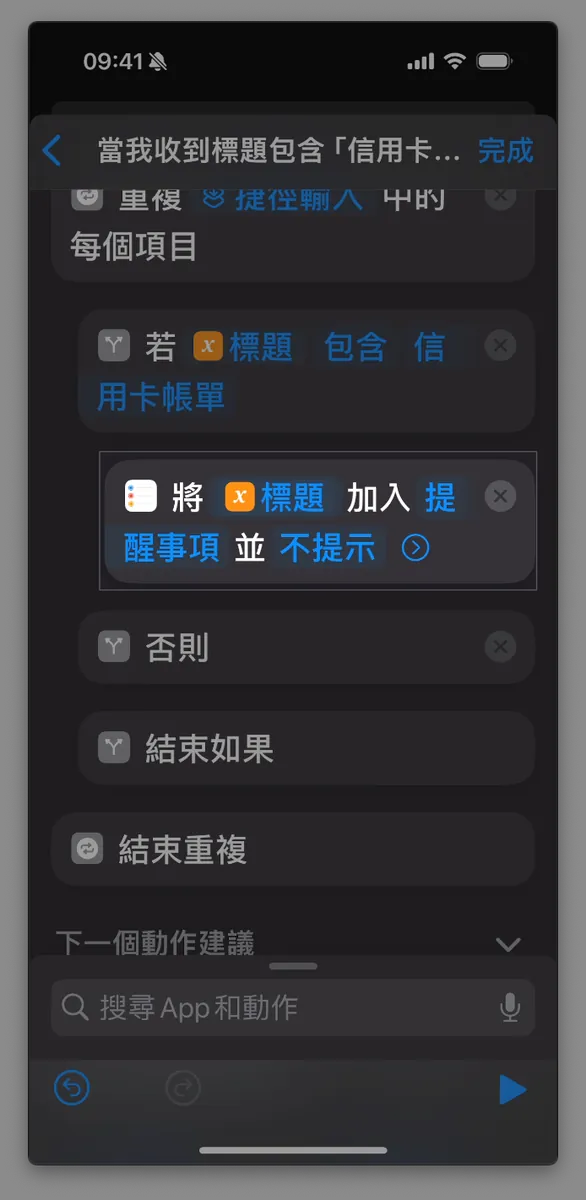
同様に、この時の位置が間違っています
「リマインダーに追加」アクションを「タイトルが『信用カード請求書』を含む」の下にドラッグし、「通知しない」を設定してください。
最終位置の図は上の図三の通りです。もし違う場合は、重複を削除し、前のステップからやり直してください。
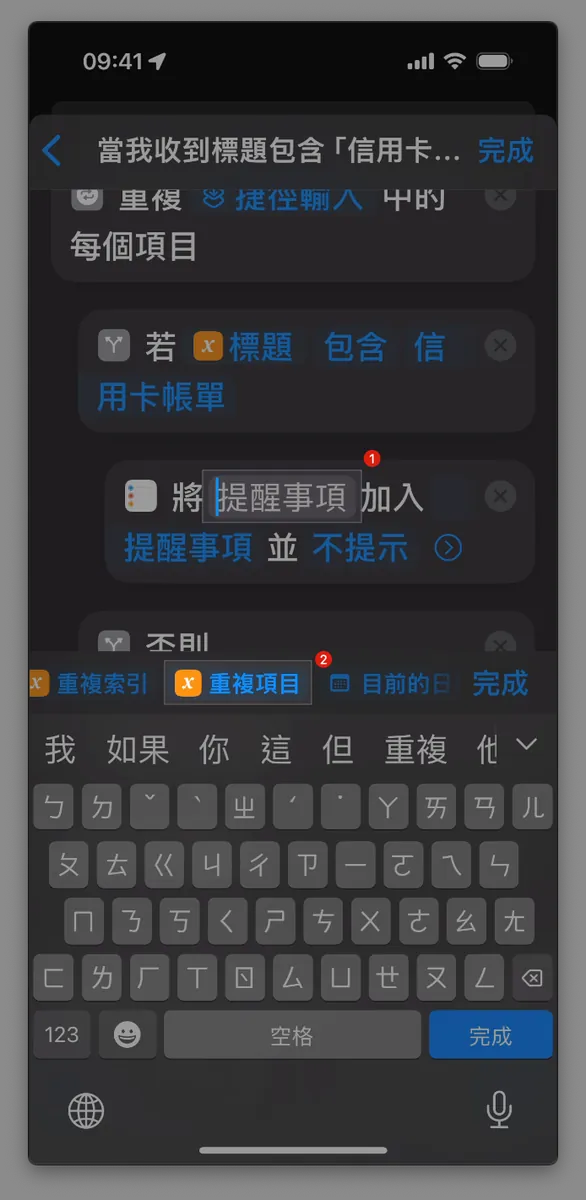
「リマインダーを追加した後」
「リマインダーを「リマインダー」に追加し、「通知しない」」の最初の「リマインダー」入力欄をクリックしてください。
右にスワイプして「重複項目」をタップしてください
上部に戻り、
「重複項目」をクリックして入力欄を表示し、元々選択されていた「電子メール」を「タイトル」に変更します。メニュー横の「X」をクリックして閉じる
6. リマインダーの設定
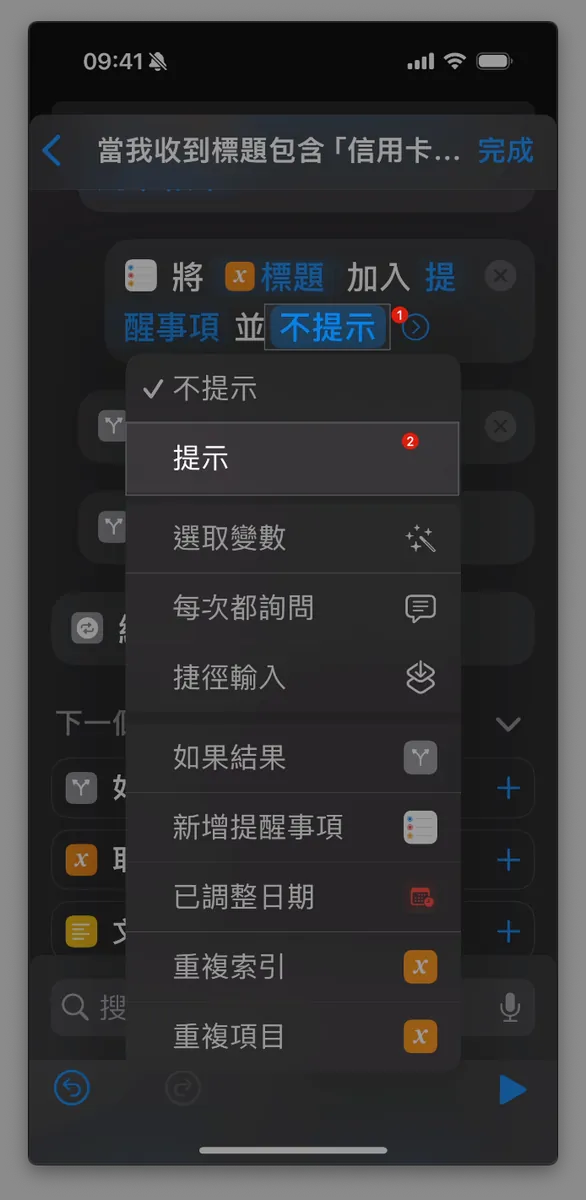
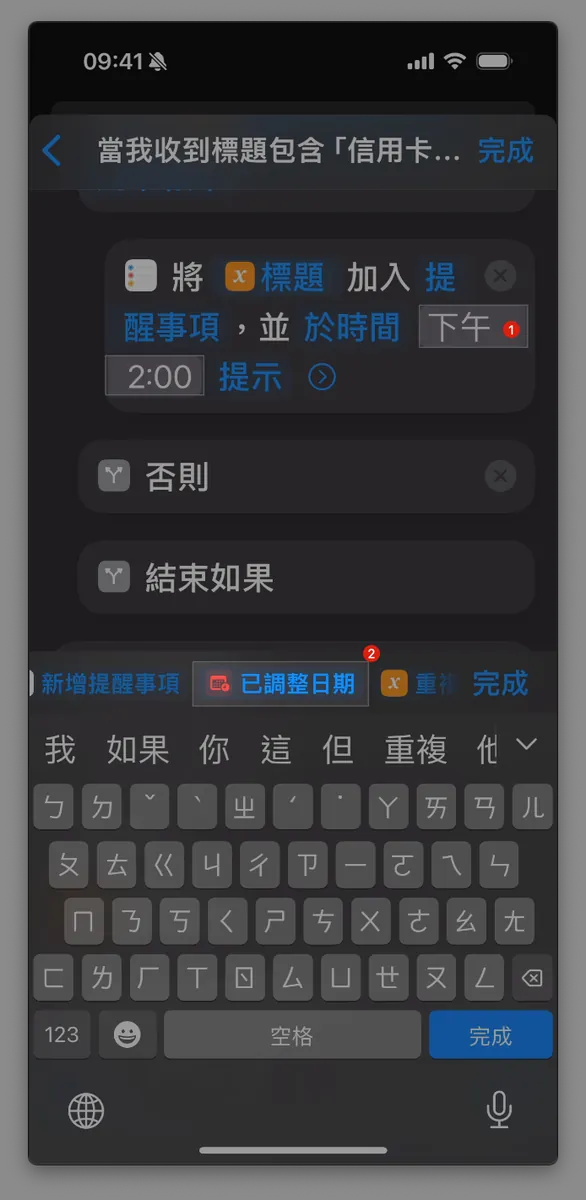
「非表示」を「表示」に変更する午後2時の「午後2時」入力欄を選択し、変数「調整済みの日付」を選びます。メニュー横の「X」をクリックして閉じる
問題なければ右上の「完了」をタップしてください。
完了をタップしても反応がない場合は、iOSのバグの可能性があります。その場合は無視して、直接戻るをタップしてホーム画面に戻ってください。
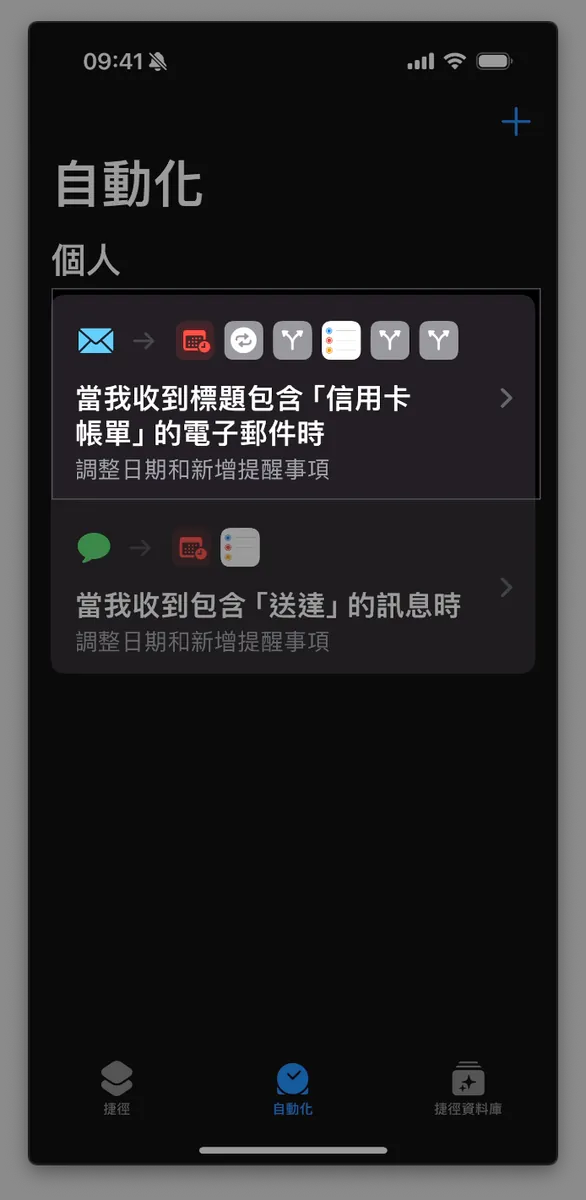
- ショートカットの自動化ホームに戻ると、このショートカットを確認、停止、編集できます。
完了!
メールの設定はやや複雑です。バッチで取得するため、再度フィルタリングを行い、その結果を基にリマインダーを作成する必要があります。
新しいメールが届き、Appleメールの取得が完了し、件名に「クレジットカード明細」が含まれている場合、自動で作成されます!
Appleメールは取得方式(iCloud以外の場合)を使っているため、メールの受信はリアルタイムではなく、遅延が発生します。
その他
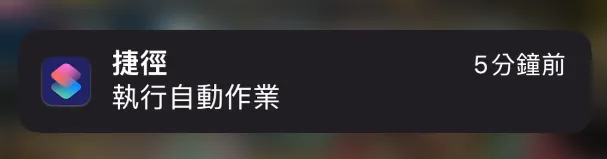
ショートカットの自動化実行後に通知が表示されますが、この通知は閉じることができません。
終了
現在いくつかの基本的な自動化統合機能が完成しました。簡単なステップで日常の手間を省けます。その他の高度な連携、例えばAPIを使ってNotionと統合したり、より複雑な連携も技術的には可能です。不足しているのは技術ではなく、あなたの自由な自動化アイデアです!
その他の自動化関連記事
ご質問やご意見がありましたら、どうぞ お問い合わせ ください。
Post MediumからZMediumToMarkdownによって変換されました。
本記事は Medium にて初公開されました(こちらからオリジナル版を確認)。ZMediumToMarkdown による自動変換・同期技術を使用しています。