Sidekickブラウザ|Chromeから乗り換えで生産性向上を実現する秘訣
Chromeの重さや遅さに悩むユーザー向けに、Sidekickブラウザの特徴と活用法を解説。軽快な操作性と効率化機能で作業時間を短縮し、生産性アップを実現します。
本記事は AI による翻訳をもとに作成されています。表現が不自然な箇所がありましたら、ぜひコメントでお知らせください。
記事一覧
[生産性ツール] Chromeを捨ててSidekickブラウザに乗り換えた話
Sidekick ブラウザの機能紹介&使用感想
2024年アップデート
大体的に2023年初めにArcブラウザに乗り換えました。使用感や機能が優れており、バグも少なく、複数のパソコン間での同期もサポートしています。
こちらは、私が話していたブラウザ「Arc」のダウンロードリンクです!
はじめに
Sidekickブラウザは同僚からの紹介で知りました。正直なところ、最初はあまり期待していませんでした。実はここ数年、Chromeをやめようと思い、SafariやSafariの先行体験版、Firefox、Opera、オープンソースのコアを使ったサードパーティブラウザなどを試しましたが、どれも長続きせず、数日でまたChromeに戻ってしまいました。もう一つの理由は、自分がブラウザ市場を積極的に追っていなかったことです。もしかすると、ずっと自分のニーズに合うブラウザがあったのに、知らなかっただけかもしれません。
失敗の原因
主な理由は、よく使っている拡張機能が完全に対応していないことです。Chromeの拡張機能に依存しすぎて慣れてしまっているためです。次に、Chromiumコアなので無痛で対応できても、機能面で特に目立った特徴がなく、Google Chromeとほぼ同じ体験だからです。
私のニーズ
Chromiumコア、なぜなら普段使っている拡張機能をサポートするためです
さらに多くの特徴的な機能があり、生産性向上に役立ちます
MacOSとiOSに対応しています。私はSafariを使い慣れているので、デバイス間の同期は必要ありません。
優れたメモリ管理
プライバシー強化のトラッキング防止
無痛な移行機能
生産性機能について、実際にはChrome拡張機能に何千万ものツールがあり、自分で検索して組み合わせることで効果を得られます。しかし、私たちは調査を行っておらず、正直どのプロセスや機能が生産性向上に役立つのかよく分かっていません。
Sidekickについて
開発チーム:Sidekickのスタートアップチームは2020年11月にサンフランシスコで設立され、現在資金調達中です
ブラウザエンジン:Chromium
現在の段階:アーリーアクセス
コアバリュー: ワークフローの最適化と生産性向上に特化したブラウザ
対応プラットフォーム:Windows、Mac OS、Mac OS (M1)、Linux (deb)、Linux (rpm)
拡張機能:すべてのChromeストア拡張機能に対応(bitwarden、lastpass、1password、grammarly、google translate…)
公式サイト: www.meetsidekick.com
今すぐダウンロードして使う
「Download Now」をクリックしてください
ご自身のOSに合ったバージョンを選んでください
ダウンロードとインストールを完了させてください
Sidekickを起動してください
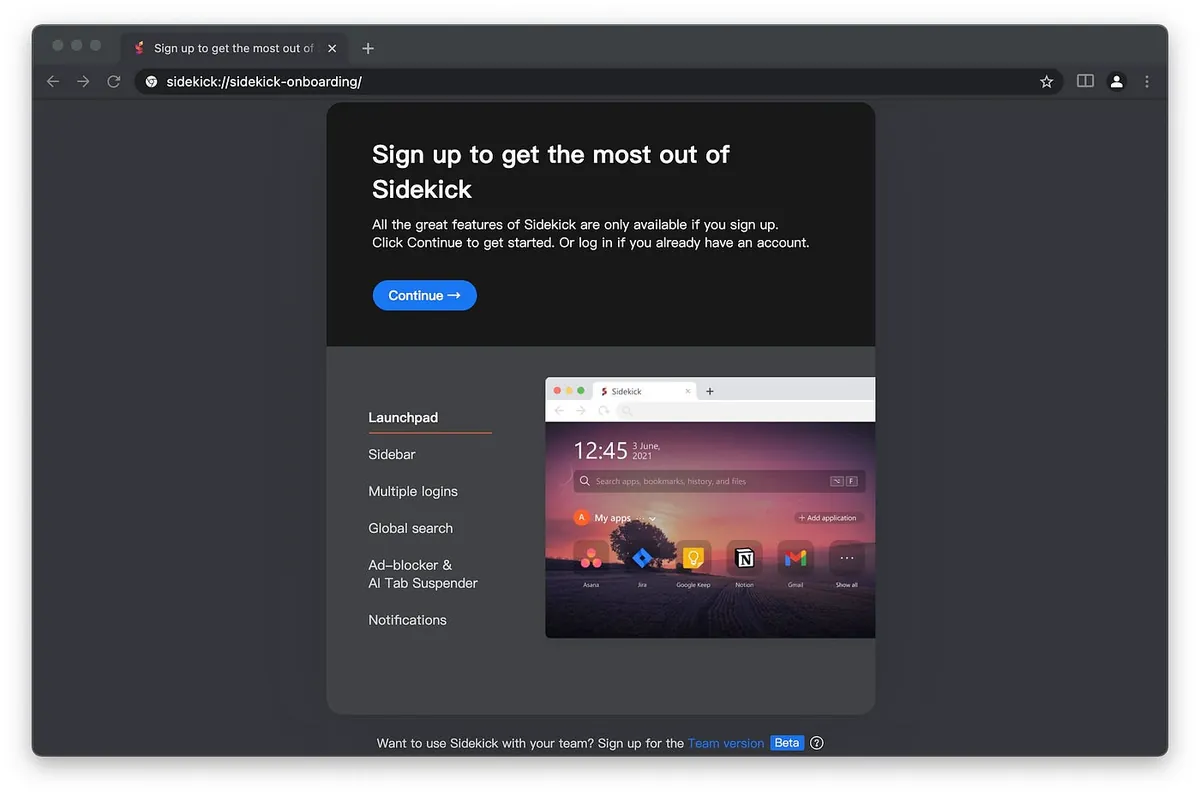
目に入るのは Sidekick の紹介ページで、上部の「Continue」をクリックして続行します。
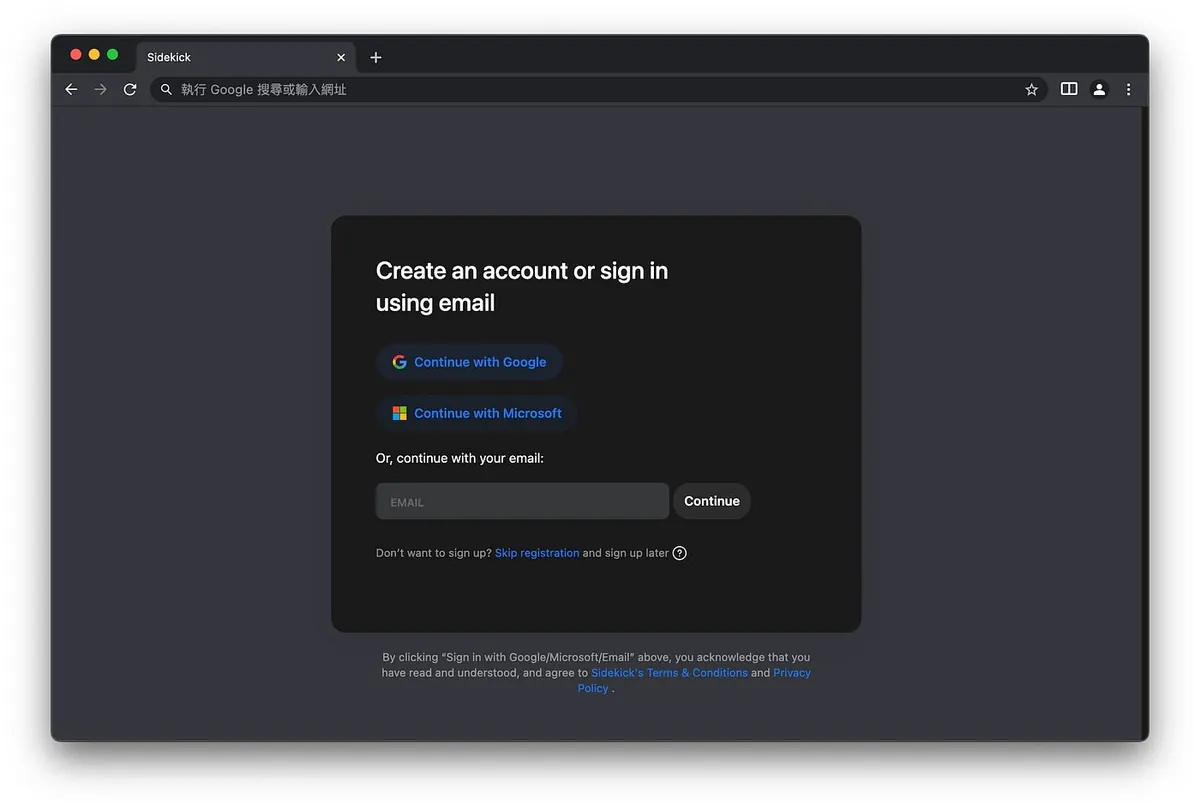
Google、Microsoft または直接 Sidekick アカウントを作成してください;このアカウントは Sidekick サービス専用であり、Google や Microsoft とは関係ありません。
⬇️⬇️⬇️ ChromeからSidekickに乗り換える場合は、アカウント作成を始める前にこの章を最後までお読みください ⬇️⬇️⬇️
Chromeとは異なり、Chromeをインストールするとログインアカウントが直接Googleアカウントに紐づき、ブラウザデータが同期されます。Sidekickではログインしても何のデータも同期されないことに気づくでしょう。その理由は、Googleが現在すべてのサードパーティサービスによる同期機能へのアクセスをブロックしているためであり、Sidekickはアカウントを通じた直接の同期やデータインポートができません。
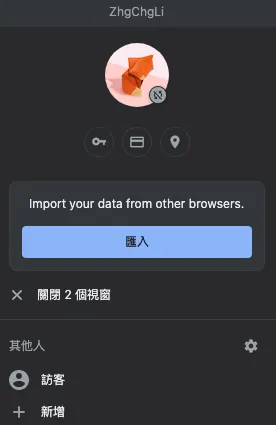
スタッフ情報の部分もGoogleアカウントの情報を同期できません。
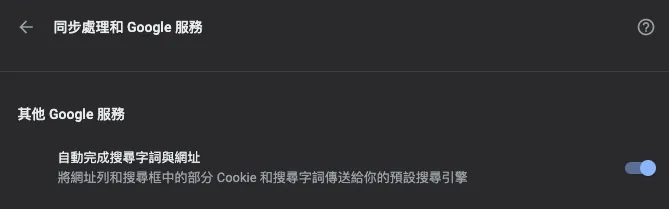
Sidekick の同期設定は、検索キーワードのみが同期されます。
では、Chromeのデータをどのようにインポートするのでしょうか?
公式の方法は非常に遠回りですが、現時点ではこれしかありません。
もしもともとChromeのユーザーであれば、ステップ1〜3はスキップできます。
ダウンロード&インストール Chrome
Chromeにログイン
GoogleアカウントのブラウザデータをChromeに同期完了
Chromeを完全に終了する(!重要!MacOSユーザーはDockのChromeアイコンの下に点がないことを確認してください)
前のステップでのアカウント作成を続ける
初めてアカウントを作成すると、どのブラウザからデータをインポートするか尋ねられます。
Chromeを選択する
インポートの完了を待っています
インポートが完了すると、すべてのブックマーク、閲覧履歴、保存されたパスワード、ログイン中のサイトセッション、拡張機能がSidekickにスムーズに移行されます。一部のサービスのみ再ログインが必要ですが、ほとんどはそのままで問題なく、まさに無痛での移行です!
ここで小さな問題があります。新しいアカウントを作成しない限り(例:再インストール時)、ブックマーク、閲覧履歴、保存したパスワードのみが移行可能で、拡張機能は自動でインポートされません。 公式Q&Aを確認したところ、Chrome拡張機能やアプリストアから自分で再インストールするしかない とありました。
同期の問題?
Googleがサードパーティのクラウドデータアクセスをブロックした場合、ブックマークのデバイス間同期問題はどう解決するのでしょうか?
Sidekick は近日中にこの問題を解決する Sidekick Sync をリリース予定です 。
本文は私の個人用パソコンで使用しているため、オフィス用ではありません。そのため、ソーシャルやエンタメ系のサイトも含まれています。ご了承ください。
特徴機能
無痛な移行
前述のインストール手順と同様に、初回起動時にアカウントを作成してログインすると、Safari、Chrome、Edgeからすべてのブックマーク、閲覧履歴、保存されたパスワード、ログイン中のサイトのセッション、拡張機能をシームレスに移行できます。
ログイン済みのサイトのセッションや拡張機能は、最も優れた体験だと思います。これまでのブラウザはブックマークの移行だけで、すべてのサイトに再ログインし、すべての拡張機能を再インストールする必要があり、とても忍耐が必要でした。
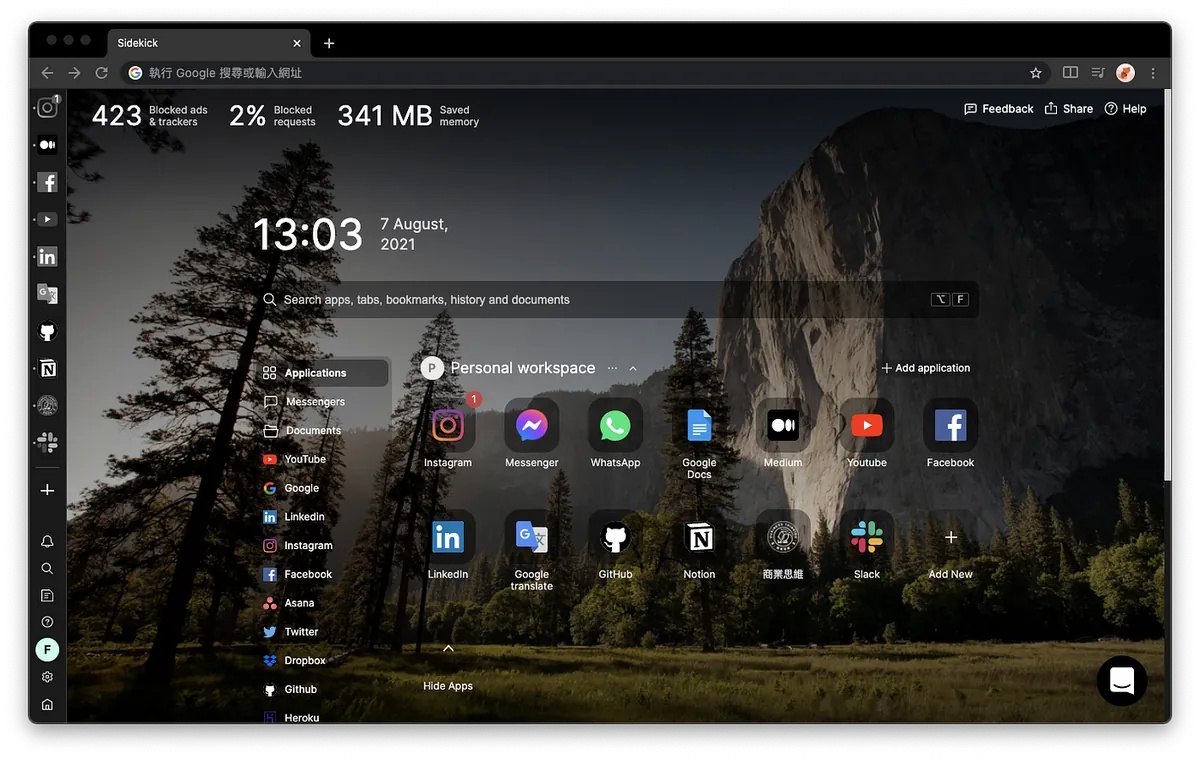
強力なホームページ機能
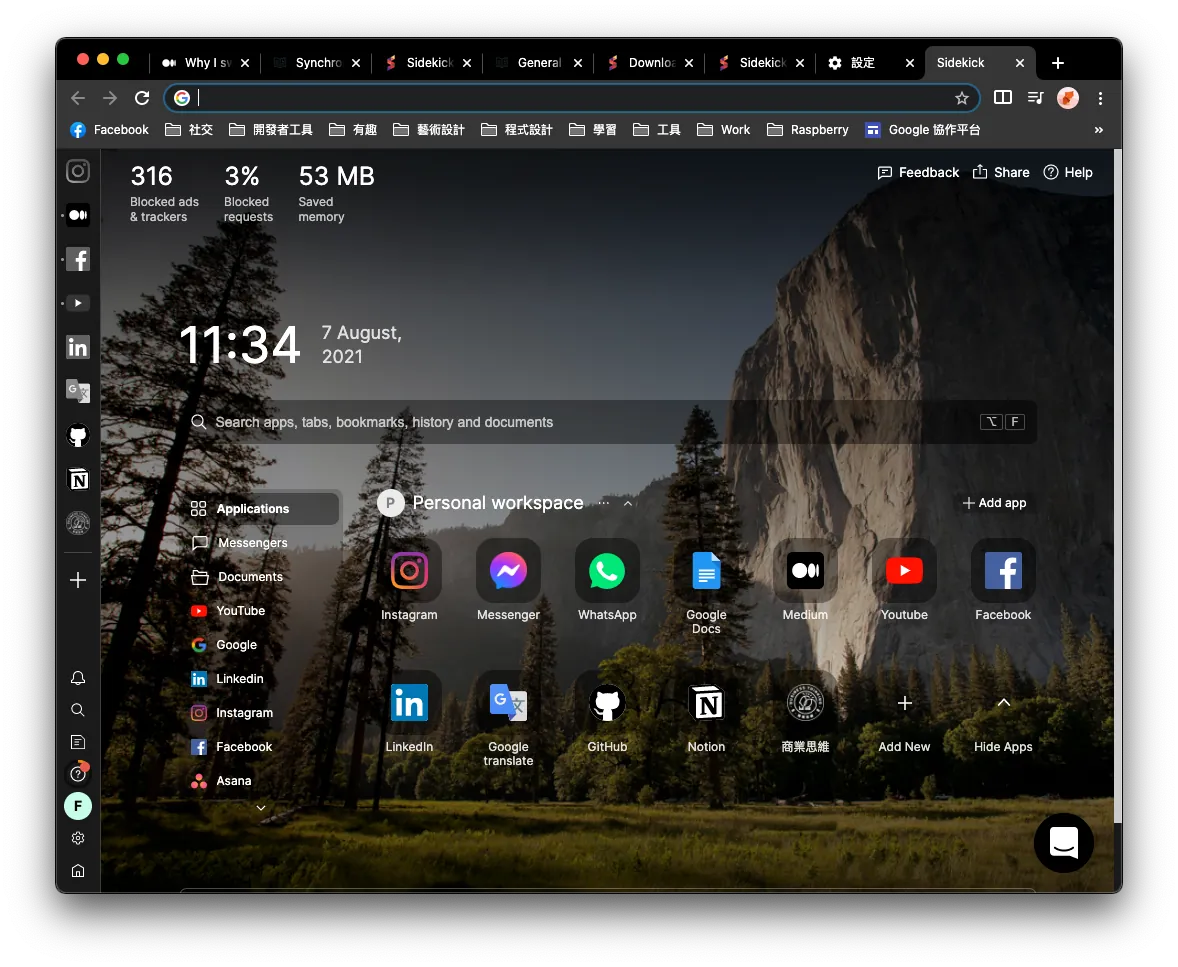
Chromeの単調なホームページとは異なり、ホームページの解決策を探す手間もなく、Sidekickは美しく便利なホームページ機能を備えています。
検索ボックスで閲覧履歴やブックマークを検索し、結果がなければ自動的にGoogle検索に切り替わります
左上に反トラッキング、メモリ管理、広告ブロックの状況を数値で表示
今日の日付と現在の時刻を表示する
上部はTabと呼び、左側ツールバーの上部はApplicationと呼びます。
ホームページの背景画像はカスタマイズ可能で、風景画像を自動表示することもできます
Application 機能
ただのウェブサイトのショートカットではなく、MacOSのDockのように使えます。Applicationのウェブサイトが起動するとブラウザに常駐し(左側に小さな点が表示されます)、同時にメモリ管理も適切に行われます。起動中のサイトに通知がある場合は、数字でお知らせします。
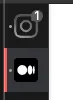
Applicationはホームページから素早く追加でき、Tabから作成したり、手動でURLやアイコン画像を入力して追加することもできます。
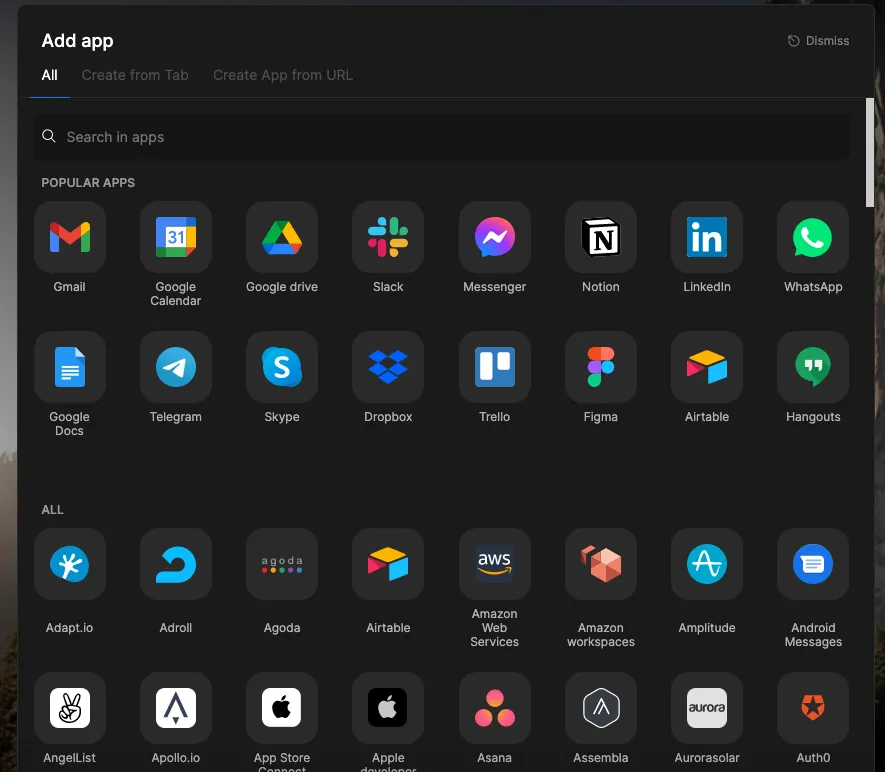
Sidekick には数百の生産性ツールサイトが内蔵されており、すばやくアプリケーションに追加できます。
ホームページからアプリケーションを追加しても左側のサイドバーに表示されない場合は、自分でドラッグして移動できます。
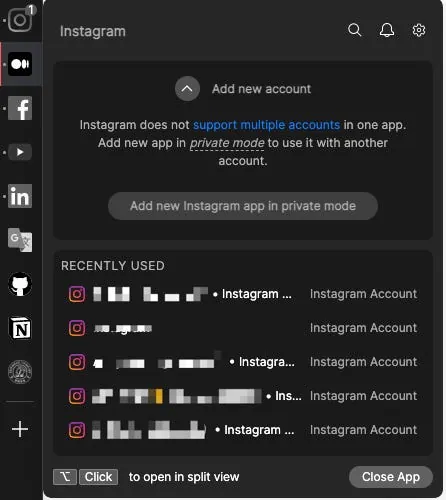
Applicationで右クリックすると最近の閲覧履歴を素早く確認でき、さらに複数アカウントの切り替えにも対応しています。
マルチアカウント切り替えに対応しているサイトはあまり多くなく、対応していない場合はまずプライベートモード(シークレットモード)を使う必要があります;現在テストしたSlack、Notionは対応しています。
- 左側のApplicationと上部のタブは互いに影響しません。Applicationエリアは独立しており、上部のタブには表示されません。
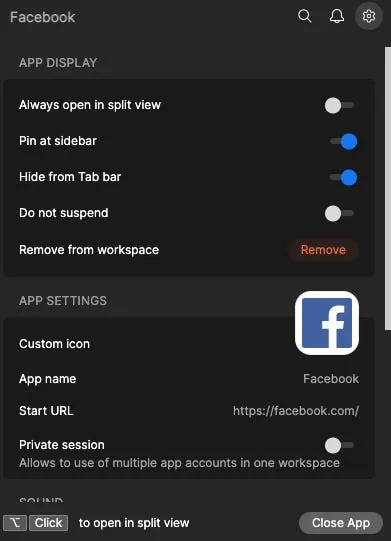
各アプリごとに通知のオフやバッジの非表示など、個別に設定が可能です。
ウィンドウ分割機能
MacOSには標準でウィンドウ分割機能がありますが、私はほとんど使いません。完全に集中したい時以外は、多くの場合ウェブコンテンツを参照しながら他のMacOSアプリを使う必要があるため、その際にブラウザ内の分割ウィンドウ機能が非常に便利です。
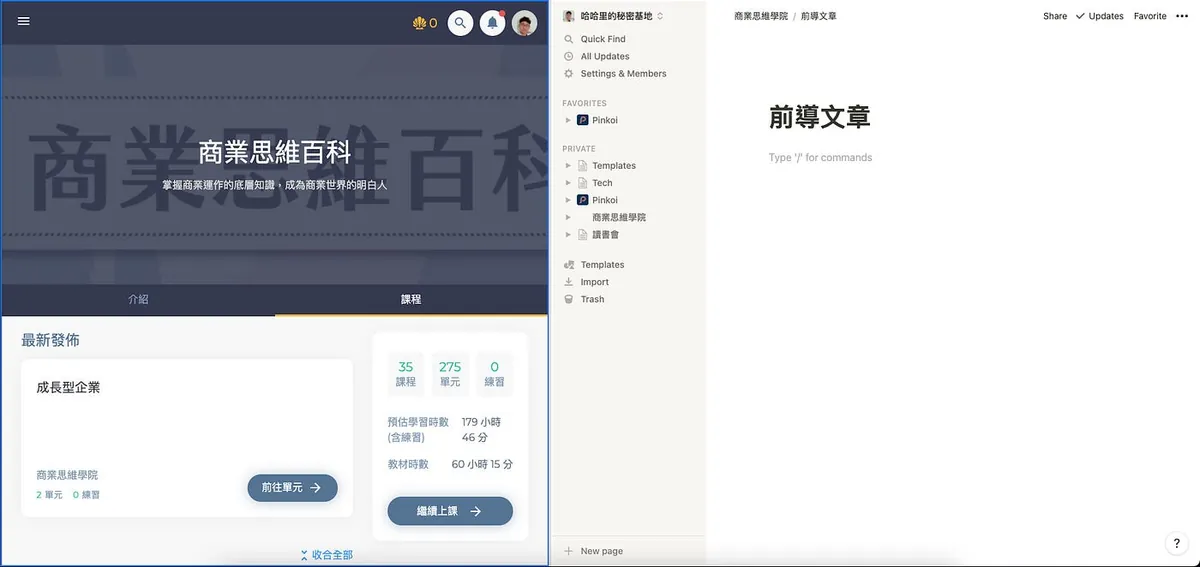
例えば、このようにオンライン授業を受けながらノートを取ることができます。
中央の境界線は自由にドラッグして調整できます。
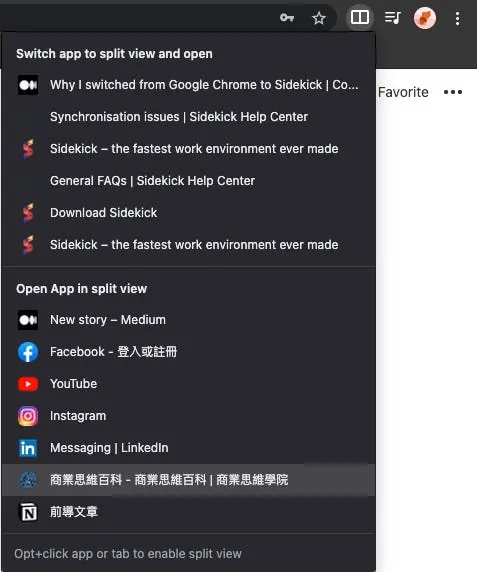
使い方は、ブラウザ右上の分割ウィンドウボタンをクリックし、左側に追加したいウィンドウを選択するだけです。もう一度クリックすると分割が解除されます。
Spotlight 機能
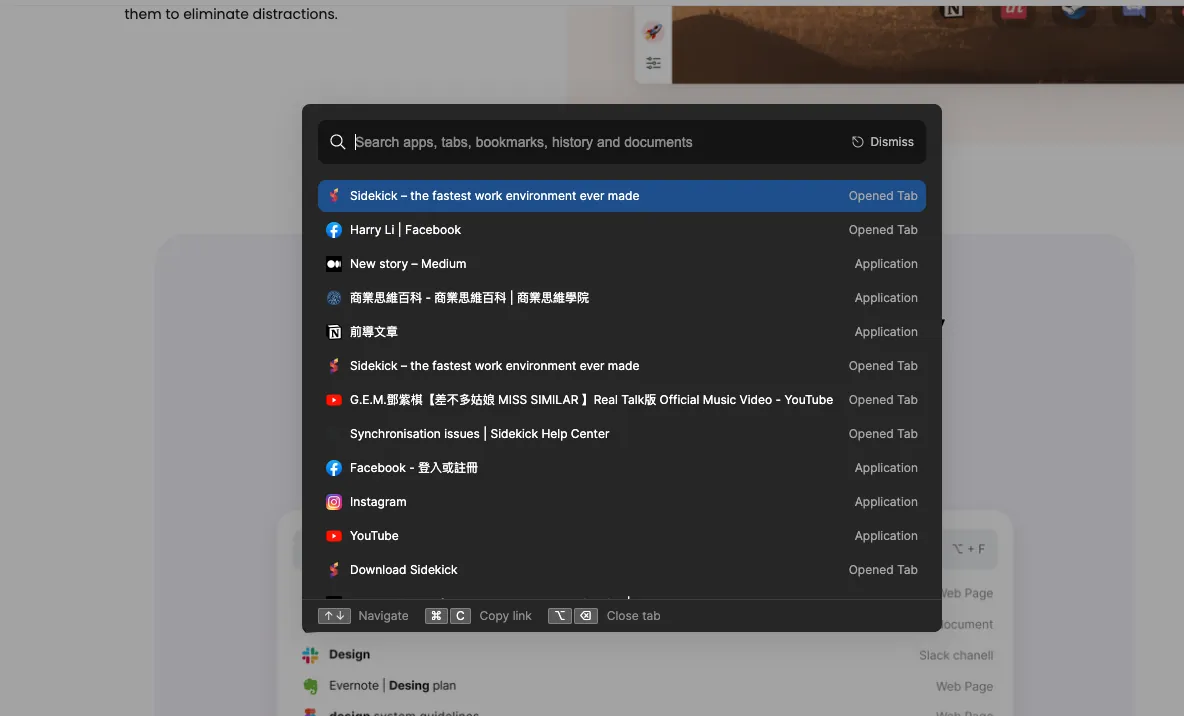
MacOSのSpotlightのように、どのウィンドウでも「Option」+「f」を押して全ブラウザ検索ができます。
「Option」+「z」または「Control」+「tab」でタブを素早く切り替えられます
「Option」+「1–9」で位置1〜9のタブを素早く切り替え
Tab Saver (セッション保存) 機能
Chromeで人気のTab Saver拡張機能と同様に、現在開いているタブを素早く保存でき、その中で切り替えが可能で、仕事の異なる状態を管理しやすくなります。
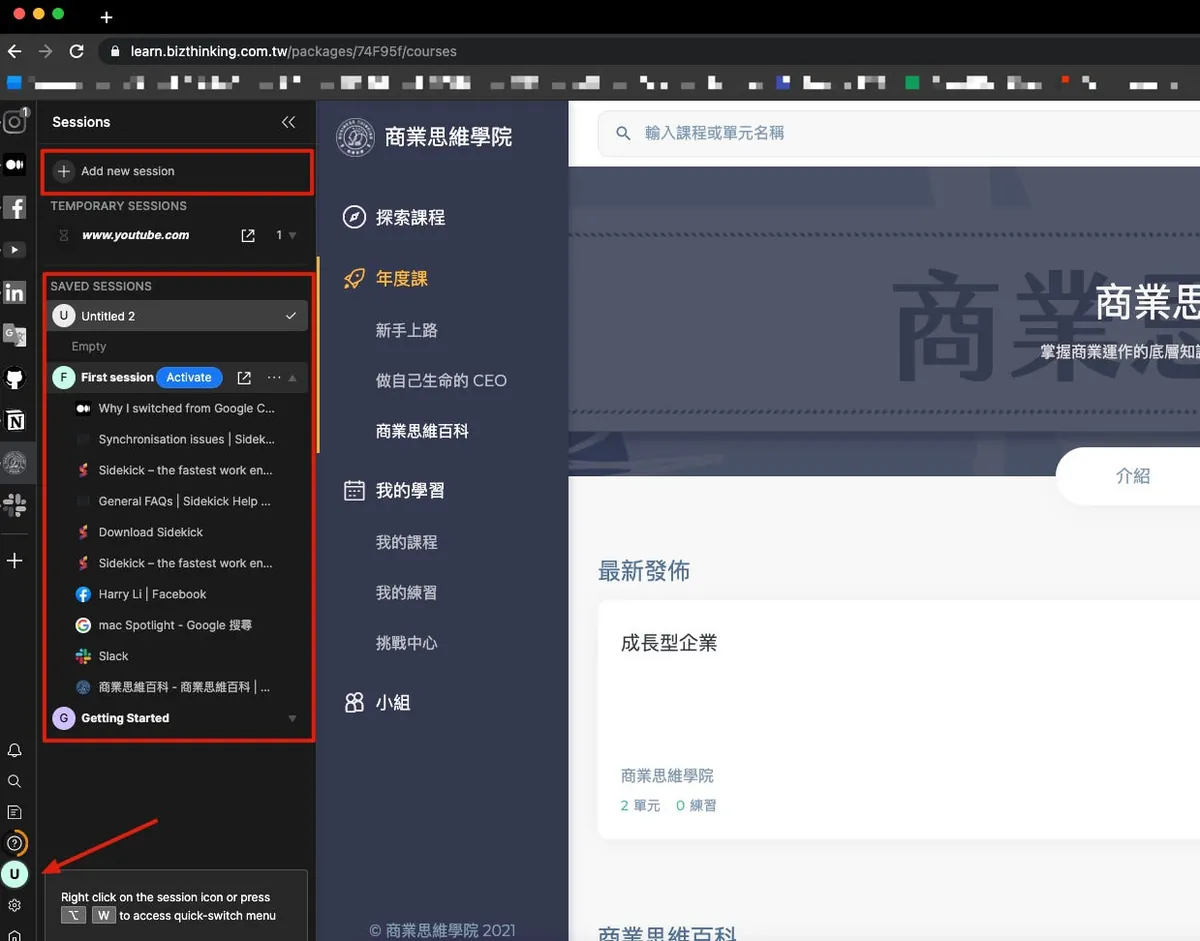
左下の「F」(First Session)をクリックすると、セッション管理ページに入れます。
上部の「Add new session」をクリックすると、現在のタブの状態を保存し、新しいクリーンなブラウジング環境を開くことができます。
セッション間で切り替えが可能で、「Activate」をクリックするとタブが復元されます。
Session は左側で起動しているアプリケーションに影響を与えません。
「Option」+「W」のショートカットキーでセッションを素早く切り替えられます
「Option」+「⬆️」+「W」でセッション管理
優れた Application 通知機能
実際には、現在ではWeb版の通信サービスが提供されていれば、特別にパソコン用アプリをインストールしなくてもSidekickアプリケーションで直接利用できます。前述のとおり、Applicationの通知機能はパソコン用アプリと同様にリアルタイムで完全です。
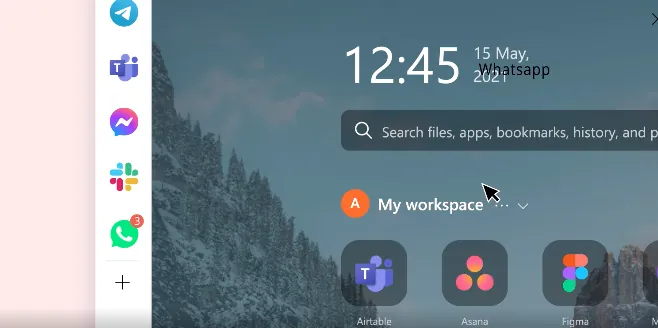
- Sidekickにコンピュータの通知を許可してください。そうすることで、ウェブサイトの通知がコンピュータ上に表示されます。
ノート機能
内蔵のGoogle Keepクラウドノート機能では、左下のドキュメントアイコンをクリックすると、すばやくGoogle Keepを開いてメモを取ることができます。
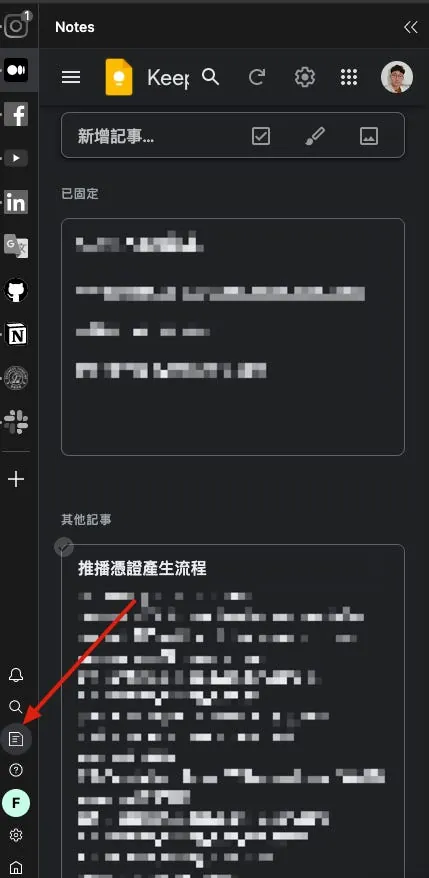
Google Keep はクラウドの Google アカウントに保存されており、プラットフォームやデバイスを超えたノートの同期とアクセスをサポートしています。
この機能を使って素早くメモを記録できます。
将来的に自社のSidekick Syncに切り替わるかは不明ですが、そうすれば最適化と統合の余地が生まれます。
- ショートカットキー「Option」+「N」でセッション切り替えを素早く行えます
内蔵のトラッキング防止・広告ブロック機能、メモリ管理機能
プライバシーの波が押し寄せ、多くの企業がユーザーのプライバシーを重視し始めています。Appleがその主要なリーダーであり、新しいSafariにはプライバシー保護機能が組み込まれています。しかし、プライバシー情報の最大の収益者であるGoogle広告にとって、Google Chromeでの変化は難しいと思われます。
Chromium != Chrome、Chromiumはブラウザ技術のコアとなるオープンソースプロジェクトです。
ChromiumもGoogleが主導していますが、オープンソースであるため、誰でもこのコアを基に最適化が可能です。Sidekickもこの方法を利用してChromiumをベースに最適化しており、Chromeの特徴を保ちつつ、Chromeに不足している機能を強化しています。

詳細
デュアルモニターを使用している場合でも、タブを独立したウィンドウにドラッグできます。独立ウィンドウには左側のツールバーは表示されません。
もっと多くの機能をぜひ体験してみてください!
費用
「企業が利益を出さないのは罪悪である(あなたが利益を出さないことは社会に対する罪悪である。なぜなら、私たちは社会の資金を使い、社会の人材を採用しているからだ。十分な利益がなければ、社会の貴重な資源を浪費していることになる。これらの資源は他の場所でより効果的に活用できる)」- Panasonic 創業者 — 松下幸之助(文章は商業思考学院より引用)
良い製品は良いキャッシュフローが必要であり、それによってより良いサービスを提供し、長く続けることができます。以下は Sidekick の料金内容です:
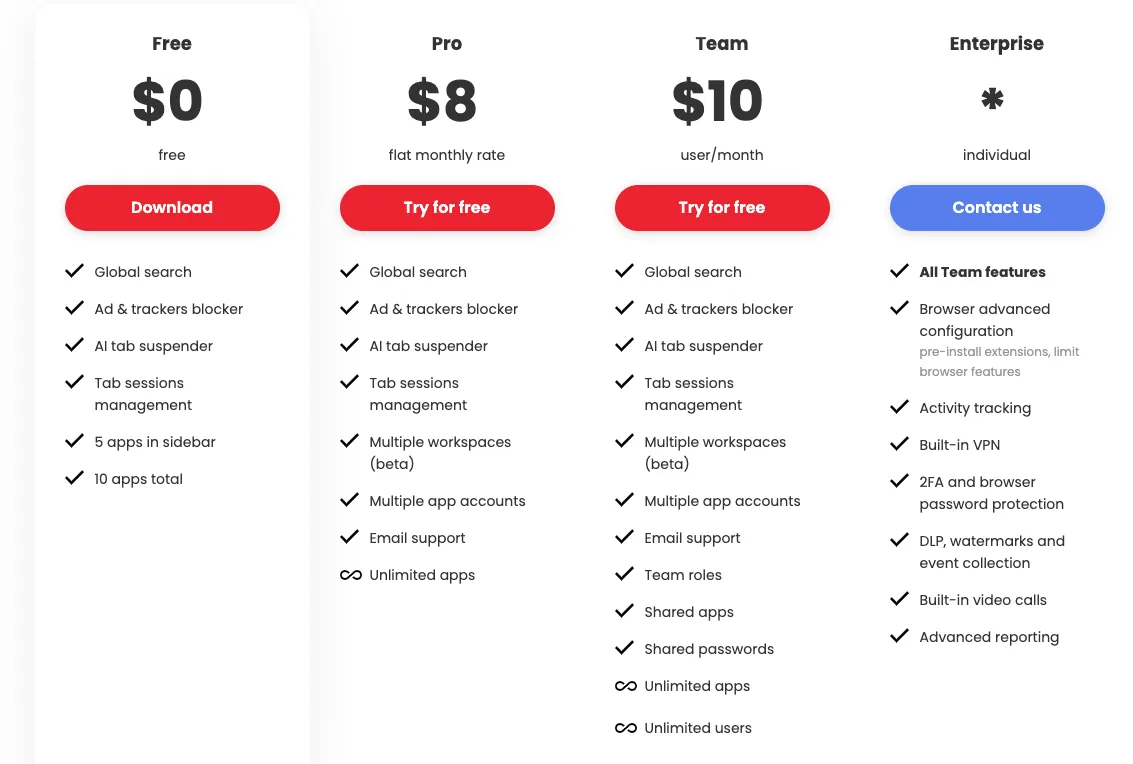
個人利用であれば無料プランで十分ですが、余裕があれば開発チームを支援してみてはいかがでしょうか!
現在参加しているユーザーはすべてEarly accessプランに属しており、Freeプランの制限は受けていないようです(Sidebarアプリが5個以上でも問題ありません)。
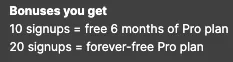
現在、10人のユーザーを6ヶ月間Proに招待/20人のユーザーを招待すると永久Proになるプランがあります。この記事を気に入った方は、本文内のリンクからダウンロードしてインストールし、私とSidekickを応援してください!
使用心得総括
この間使ってみて、無痛で移行できたおかげでChromeを完全にやめました。どうしてもChromeで開かなければならないものは特にありません。最も使いやすいのは左側のApplicationsで、仕事でよく使うサイトを左側に追加して、素早く切り替えたり最新の通知を受け取ったりできます。
以前は混乱したタブの中で迷子になったり、重要な作業サービスをピン留めして前に固定するしかありませんでした。しかし、切り替えるときは探すのが大変でした。
今はコードレビューをする時はGithubを開き、アプリを審査に出す時はApp Store Connectを開き、プロジェクトを確認する時はAsanaを開きます。仕事がとても効率的です。
メモリ管理の部分は特に研究やテストをしていません;最適化の効果ははっきりしませんが、ないよりは良いです。
唯一の懸念は、この製品がまだ新しすぎて、どこまで続くか確信が持てないことです。経営がうまくいかず、開発やメンテナンスが停止される可能性もあります。それは非常に残念です!ですので、ぜひ皆さんで積極的に広めて応援してください!
関連記事
ご質問やご意見がありましたら、こちらからご連絡ください 。
*Post は ZMediumToMarkdown によって Medium から変換されました。
本記事は Medium にて初公開されました(こちらからオリジナル版を確認)。ZMediumToMarkdown による自動変換・同期技術を使用しています。