米家APPと小愛音箱の地域設定問題|連動トラブルを迅速解決する方法
米家APPと小愛音箱の地域設定で困っているユーザー向けに、連動問題の原因特定と対策を具体的に解説。設定ミスによる接続不良を防ぎ、スムーズなデバイス連携を実現します。
本記事は AI による翻訳をもとに作成されています。表現が不自然な箇所がありましたら、ぜひコメントでお知らせください。
記事一覧
米家 APP / 小愛音箱の地域設定問題
新たに購入したXiaomi空気清浄機3&Mi Homeと小愛音箱の連携問題の記録
前書き
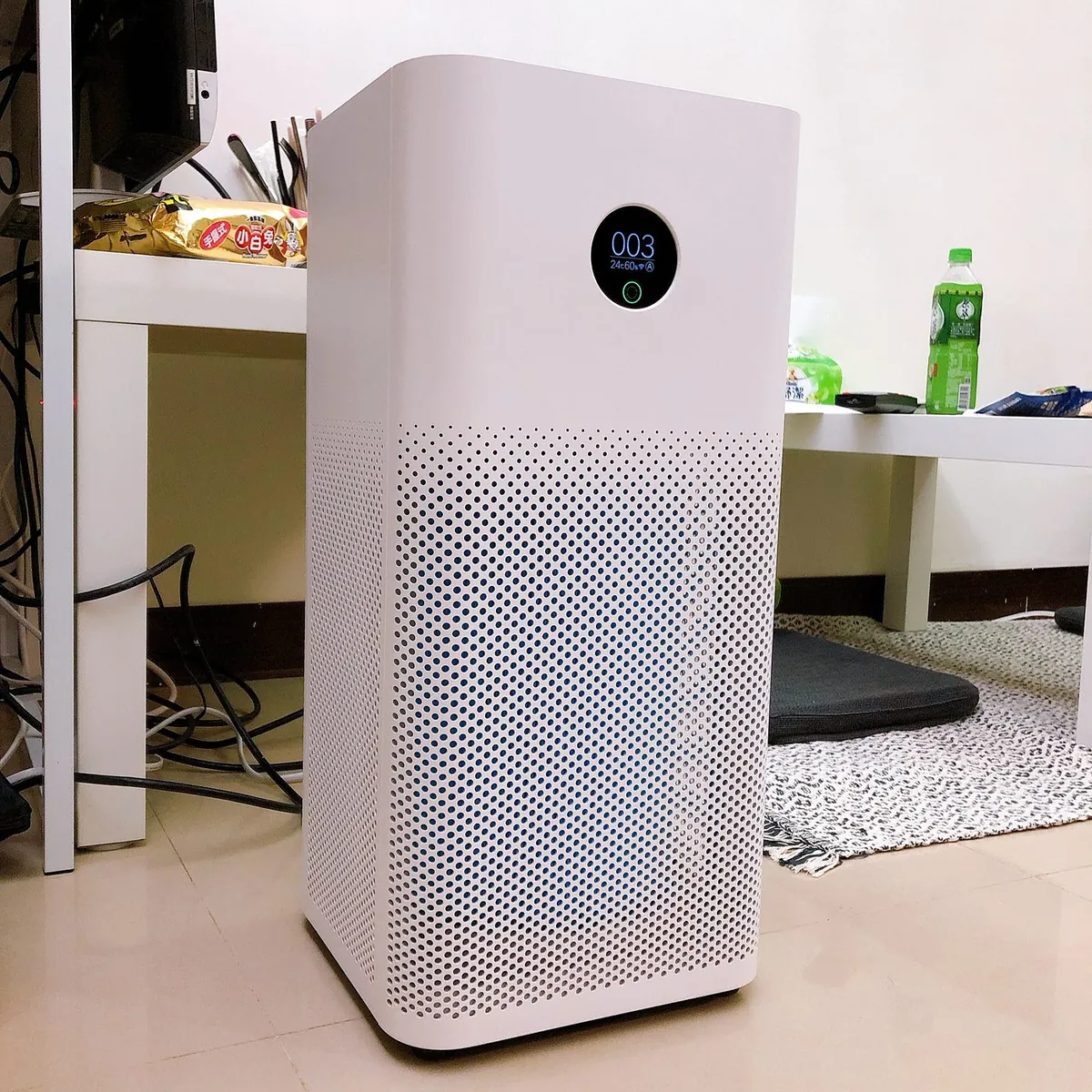
小米の第4弾について;最近新しい仲間が増えました — 「小米空気清浄機 3」
正直なところ、部屋の空気品質にはあまり関心がありませんでした。普段、外の空気がもやっとしていると少し怖く感じますし、もともと長年鼻のアレルギーがあるので、思い切って部屋に置くために購入しました!
新世代の本体には小さな画面があり、フィルターの残り使用時間、現在の空気品質、運転モードの選択が表示され、APPに接続しなくても使用可能です。APPに接続すると遠隔操作ができますが、特に他の機能はありません。
買ってから2週間経ちましたが、部屋の空気品質は良好です。外の空気が良い時は、室内の空気品質数値は約001〜006です。外の空気が悪い時は、室内は約008〜015です。数値が75を超えると空気品質が悪いとされ、150以上は深刻です。掃除機を買ったほうが実用的かもしれませんXD
しかし、空気の小さな守り手が家を守ってくれるのも悪くないです。
米家スマートホームの地域機能制限
米家APPは台湾と中国の2つの地域を選択できます。地域の選択はAPP内の機能に影響し、最初に設定したときは中国地域を選びました。どの地域を選んでもデータは安全でないと思ったので、機能が多い地域を選んでより多くの機能を使おうと考えました。
昨年小愛音箱を導入してから、地域選択により複雑な問題があることに気づきました。つまり、小愛音箱で米家のスマート家電を操作するには、両方のアプリの地域設定を同じにしなければ連携できません。これは非常に悩ましい問題です。なぜなら、小愛音箱の地域を台湾にするとKKBOXは使えますが、スマート機能は制限されており(小愛トレーニングが使えない)、機能が削減されてしまうからです。
だから、私の小愛スピーカーの地域設定も中国にしていました。以前購入した家電も問題なく追加でき、最終的に問題なく完全なスマートホームのフローを構築できました。外出時に小愛に「バイバイ」と言うと、すべての家電が自動でオフになり、玄関のカメラがオンになります。帰宅時には「ただいま」と言うと、同様に家電が自動でオンになります。とても快適な体験でした!
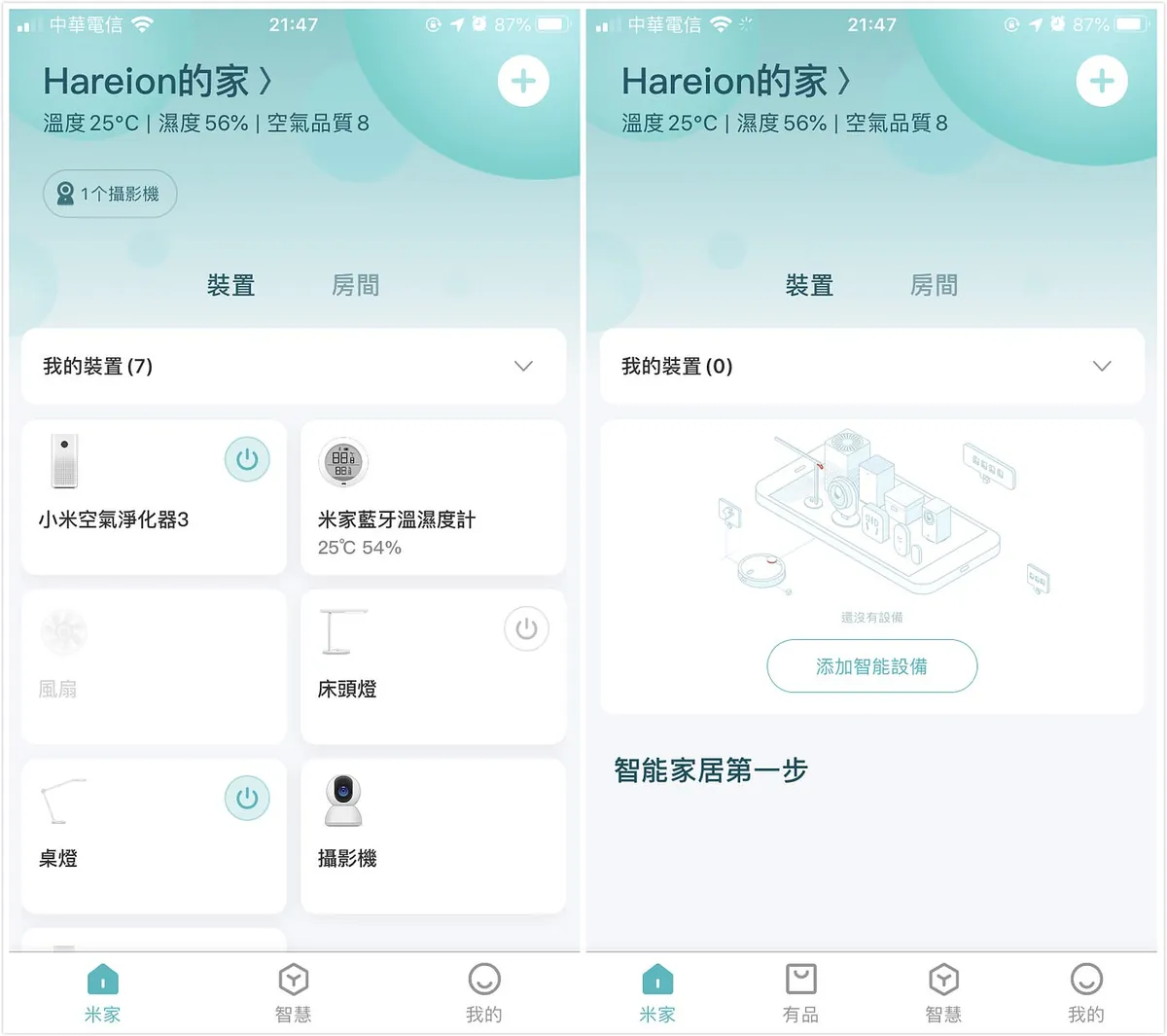
左:台湾/右:中国
Xiaomi 空気清浄機 3 の追加
こんなに多くの小米の家庭用品を買ったので、新しいメンバーももちろん私の米家APPに追加したいです!
しかし、追加するときに問題が発生しました。台湾版の小米空気清浄機3が私の米家APPに追加できず、米家APPの地域設定を台湾に戻さないといけませんでした…。
これで困りました。空気清浄機だけがどうしても追加できません。何度試してもダメで、台湾と中国でペアリング方法が違うようです。仕方なく地域設定を台湾に戻し、すべての家電をリセットしました…小愛音箱も台湾版に戻しました。
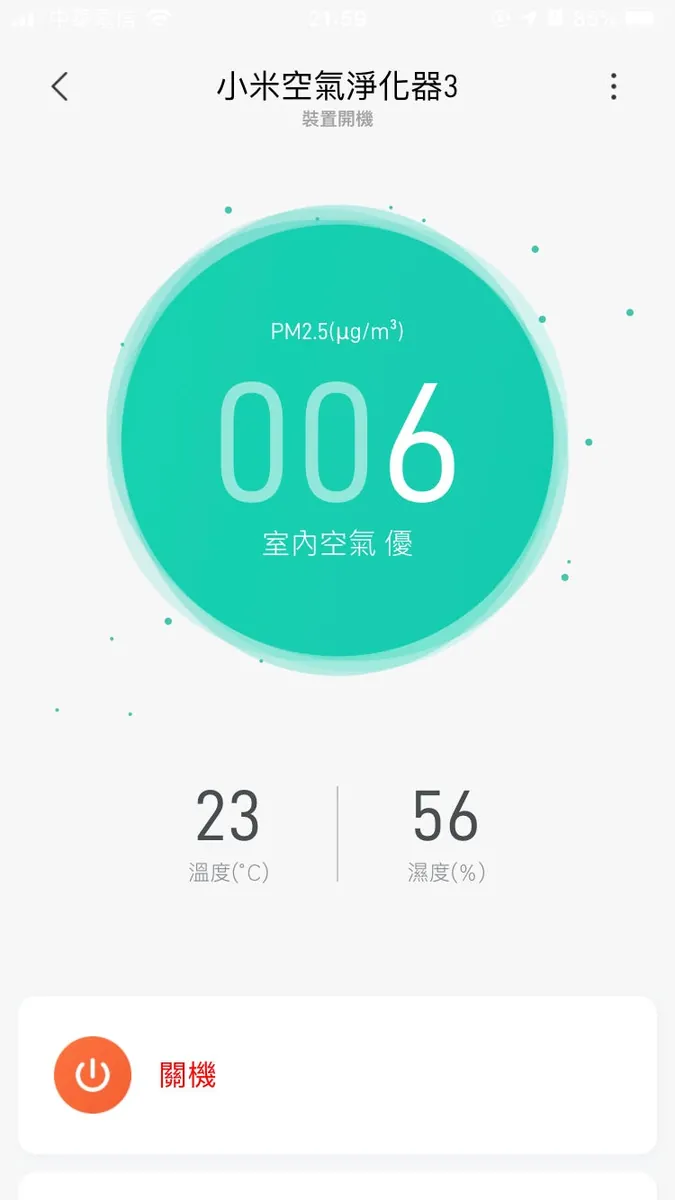
小愛スピーカー + 米家スマートホームシーンコントロール
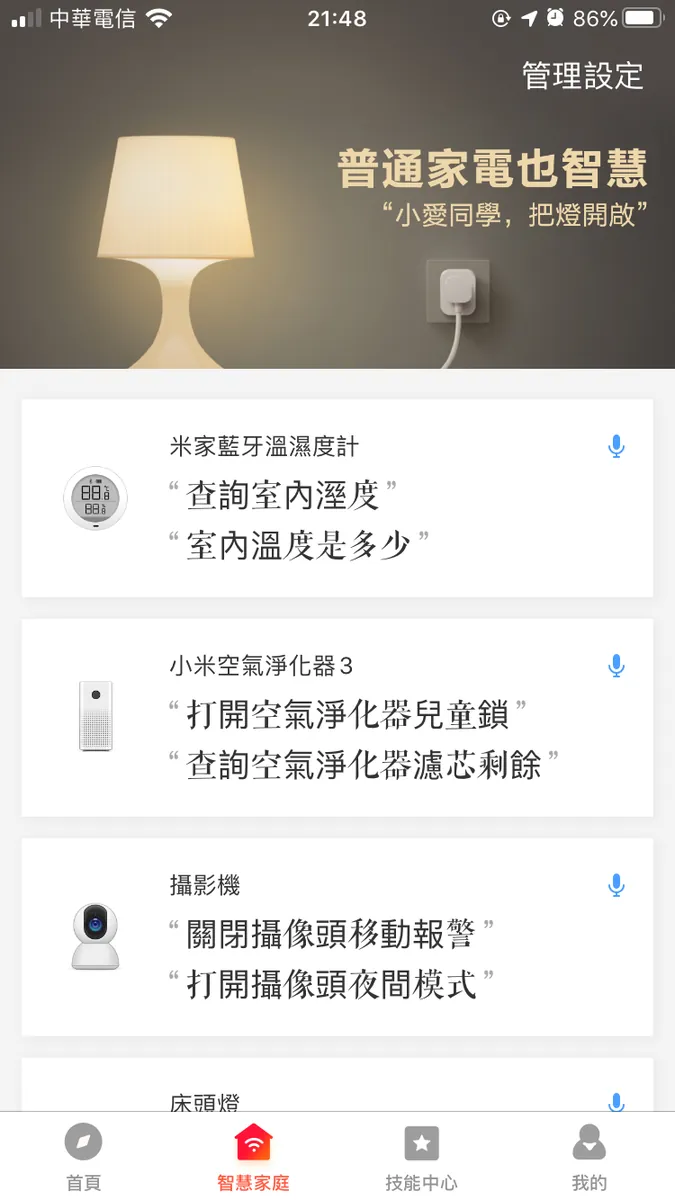
地域を台湾に戻したため、「小愛トレーニング」機能が使えなくなりました。APP内で直接単語を設定して対応するMi Homeスマートホームシーンを実行することもできません。しかし、いろいろ試した結果、スマートホームがMi Home APPと連携認証されていれば、シーンや家電は自動的に小愛スピーカーの認証制御に連動することがわかりました。
バグ
私のシーン「帰宅」は小愛音箱が正しく認識して実行しますが、「外出」はずっと認識できませんでした。午後いっぱい試した結果、簡体字と繁体字の問題だとわかりました。シーン名を「出门」に変えると、小愛音箱は正常に認識して実行できました。
シーンが実行できない問題がある場合は、シーン名やデバイス名を簡体字に変更してみてください。
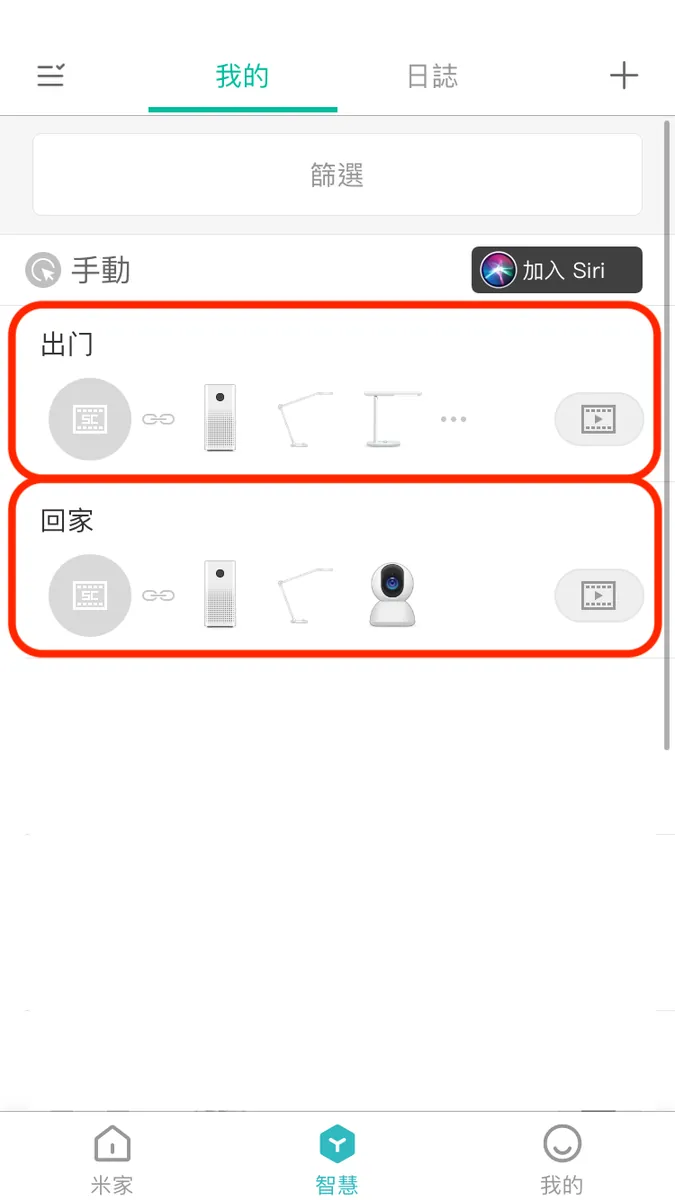
完了!これでAPPの地域設定を台湾のまま、元の体験で米家スマートホームを使い続けられます。
関連記事
スマートホーム初体験 — Apple HomeKit & Xiaomi Mi Home(Mi Homeスマートカメラとスマートデスクライト、HomeKit設定ガイド)
iOS ≥ 13.1で「ショートカット」自動化機能を使い、Mi Homeスマートホームと連携(iOS ≥ 13.1内蔵のショートカットAPPで自動化操作を直接実行)
[上級編] Raspberry PiをHomeBridgeサーバーとして使用し、すべてのMi Home家電をHomeKitに接続する方法のデモ
ご質問やご意見がありましたら、こちらからご連絡ください 。
Post MediumからZMediumToMarkdownによって変換されました。
本記事は Medium にて初公開されました(こちらからオリジナル版を確認)。ZMediumToMarkdown による自動変換・同期技術を使用しています。