
Apple Watch Series 4 開封 使い始めるまでの全方位レビュー (2020–10–24更新)
なぜ買うのか?使いやすいのか?どこが便利か?どう使うのか?&WatchOSおすすめアプリ
[最新] Apple Watch Series 6 開封&2年間の使用体験レビュー >>>こちらをクリック
入手から始めて…
個人背景
まずは自分のApple製品使用歴について説明します。私は熱心なAppleファンではありません。初めて触れたのは2015年、アルバイトの給料で買ったiPhone 6でした。その後、仕事の都合で昨年までMacOSのパソコン(Mac Mini)を使い始め、今年になって自分のMacBook Proを購入し、iPhone 8に機種変更しました。私がAppleエコシステムに入った理由は主に以下の通りです:
-
仕事のため(iOSアプリ開発には必ずMacOSデバイスが必要)
-
作業効率(安定性やアプリの切り替え、操作体験が向上し、エコシステム内のiPhoneやMacOSとの連携、データ同期により多くの場面で複雑さを解消)
-
バッテリー持続時間、携帯性、Retinaディスプレイ
[2019–05–02更新]:Apple製品のラインナップに新たに加わったのは、AirPods 2(開封と使用感はこちら)です。
なぜApple Watchを買いたかったのか?
-
運動状況や心拍数の記録
-
ランニング中に携帯電話を持ちたくない
-
携帯電話の使用時間を減らしたいが、重要な情報は見逃したくない
-
大きな荷物があるときでも、スマホを取り出さずにApple Payを使いたい
-
MacBookの自動ロック解除に近づく(私のMacBook ProはTouch Bar非搭載モデルで、パスワード入力がとても疲れる)
-
自転車でナビを見る
-
かっこいい!使ったことはないけど、試しに買ってみたい。
-
WatchOSアプリを作りたい
選び始め…
以上の要素を総合して、適したApple Watchを選び始めました。バンドの素材を除くと、本体には3つのバージョンがあります:
-
アルミニウムケース+傷つきやすいガラス面+GPS = 12,900円(40mm) / 13,900円(44mm)
-
アルミニウムケース+傷つきやすいガラス面+GPS+モバイルネットワーク = 16,500円(40mm) / 17,500円(44mm)
-
ステンレススチールケース+サファイアガラス+GPS+モバイル通信 = 22,900円(40mm) / 24,900円(44mm)
私自身は 2. アルミニウムケース+傷がつきやすいガラス表面+GPS+モバイル通信 44mm を購入しました。
文字盤の部分:
サイズ
40mmと44mmの2種類があり、実際には自分の手首のサイズに合わせて選びます。大きすぎると手に合わず、心拍測定が正確でない可能性があります。小さすぎると見た目が不自然になります。
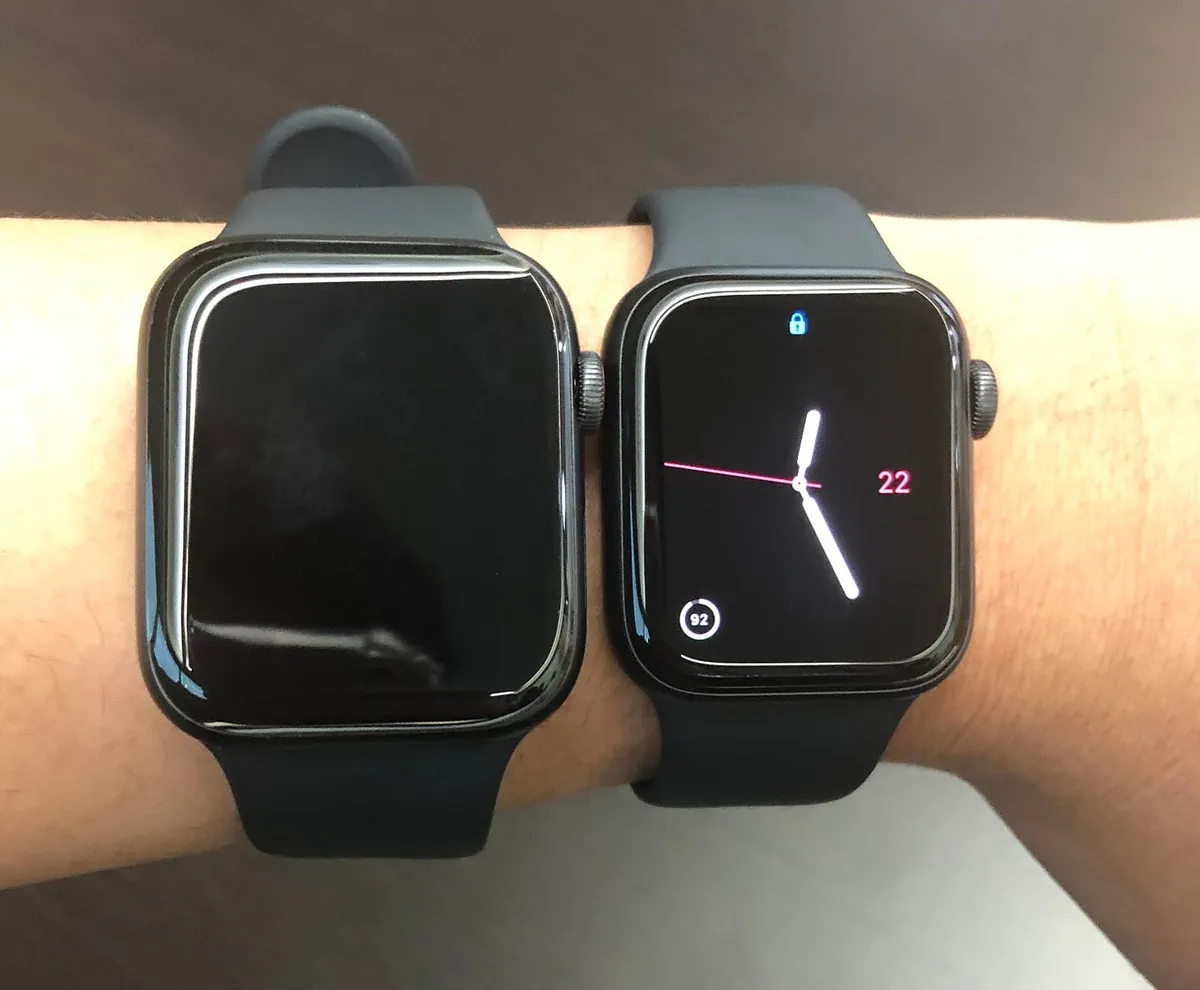
左44mm/右40mm(同僚のご厚意に感謝)
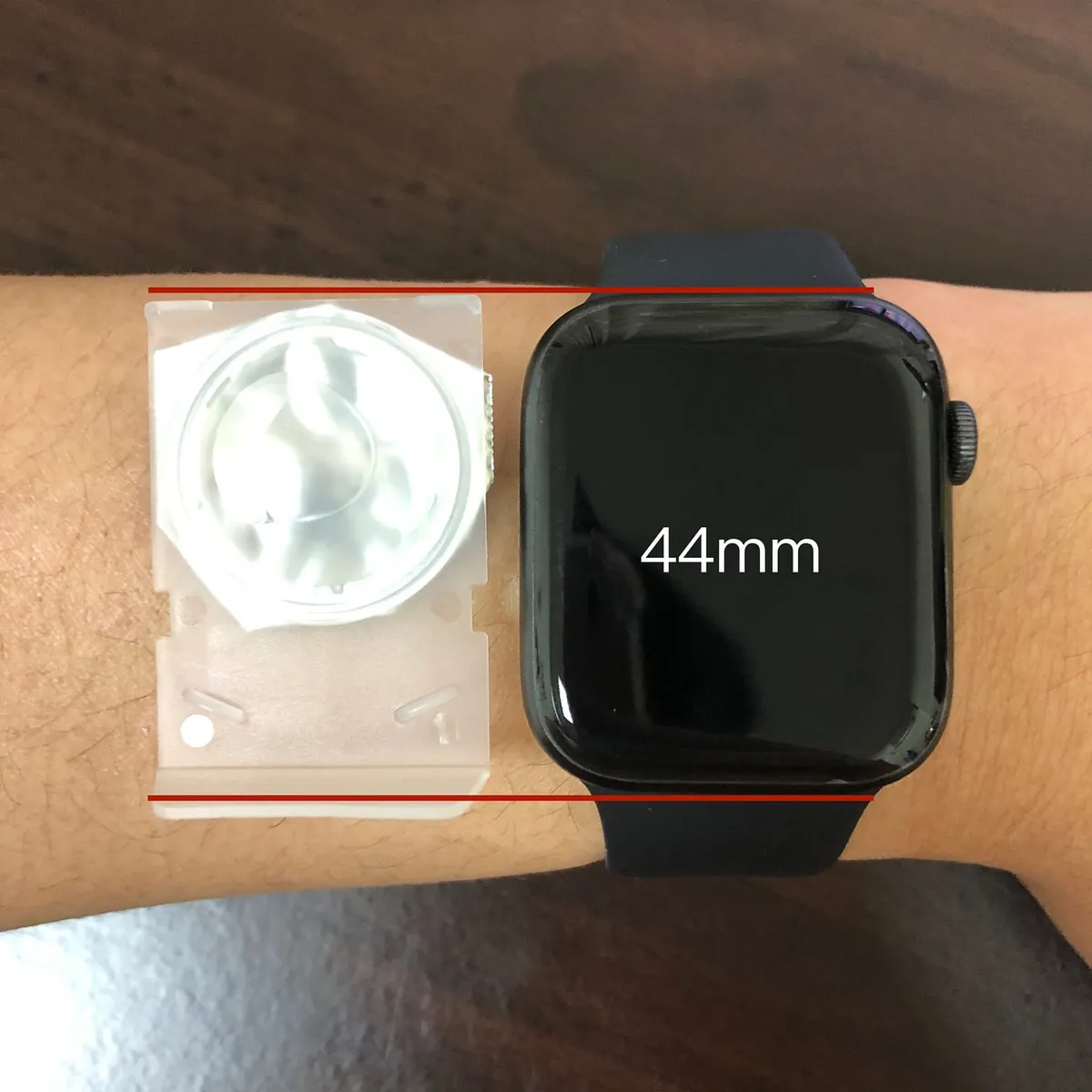
もしすぐに比較できるものがなければ、1日使い捨てコンタクトレンズのケースを使って比較してください。約44mm(実測44.5mm)です。
ここに筆者の手を参考までに載せます。サイズにまだ迷う場合は、やはり一度101の店舗に行って試着するのが一番です(私も最初は40mmを狙っていましたが、実際に試着してみると小さすぎると気づきました…)
Apple Watch 3 38mmと Apple Watch 4 40mmはサイズが同じでバンドが共通です**
**Apple Watch 3 42mmと Apple Watch 4 44mmはサイズが同じでバンドが共通です
ケース素材
アルミニウムケース+傷がつきやすいガラス表面 と ステンレススチールケース+サファイアガラス の2種類があります。予算に余裕がある方は後者をおすすめしますが、私は予算の関係で前者を選びました。なぜステンレススチールケース+サファイアガラスのモデルを選ぶべきなのでしょうか?
-
本体はやや重い(運動時に感じるかもしれません)が、日常生活ではファッションに合わせやすいです。レザーやメタルのバンドは、ケースが未加工の本体とビジネスウェアにマッチし、統一感のある品の良さを演出します。カジュアルや運動時にはスポーツバンドに替えても優雅さを失わず、アクティブにもリラックスにも対応できます。
-
サファイアガラスは非常に硬いため、画面の傷を気にする必要がありません(個人的な経験:前に使っていたiPhone 6は裸で1年以上使用しました。特に傷つけることなく、普段はポケットや机の上に置いていましたが、画面はかなり傷だらけになりました。しかし、レンズ部分はサファイアガラスなので新品同様のままでした)
しかし、私が買ったのは通常版です…Apple Watchの保護フィルムについてネットで検索すると、賛成派と反対派の二つの意見があります。賛成派は傷がつくからフィルムを貼るべきだと言い、反対派は使い方の問題でそんなに傷つかないし、ロレックスにフィルムを貼っているか?といった意見です。
または、あまり気にしないタイプのユーザーで、消耗品として使うならそういった悩みもないでしょう。
私は少し強迫観念があり、傷がつくと気分が悪くなるので、保護フィルムを貼ることを支持します。使い方の問題でしょうか?私はぶつけるのが使い方が悪いだけで、日常のほこりによる傷は防ぎにくいと思います。
もしフィルムを貼るなら、ここでアドバイスがあります。「少しお金をかけて誰かに貼ってもらいましょう」。普段はスマホのフィルムは自分で貼りますが、なぜApple Watchは誰かに貼ってもらうべきかというと?
この部分でかなり疲れました。まずPchomeで東京*用の強化ガラス保護フィルムを購入しました(399元)。硬いフィルムで、接着剤は枠の部分だけにあり、貼ると中央が浮いていて密着せず、タッチ操作が非常に鈍くなりました(メーカーがテストしていないのではと真剣に疑いました)。そのため、すぐに剥がしました;
2回目の挑戦はg*rのソフトフィルム(100元/2枚)を購入しました。全接着タイプで密着しますが、柔らかいため貼るのが難しく気泡が入りやすいです。2枚とも試しましたが、やはり少し気泡が目立ちます。また、防油・防水性能がなく使い勝手が良くありません。
最後に990ドルを払って(x豪包膜) h*aのジェルグラスフィルムを貼ってもらいました。密着して気泡もなく、全面カバーで撥油・撥水性能もあります。
もしどうしても自分で保護フィルムを貼りたいなら、ウォータージェルフィルムを探してみてください。
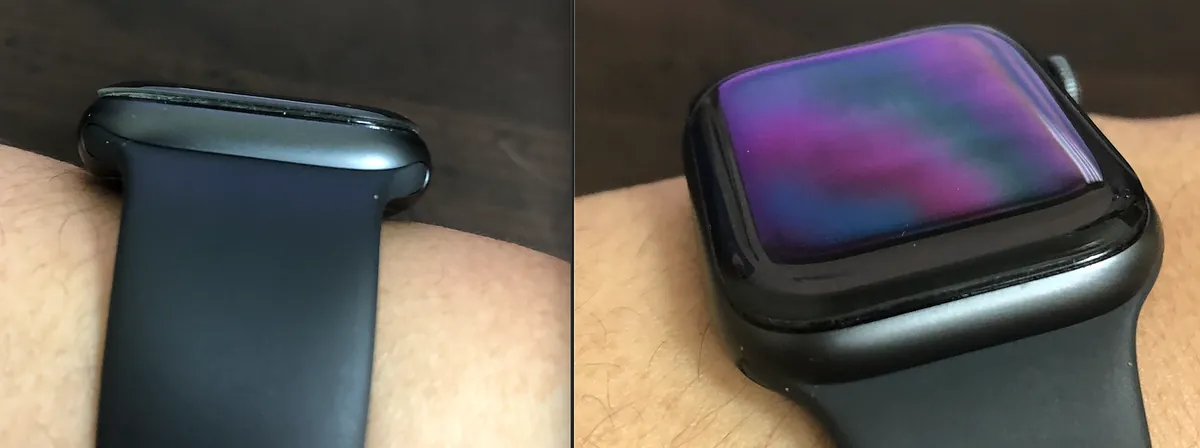
フィルムを貼った後の手触りはもちろん純正より劣ります(個人的には約97点/100点)し、画面が少し高くなります。どちらを取るかは個人の判断ですね!
- ケース部分はステンレス製の方が衝撃や傷に強く、再研磨が可能です。同僚のステンレスモデルは傷ひとつなく新品同様です。ケース部分をあまり気にしない私は気にしていませんが、気にする方はフィルムを貼るのもありかもしれません(?
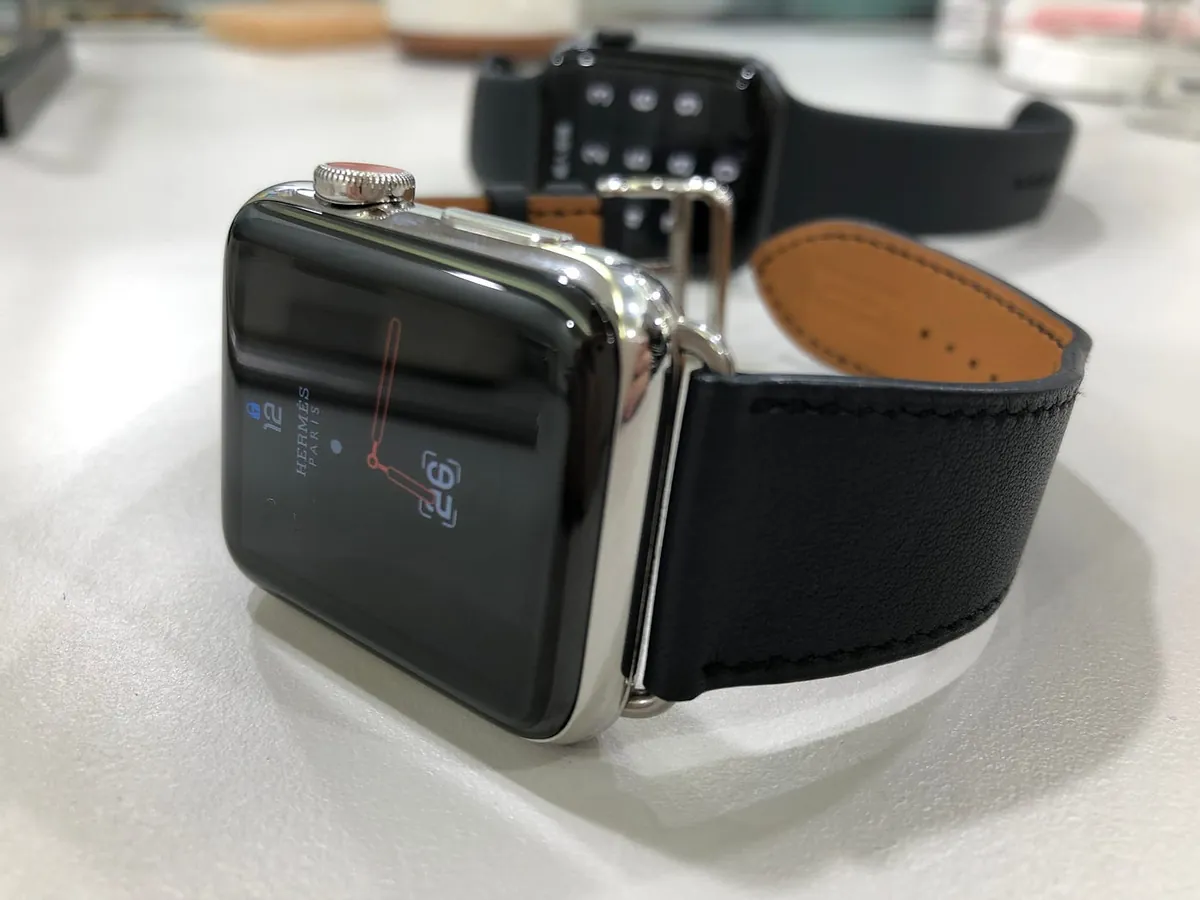
ステンレススチールモデル(同僚のご厚意によるご支援に感謝)
予算に余裕がある方は、やはりステンレススチールモデルへのアップグレードをおすすめします。
保護ケースの選び方について:
保護フィルムは端が割れやすく、ケースなしの状態では平均して1ヶ月も持たずに端が傷ついて割れてしまいます。1枚990元もするので、以前は3枚交換してかなり辛かったです。現在は保護ケースを使ってから4ヶ月経ちますが、まだ新品同様の状態です!
「少なくともフレーム保護ケースの使用をおすすめします。ブランドは問いません。」
私の痛い教訓は一言で言うと「もっと早く知っていればよかった」です。保護ケースという製品があるなら、無駄なお金を使わずに済んだのに!
モバイル通信対応モデルを買うべき?
この部分については保留的な態度です。私はモバイル通信モデルを購入しましたが、今後ランニングや運動時に携帯電話を持ち歩く必要がなくなるためです。また、2〜3年は使う予定で将来どうなるか分からないので先にアップグレードしました。しかし、予算が限られていて外出時に携帯電話を持たないことがないなら、WiFiモデルだけで十分です(価格差は$3600です)。
以下の点を考慮してください:
-
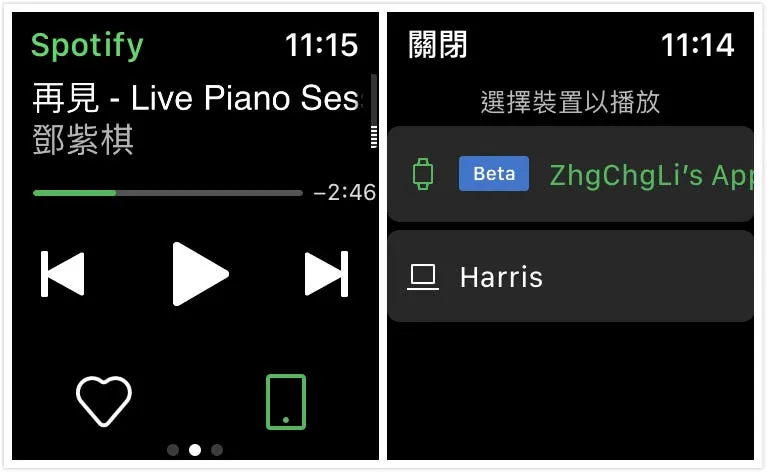
現在Spotifyはオフライン再生に対応していないため、運動中に音楽を聴くにはスマホが必要です(2018/11/21)
p.s. Apple MusicやKKBOXはオフライン再生に対応しているので、この問題はありません。 - Apple Watchのアプリは多くなく、できることは電話をかける/メッセージに返信する/Lineに返信する/Fb Messengerに返信する/Apple Payだけです。
- Apple Payはセルラーモデルでなくてもオフラインで使用可能です。
-
モバイルネットワークの利用には別途申し込みが必要で、毎月199元の通信料金がかかります(中華電信の場合、2018年12月31日までの申し込みで割引価格149元)。データ通信量は元のスマホのプランを共有します。
- モバイル通信の仕組みは、時計がデータを携帯電話に送信し、携帯電話がそれを通信キャリアに送る形です。したがって、携帯電話も電源が入っている状態でないと時計は使えません。
つまり、携帯電話の電池が切れて電源がオフだと、たとえモバイル通信契約があっても時計は使えません。
購入
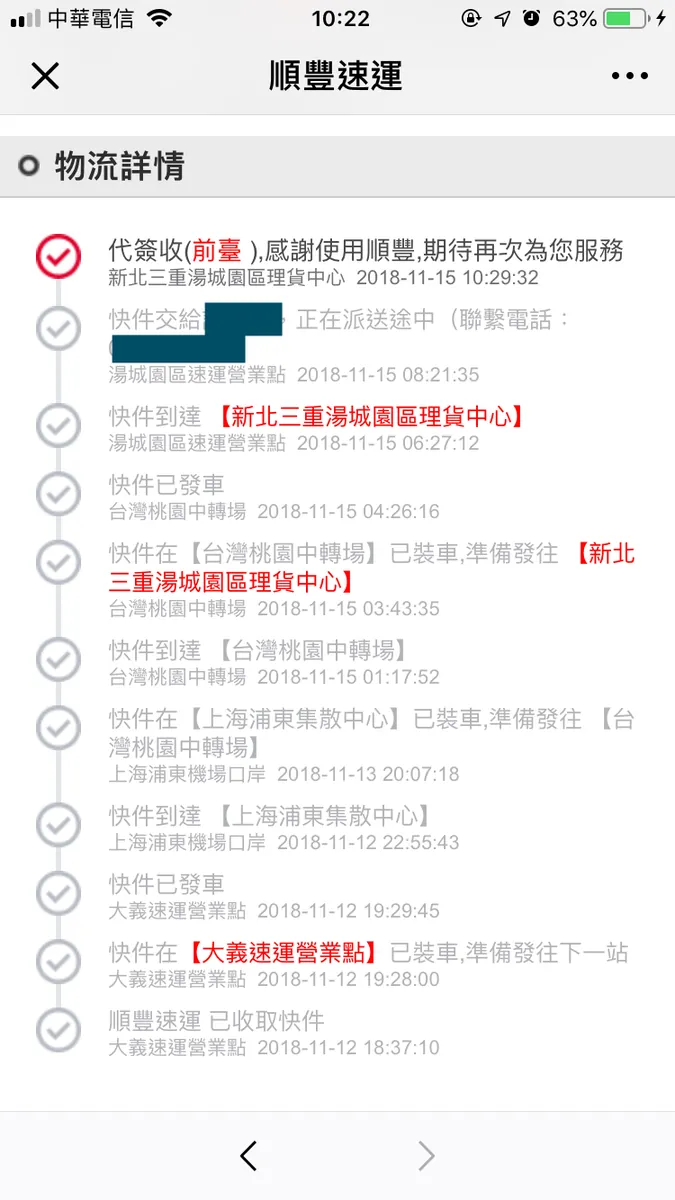
先週(2018/11/11)に実際に101に行きましたが、欲しい商品がなく、ネットで注文し中国から発送してもらいました。11/11に注文し、11/12に発送、11/15に予定通り到着しました:
開封レビュー
受け取ったときはとても興奮してすぐに開封して使い始めたため、記録はしていません。開封の様子は以下のネット動画をご参照ください: Apple Watch Series 4体验 全面屏手表,是你吗 ? (大陸) 、 Apple Watch series 4完整開箱!其中三點功能超有 感 (台湾)
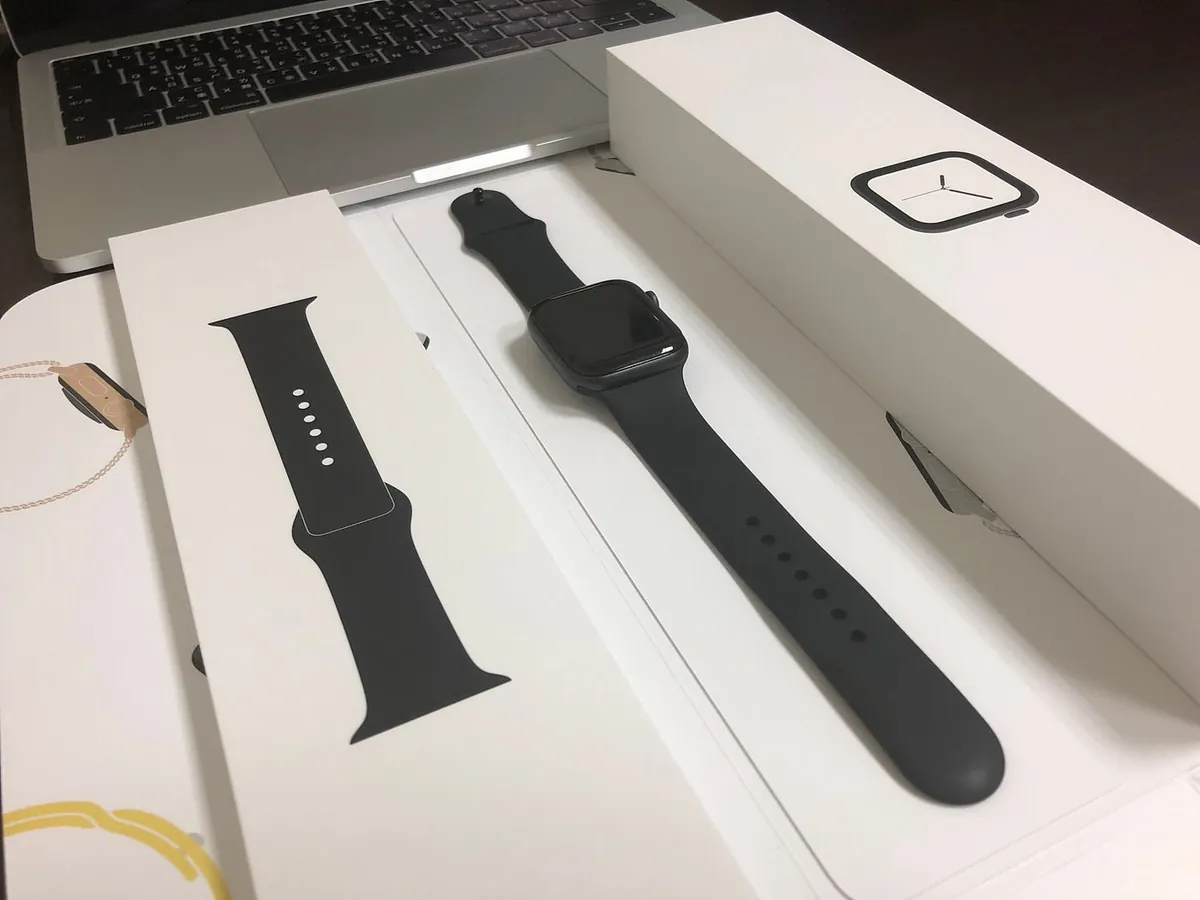
開封写真を追加します
入手部分はここで終了します….
はじめに使い始める
ペアリングや基本設定についてはここでは詳しく説明しません。上記の開封レビューを参照してください。ここでは、すでに設定が完了しApple Watchの使用を開始した前提とします。
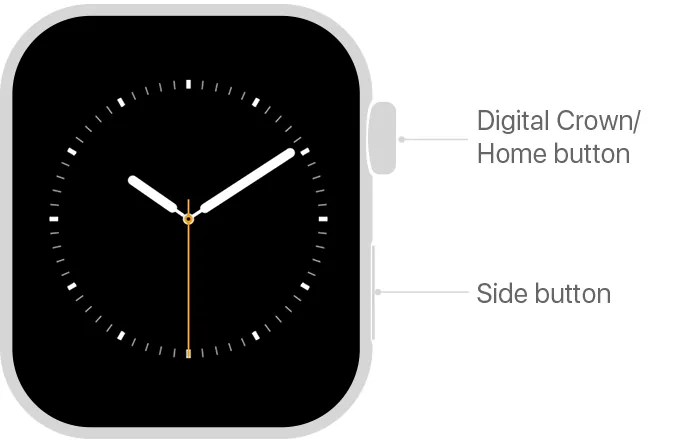
ボタンの画像を添付 — Apple公式サポート
了解しました。ご指示の用語は以下のように翻訳します。
- 「Digital Crown」→「デジタルクラウン」
- 「Side Button」→「サイドボタン」
以降の翻訳でこれらの用語を使用します。
ボタン操作部分:
-
デジタルクラウンを一度押すと、ホーム画面と文字盤を切り替えます。
-
デジタルクラウンをダブルクリックすると、最近使用したアプリに切り替わります。
-
側面のボタンを押すとDock(マルチタスク画面)が表示されます。最近使ったアプリか、お気に入りのアプリを表示するように設定できます(「iPhone」の「Watch」アプリを開き、「マイウォッチ」タブ→Dock→Dockの並び順を設定)。
- 側面のボタンをダブルクリックするとApple Payが呼び出され、そのまま支払いができます。
p.s Apple Payのデフォルトカードを変更するには、「iPhone」の「Watch」アプリを開き、「マイウォッチ」タブ → 「ウォレットとApple Pay」 → 「トランザクションのデフォルト」 → 「デフォルトカード」 → 設定したいカードを選択してください。- 順序の変更はできず、特定のカードをデフォルトとして一番目に設定するのみです。
- 側面ボタンを長押しすると、システムメニューの「電源オフ」や「再起動」、医療IDの表示、SOS緊急電話の発信ができます。
Apple Watch のスクリーンショット機能
とても重要なので最初に書きます。Apple Watchのスクリーンショットの撮り方: 「iPhone」の「Watch」アプリを開く -> 「マイウォッチ」タブ -> 「一般」へ進む -> 「スクリーンショットを有効にする」をオンにする
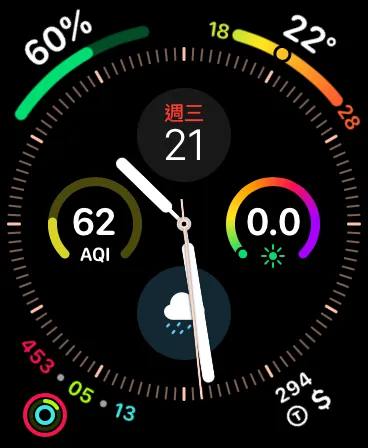
Apple Watchでデジタルクラウンとサイドボタンを同時に押すと、画面に光のスワイプ効果が表示され、スクリーンショットが完了します。その後、iPhoneを開くとスクリーンショットの画像を見ることができます!
スピーカー
時計内蔵のスピーカーは通話時のみ使用でき、通知音は再生できますが音楽は再生できません。時計で通話すると周囲に声が聞こえるため、気になる場合はBluetoothイヤホンを使用してください。
各アイコンの状態説明
Apple WatchとiPhone間の接続
時計は携帯電話の近くにあるときはBluetoothを使用し、距離が離れるとWiFiを使用します。
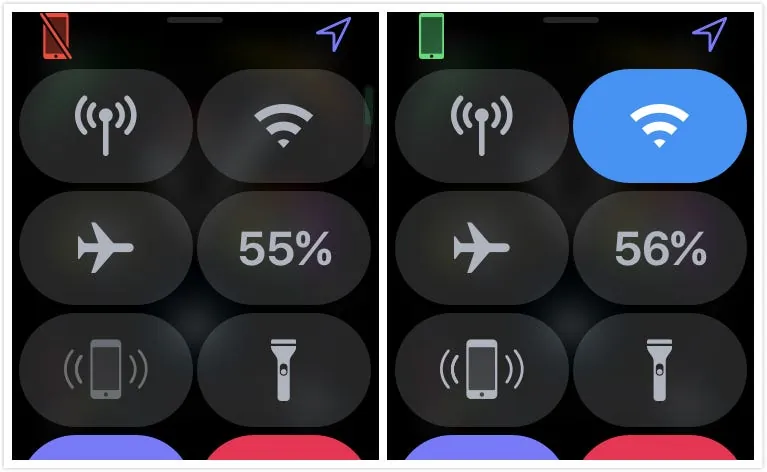
左側は接続が切断中を示し、右側は接続が正常を示します。
iPhoneのAPPの通知をApple Watchに送信する方法
時計はデフォルトでiPhoneのアプリ通知設定を反映しますが、特定のアプリの通知を時計に送らないように個別にオフにすることもできます(iPhoneの「Watch」アプリを開き -> 「マイウォッチ」ページ -> 「通知」 -> 一番下までスクロールして各アプリの設定を調整)。
-
もしアプリがこのリストに表示されていない場合、そのアプリはもともとiPhoneで通知がオンになっていません(「iPhone」の「設定」->「通知」->該当アプリの通知をオンにしてください)。
-
なぜ通知によって音や振動があるものとないものがあるのですか?
この設定はiPhoneのアプリ通知設定に依存しており、アプリの「通知」で「サウンド」がオンになっていると音や振動が発生します。 -
ほとんどのAPP通知は閲覧のみ対応で、一部(例えばLineの通知)は時計上で返信操作が可能です。
-
スマホ未使用状態+時計装着中のみ、時計に新しい通知が表示されます/スマホ側は鳴りませんが通知センターには表示されます;スマホと時計が同時に鳴るのを防ぎます
Apple Watch対応のアプリの場合
-
デフォルトでは、アプリをインストールすると、そのアプリがApple Watch対応の場合はApple Watchにも自動でインストールされます(「iPhone」の「Watch」アプリ -> 「マイウォッチ」タブ -> 「一般」 -> 「自動アプリインストール」をオフにできます)。
-
Apple Watchのアプリだけをインストールできますか?
いいえ、現時点ではApple Watchのアプリを単独でインストールすることはできません。必ずiPhone側に対応するアプリが存在します。 -
Apple Watch版のアプリをインストールしたくない場合
「iPhone」の「Watch」アプリ -> 「マイウォッチ」タブ -> 下にスクロールして「Apple Watchにインストール済み」セクションを開く -> 「Apple WatchにAppを表示」をオフにする -
APPが「複雑な機能」をサポートしているということは、文字盤のウィジェットをサポートしているという意味です
文字盤デザイン
好きなように配置して、どの情報が重要かやデザインの美しさは個人の好みです。私は「いつでも時計を見たときに知りたい情報」を文字盤に配置し、複数の文字盤を切り替えられるようにしています。
懐中電灯
お間違いなく、Apple Watchにも懐中電灯があります。文字盤画面で下からスワイプしてメニューを開き、「懐中電灯」アイコンのボタンを見つけてタップすると、画面の色を左右に切り替えられます。そう、画面の明るい色が表示されるだけです!
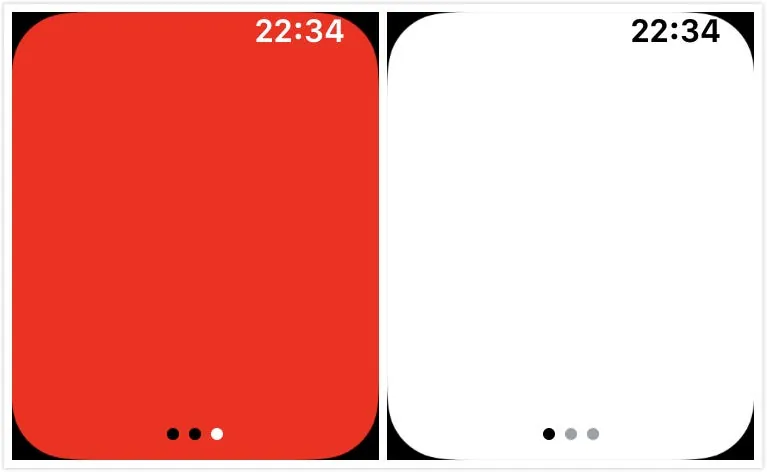
比較的に特別なのは、フラッシュモードもあることです:
夜間の活動をより安全に!
各モード
「サイレントモード」- すべての通知が無音、振動なし、画面点灯なしで通知センターにのみ表示されます
「シアターモード」- 手首を上げても画面が点灯せず、画面をタップすると点灯します
「水中ロック」- 画面のタッチをロックし、デジタルクラウンを回して解除します。解除後、スピーカーが自動で音を出して水を排出します。
「機内モード」- すべての外部接続をオフにする
「省電モード」- 本当に電池が長持ちします!デジタルクラウンを押すと時間が表示されるだけで、他の機能はすべてオフになり、ほぼシャットダウン状態と同じです。省電モードを解除するには、サイドボタンを長押しします(電源オンと同じ操作)。
以上のすべてのモード(アラーム、カウントダウン機能)は、省電力モードでも強制的に起動して正常に鳴ります。
手首を上げて直接Siriを呼び出す
手首を上げて画面が点灯すると、直接Siriに話しかけることができます!「Hey! Siri」と言う必要はありません(例:手首を上げてから直接 「明日の天気」 と話す)。 スマホが離れている時でもSiriを使えます(例:洗濯物を干している時)。
[2019–05–02更新]:さらに進化したSiri体験?AirPods 2 開封および使用感レビュー のSiri部分をご覧ください。AirPods 2のSiriはイヤホンをつけていれば、手首を上げる必要もなく直接使えます。
AQIの空気質が表示されない?
内蔵のAQIは台湾地域をサポートしていないようです。「App Store」で「在意空氣」を検索してダウンロード・インストールし、起動した後、文字盤の複雑機能の設定画面で「在意空氣」を選択してください。
Apple WatchでMacのロックを解除する
-
iPhone、Apple Watch、Macが同じApple IDでサインインしていることを確認してください。
-
Appleアカウントで二要素認証が有効になっていることを確認してください。
-
システムがあなたのAppleアカウントにApple Watchデバイスを検出すると、「システム環境設定」->「セキュリティとプライバシー」->「一般」に「Apple WatchでMacのロックを解除を許可」という項目が追加され、チェックを入れるだけで設定完了です。
もし有効化に失敗し続ける場合は、まずAppleアカウントで二要素認証(二段階認証 ではありません)が有効になっているか確認し、パソコンの再起動を試してください!
p.s 私の会社のMac Miniはずっと起動できず、再起動すると正常に動作しました。
写真が開くと真っ白になる?
デフォルトでiPhoneのお気に入り項目が表示されます。iPhoneの「写真」アプリを開き、Apple Watchに送信したい写真を「ハートマーク」をタップすると表示されます。
アクティビティ記録とフィットネストレーニング
活動記録は毎日3つのリングと3つの目標があります:
-
立つ(青):毎時間1分間立つと1回達成とみなされます
-
運動(緑):早歩き以上の強度の活動時間のみがカウントされます
3.アクティビティ(赤):燃焼した動的カロリー数で、動いていると増加します
詳細はiPhoneの「ヘルスケア」アプリでご確認ください。
毎日の達成記録が通知され、さらにApple Watchの「アクティビティ」アプリを強く押して活動目標を調整できます(デフォルトでは1日360キロカロリーが目標です)。
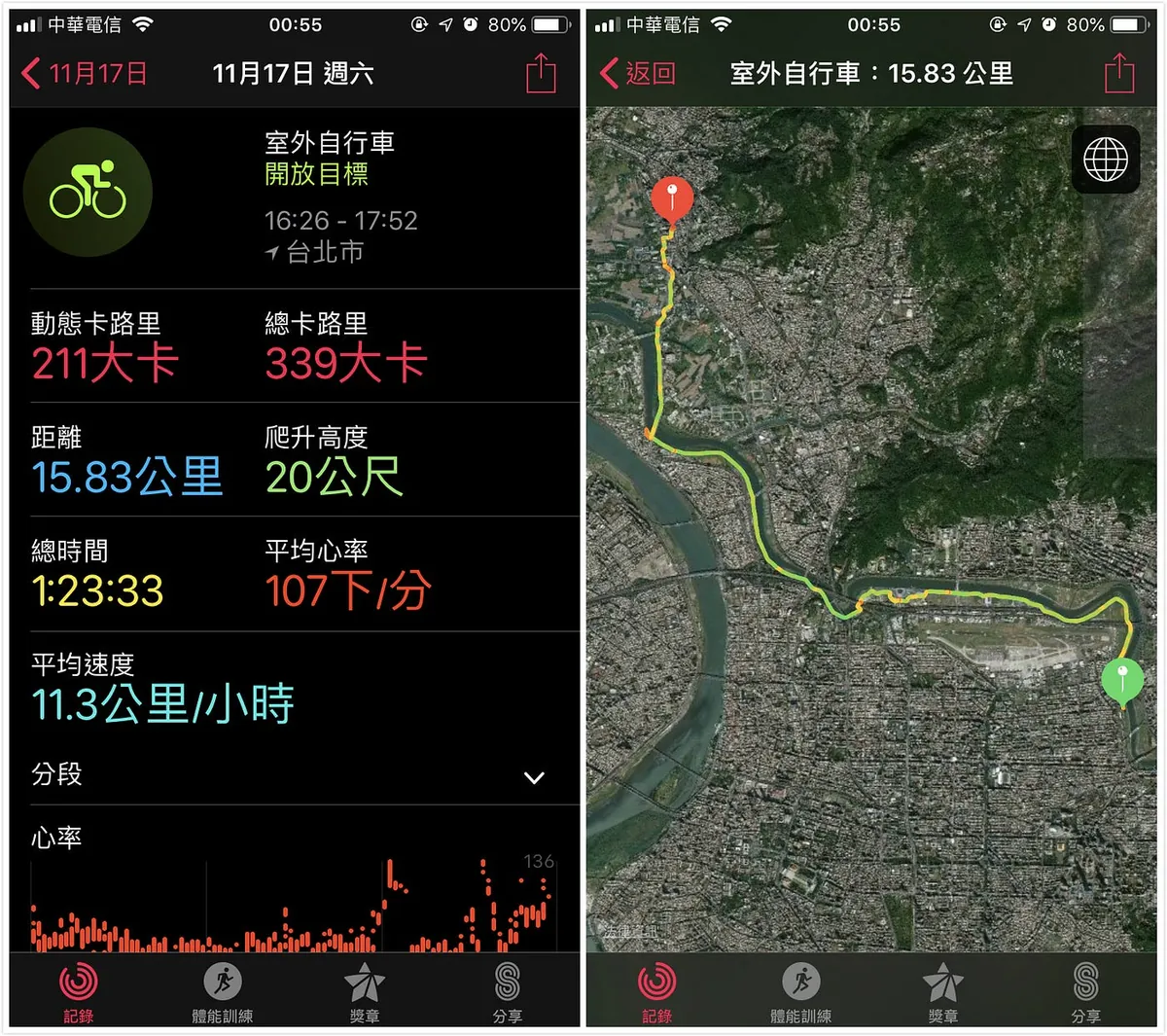
体力トレーニングのランニングはNike Run Clubを使っており、内蔵のものは使っていません。先週、自転車に乗った時に内蔵の体力トレーニング「屋外サイクリング」を試してみました。高度、距離、時間、ルート、心拍数を記録してくれて、とても良かったです!
地図機能?
現在はApple Mapのみ対応しており、Google Mapは未対応です。「マップ」を開いて検索するか、個人情報設定の会社や自宅の住所(連絡先情報->私の名刺から)や連絡先、または目標を手動で入力します。ナビゲーションを開始すると、各曲がり角がカードとして表示され、走行に合わせて自動でページが切り替わります。カードを回転させて確認でき、タップすると地図の詳細を表示します。残り距離が40メートルになると振動で通知し、強く押すとナビゲーションを終了できます。
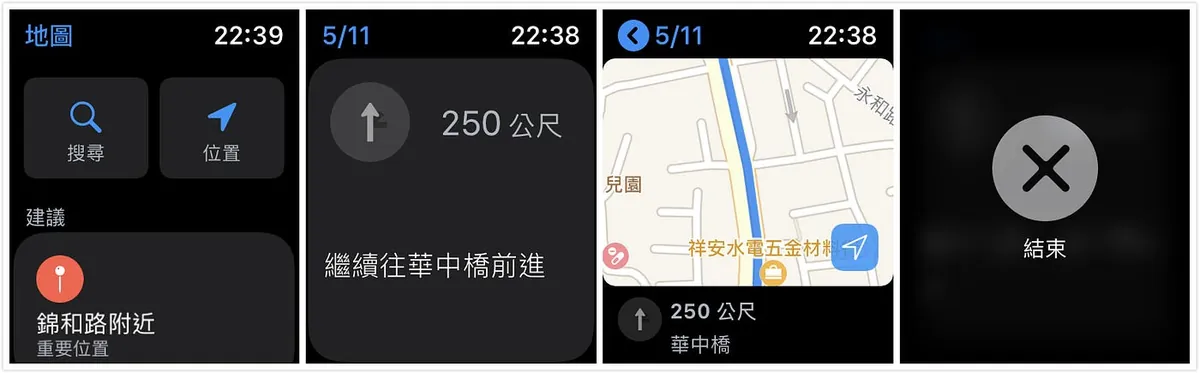
この部分は、あなたのスマホのApple Mapの情報を時計に送るだけです(時計でナビを使うとき、スマホのナビも自動で起動します)
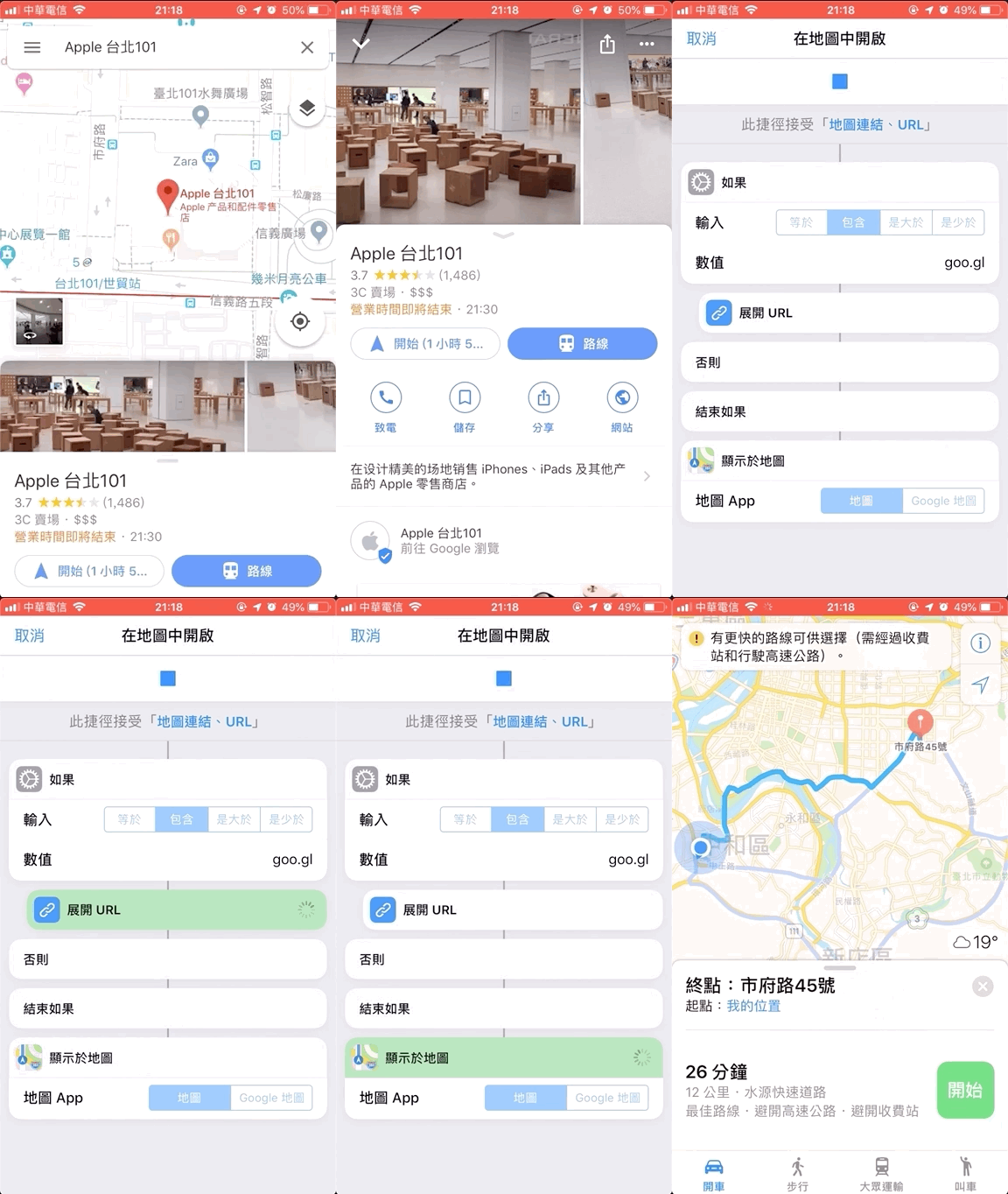
実際の使用感想:Apple Mapはランドマークが少なく検索しづらいです。大通りしか案内しない感じで、二車線の速くて渋滞のない道があっても案内されません…。なので、やはりGoogle Mapのアップデートに期待しています。とりあえずこれは我慢して使っています。
こちらにSiriショートカットを添付します: Apple MapでGoogle Mapの項目を開く
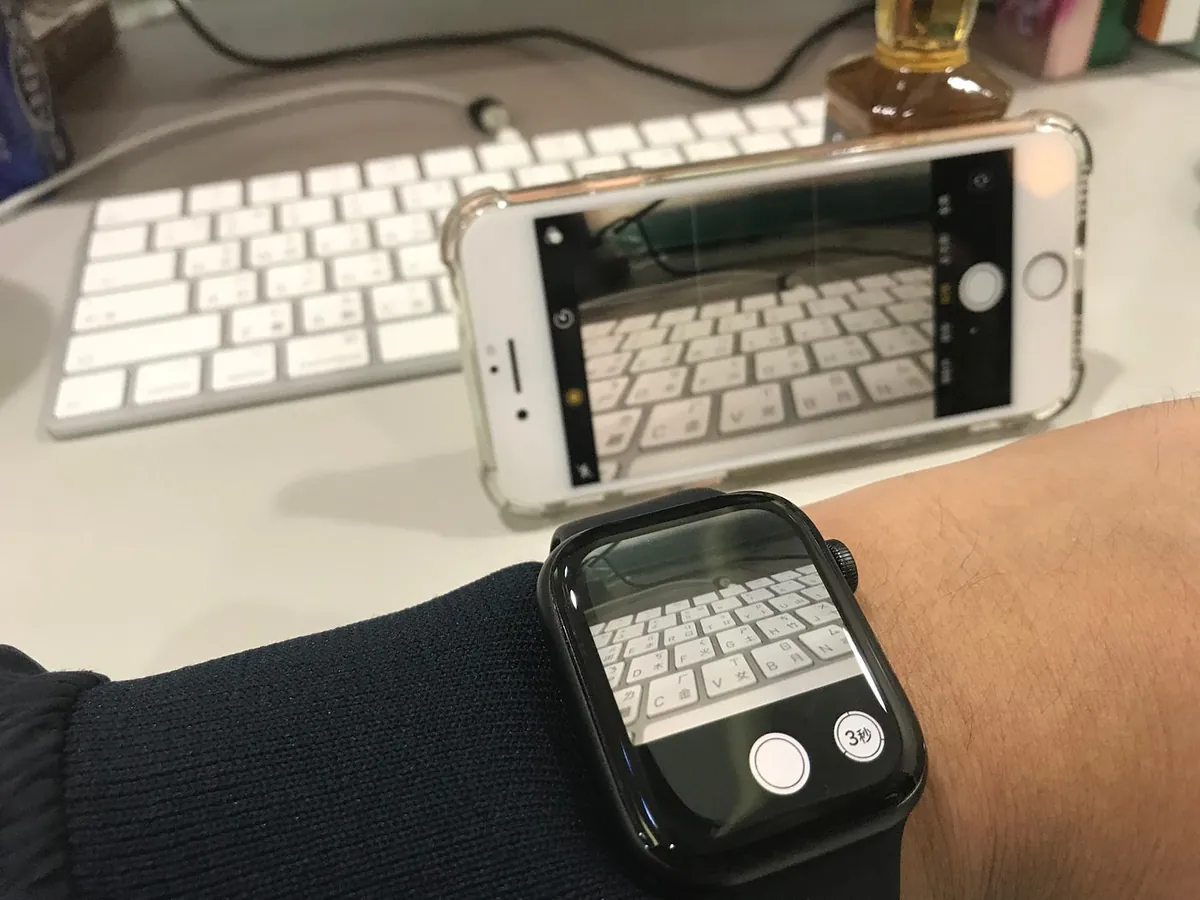
Bluetoothカメラボタン
Apple Watchで「カメラ」を開くと、同時にiPhoneのカメラも起動し、時計からiPhoneのカメラを操作して写真撮影や動画録画ができます。強く押すとレンズ切り替えやカメラ設定が可能です。
私のスマホはどこ?
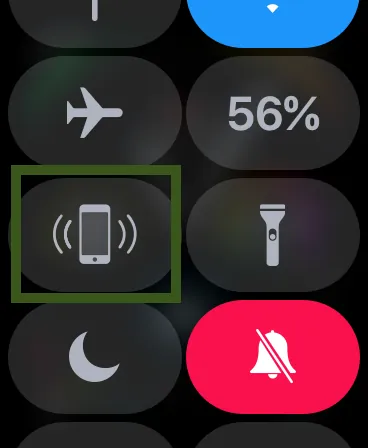
文字盤の画面で下からスワイプしてメニューを開き、「スマホが振動しているアイコン」をタップすると、スマホが音を鳴らします!
-
携帯電話がサイレントモードやおやすみモードでも音が鳴ります。
-
アイコンを強く押すと、音が鳴るだけでなくフラッシュライトも点灯します。
p.s 逆に、iPhoneからApple Watchを探す機能はありません。紛失した場合は「iPhoneを探す」から探してください。
メッセージ入力で手書きの中国語が認識できず、音声も中国語を聞き取れない
これはバグだと思う…
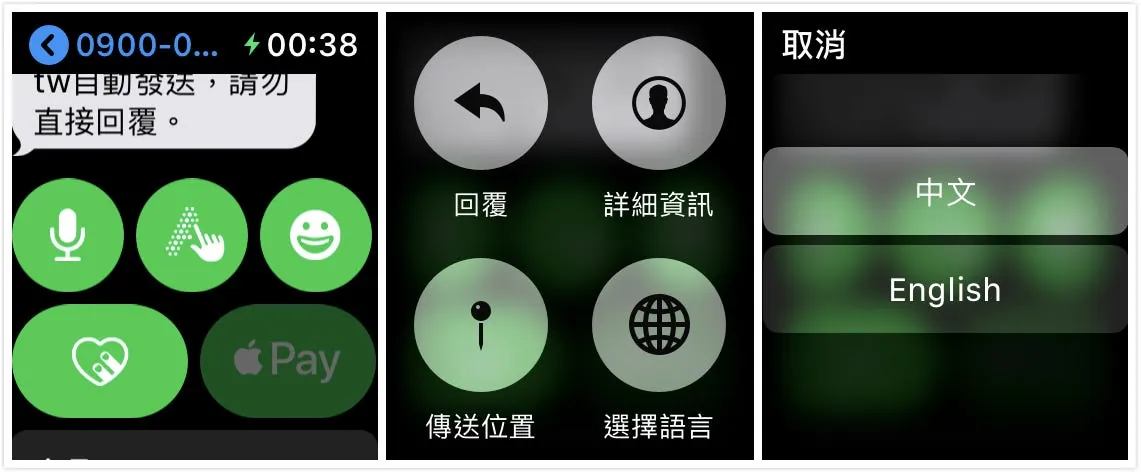
メッセージで「マイク」または「手書き」アイコンを長押ししてメニューを表示>「言語を選択」->「中国語」
もう一つの方法は、「iPhone」→「設定」→「一般」→「キーボード」→「音声入力」→「音声入力の言語」→「中国語(普通話)」だけを選択することです。
これで音声入力は中国語(普通話)のみ認識するようになり、スマートフォンの部分も同様に影響を受けます。
深呼吸リマインダーのオフ/立ち上がりリマインダーのオフ
「iPhone」の「Watch」アプリを開く -> 「マイウォッチ」ページ -> 呼吸 -> 呼吸リマインダーをオフにする
「iPhone」の「Watch」アプリを開く -> 「マイウォッチ」タブ -> アクティビティ -> スタンドリマインダーをオフにする
時計でより複雑なパスコードを設定したい
「iPhone」の「Watch」アプリを開く -> 「マイウォッチ」タブ -> パスコード -> 簡単なパスコード -> オフにする -> これで6桁のパスコードを設定できます。
電話が来たときにApple WatchでWhoscallの情報を表示できますか?
ダメです。
カクつきますか?
実際に同僚のApple Watch S3と比べてみると、S4はアプリの起動にほとんどロード時間がなく、起動も非常に速いです。
実測はこの動画をご参照ください: 【最新】4代 Apple Watch Series 4 速度実測 音量比較
バッテリーの持ちはどうですか?
私の装着時間は起床から入浴前までで、寝るときは付けません(壁に寄りかかって無意識に壁を叩くのを避けるため)。入浴前に外して充電しています。
-
夜12時に満充電で外し、そのまま放置すると、翌朝8時には約95%残っています。
-
夜12時にフル充電して外し、機内モードに切り替えたまま放置すると、翌朝8時には約98%残っています。
一日中で約15時間装着し、特にずっと操作しなければ残りのバッテリーは約65%で、かなり持ちます。無理すれば2日に1回の充電も可能です。
*初回の充電は時間がかかる場合があります
*最初の数日はバッテリー性能が十分に発揮されず、消耗が激しいことがあります
実用的なAPPおすすめ
-
在意空気(無料):文字盤のコンプリケーションでAQI情報に対応
-
秒速記帳(60ドル):高速で記帳できるアプリで、文字盤のコンプリケーションにも対応しています。CMoneyも試しましたが、CMoneyは120ドルでインターフェースが複雑すぎて使いこなせませんでした。なので、こちらの方をおすすめします。
-
Bus+ (無料):バス情報の検索に使います。以前は台北等公車を使っていましたが、Apple Watchに対応していなかったため断念しました。Bus+は台北等公車とロジックが異なり、Bus+は停留所を基準にしています。個人的な設定方法は、よく使う場所(自宅/会社/地下鉄駅)を分けて、その場所を通るバス路線を追加する形です。
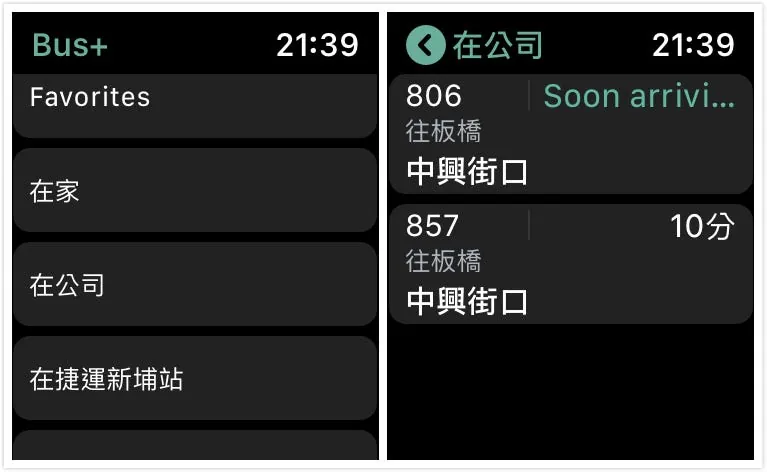
Bus+
-
Nike+ Run Club (無料):ランニング記録アプリ
-
Shazam(無料):ワンタップで音楽を認識(Siriに直接聞いても可能)。もう一つのSoundHoundもありますが、個人的な実験ではShazamの方が速いです。
-
雙北市Ubike+ (無料):近くの/お気に入りのUbikeステーションの利用可能台数と駐輪可能台数を確認できます
-
録音機 (無料):Apple Watchで素早く録音し、スマホに転送可能
-
カウントダウン (無料):記念日や未来のイベントのカウントダウンを確認する
-
Advanced Calculator For Apple Watch OS (無料):Apple Watchで使える小型計算機
Line、Spotify……など
まとめと1週間の使用感想
装着してからもうすぐ2週間になります。最初は新鮮な気持ちでしたが、今では生活に自然と溶け込んでいます。これまで生活に役立ったことは、MACのロック解除で長いパスワードを入力しなくて済むこと(会社の規定で席を離れるとログアウトが必要)、リアルタイムの天気確認、ナビの確認、アプリの通知、心拍数のチェックで健康を気にかけるくらいです。対応しているアプリや機能は非常に少ないです。
携帯電話の使用時間は減りましたか?特に感じません。通知を受け取っても、私はまだスマホで返信する習慣があります。時計で返信するには音声入力が必要ですが、人前では使いにくいですし、手書き入力は非常に遅いです。また、多くのアプリがApple Watchに対応していません。
動くと12,900円から始まるのは本当に価値があるのでしょうか?1万円を超える時計にはもっと良い選択肢がたくさんありますが、Apple製品と連携できるのはこれだけです。もし単に高級時計を買いたいだけなら、Apple Watchを使う必要はありません。日常の細かい問題を解決できる時計が欲しいなら検討してもいいでしょう。贅沢品としても日常の問題も解決したいなら、ステンレススチールやHermès版も考慮してください!
購入してから一度は返品しようかと思ったことがあります。17,500ドルあれば色々なことができるのに、腕時計にそんなにお金を使うのはあまり価値がないように感じました。しかし、確かに日常生活には役立っています。この役立ち度が17,500ドルの価値があるかと言われると、今のところはないと思います。Apple Watchのアプリエコシステムがもっと充実してからまた評価したいですね。現状は贅沢品です(笑)。気持ちよさやトレンド、衝動で買いました。
その他の点は皆さん自身で体験してみてくださいね。
-
[最新] Apple Watch Series 6 開封&2年間の使用体験レビュー >>>こちらをクリック
時計を買ったなら、AirPods 2も検討しませんか?
次の記事をご覧ください>> AirPods 2 開封と使用体験レビュー
自分のApple Watchアプリを自分で開発:
動手でApple Watchアプリを作ってみよう!(Swift)
時計でスマート家電を操作したい?
スマートホーム初体験 — Apple HomeKit & 小米米家
3ヶ月使用後の感想:
詳細はこちらをご覧ください。
- フルカバーの保護フィルムを家事中にぶつけて破れてしまい、一度交換しました(泣)
- 追加でレザー製のベルトを購入しました:
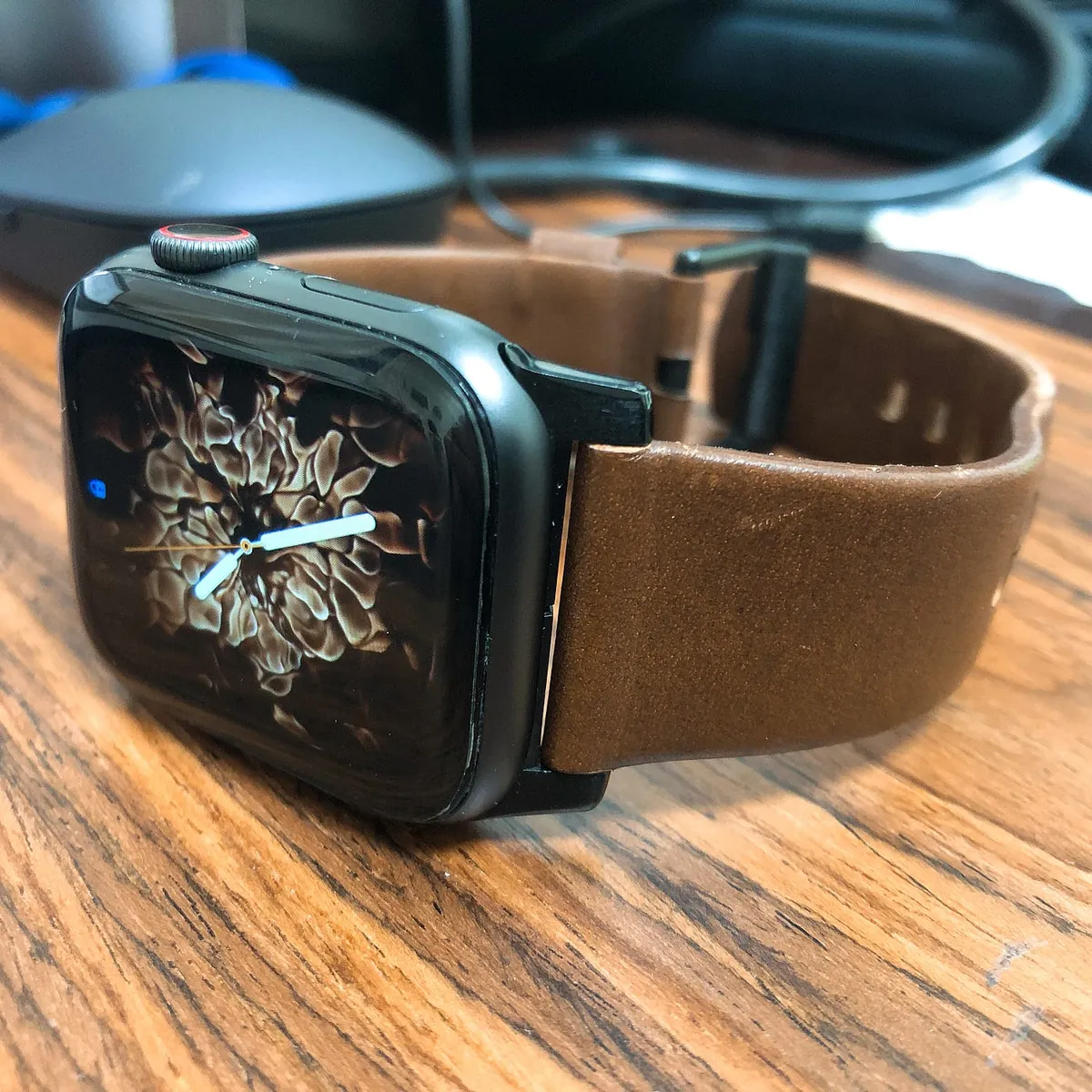
nomad Apple Watch バンド
Post Mediumから変換 by ZMediumToMarkdown.
コメント