
Apple Watch Series 6 開封&2年間の使用感想
Apple Watch Series 6 開封と購入ガイド&2年間の使用レビューまとめ
はじめに
時が経つのは早いもので、前回のApple Watch Series 4の開封記事からすでに2年が経ちました。機能面ではSeries 4で十分で、アップグレードの必要はありません。Series 5やSeries 6には大きな革新的機能はなく、あったら便利だがなくても問題ないアップデートです。
しかし、小鬼のニュース のおかげで、元々のSeries 4 LTE版を家族に使ってもらうことができました。LTE版はトラブル時にスマホが手元になくても緊急通話が可能で、GPS版よりも安全です。
個人的な使用習慣は外出時に装着し、帰宅したら外して充電します。寝る時は装着しないため、睡眠トラッキングの体験はありません。
私のSeries 4はLTE版を購入しましたが、スマホはいつも持ち歩いているので、毎月199ドルの通信費を払う必要はありませんでした。また、時計でメッセージを返信するのは面倒で、電話を受けるにはAirPodsがないと不便です。さらに、時計のSpotifyは単なる再生コントローラーで、iPhoneから離れて単独再生はできません(Apple MusicやKKBOXのみ可能です)。
そして… 私は iOS APP / watchOS APP 開発者
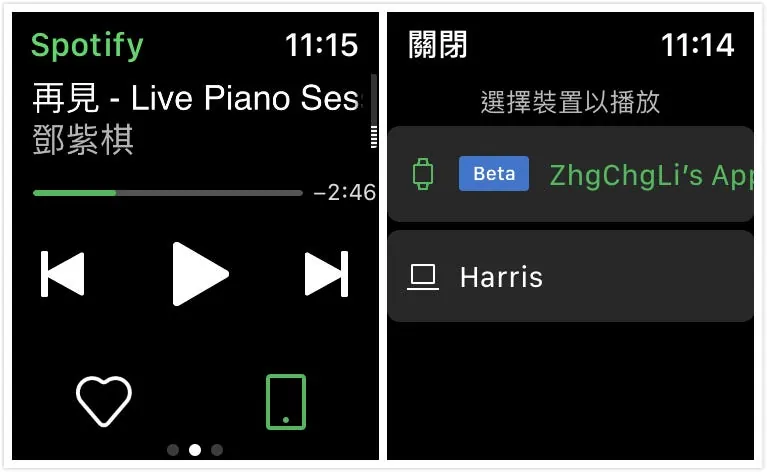
[2020–10–24 更新] :Spotifyは独立再生に対応しました。時計のSpotifyアプリで再生デバイスを選択→Apple Watch→Bluetoothイヤホンに接続→再生可能です!(オフライン再生はまだ対応しておらず、ネット環境が必要です)。
Apple Watch Series 6 開封レビュー
さっそく本文の本題に入りましょう。
注文する
今回はGPS 44mm アルミニウムケースのセラドングリーン(ミリタリーグリーン)を選び、私のiPhone 11 Pro ミリタリーグリーンと合わせました。
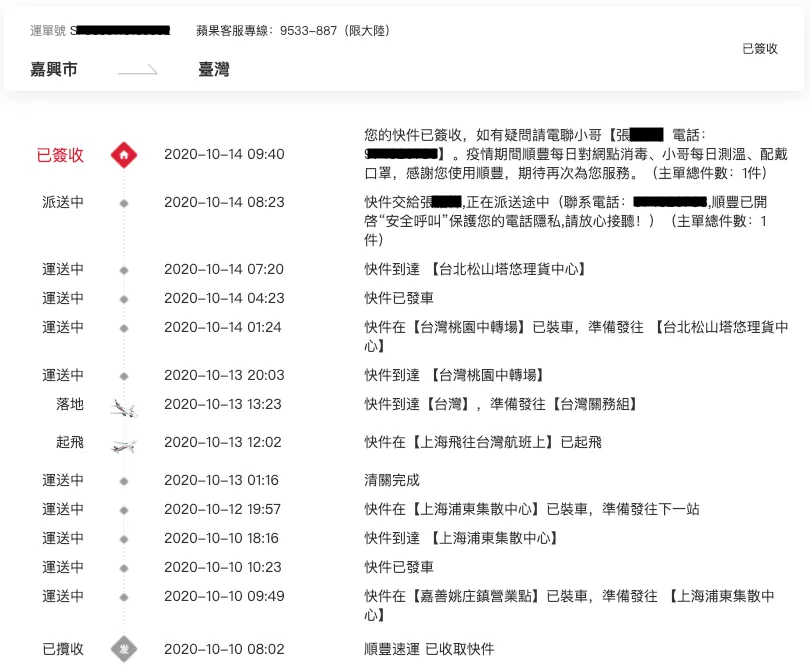
第一回の購入に間に合わなかったので、9月15日夜に注文しました:
-
システムの予想受取日時は10月16日〜10月19日(中国の国慶節の連休に重なる可能性あり)
-
10/10 発送通知、10/13 までに受け取れる見込みです
-
10/13 通知:税関の遅延により、到着日が多少遅れる可能性があります。
-
実際には10月14日に受け取りましたが、当初の予定よりも早かったです!
開封レビュー
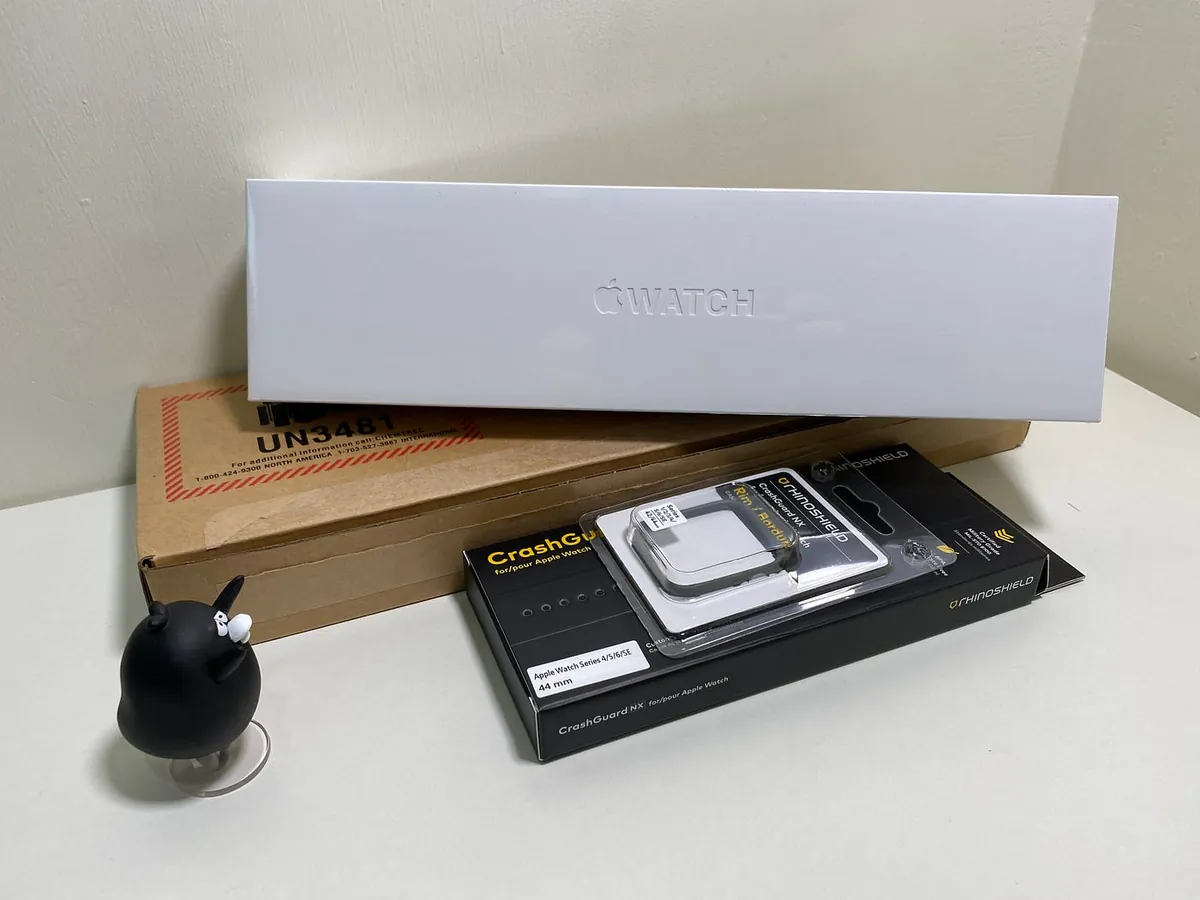
Apple Watch + RhinoShield保護ケースセット
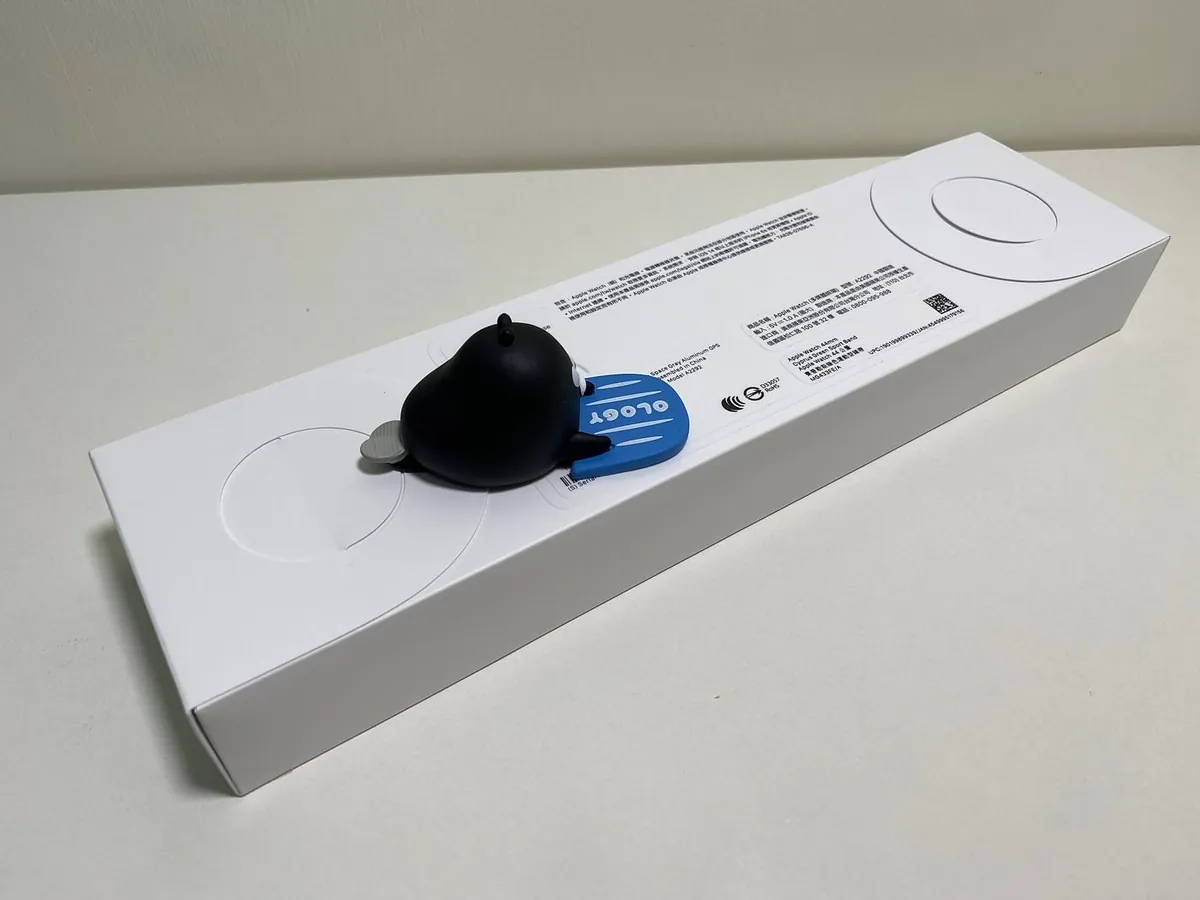
裏面を開けて、開封!
開封の過程で一切ナイフを使わず、ずっと手で剥がせます。
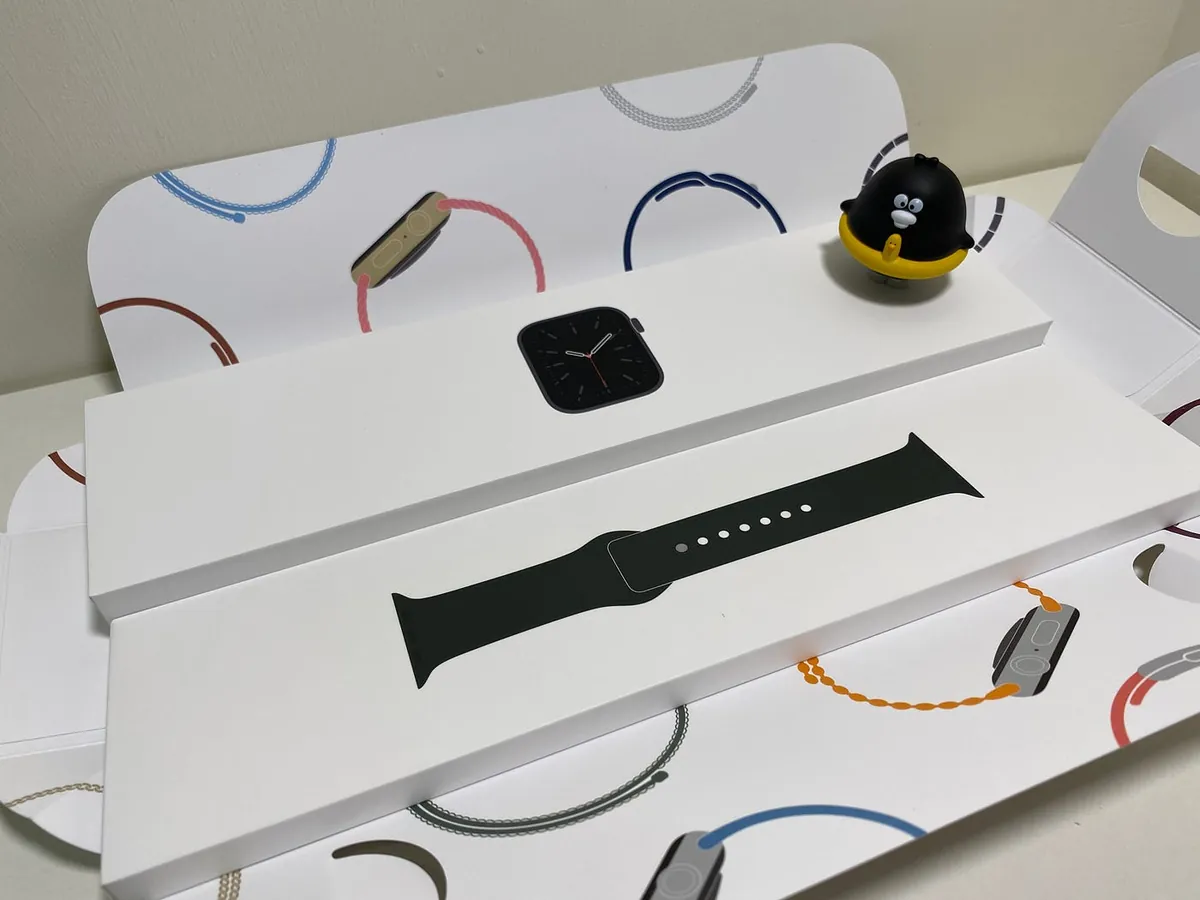
オープン!
一本のバンドに一本の本体。
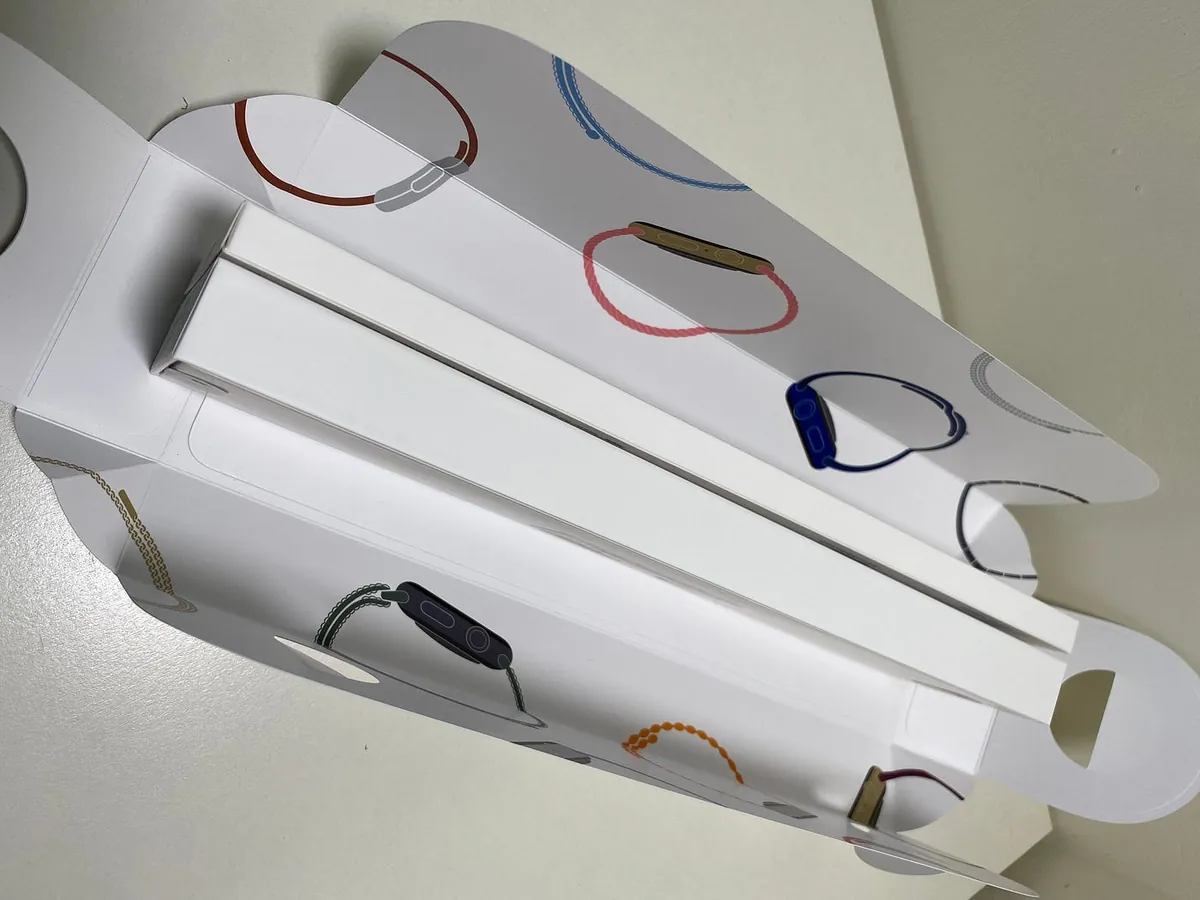
この世代のパッケージの厚さは明らかに大幅に減少しました(豆腐頭がなくなりました)
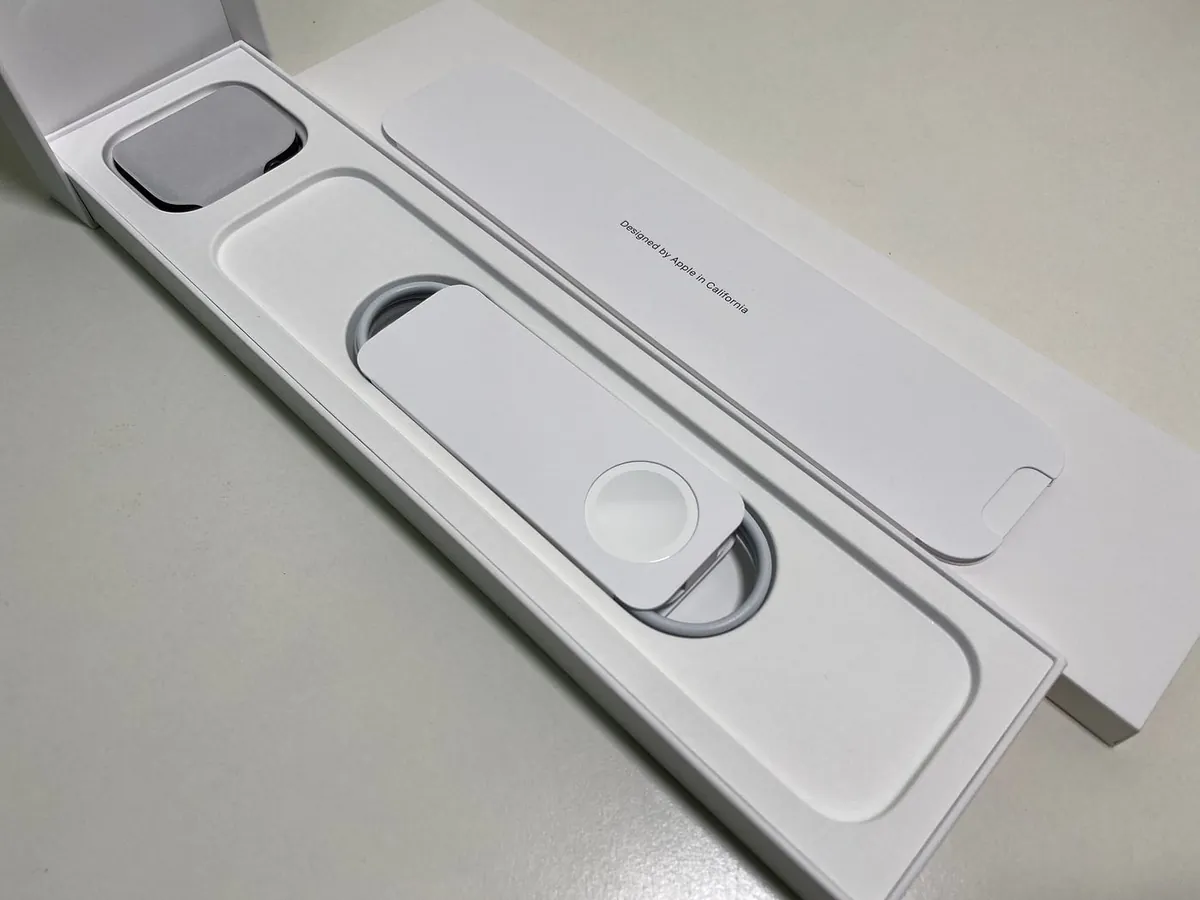
本体開封
マグネット式充電ケーブルのみ付属。
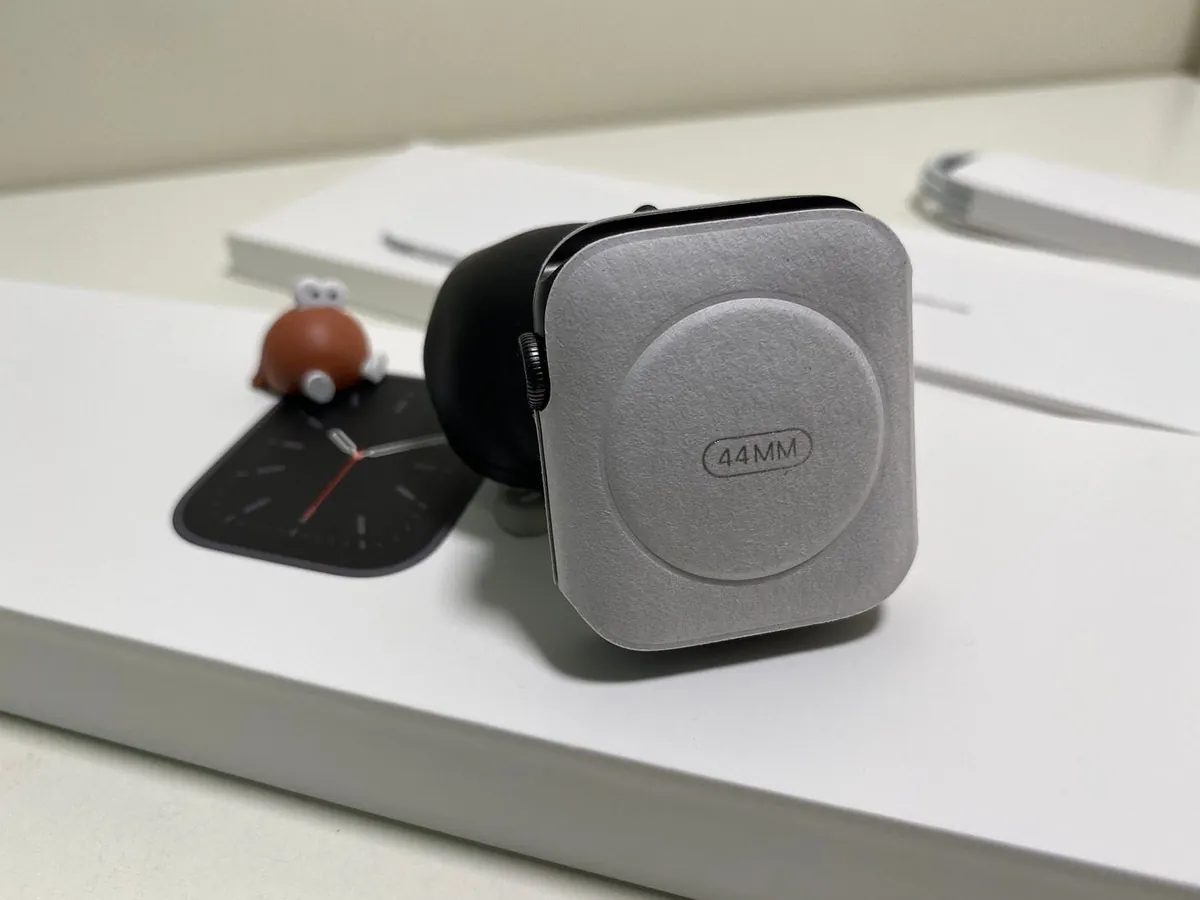
本体のクローズアップ
今回の本体の保護素材は紙製に変更されており、前世代は黒いベルベットだったと記憶しています。
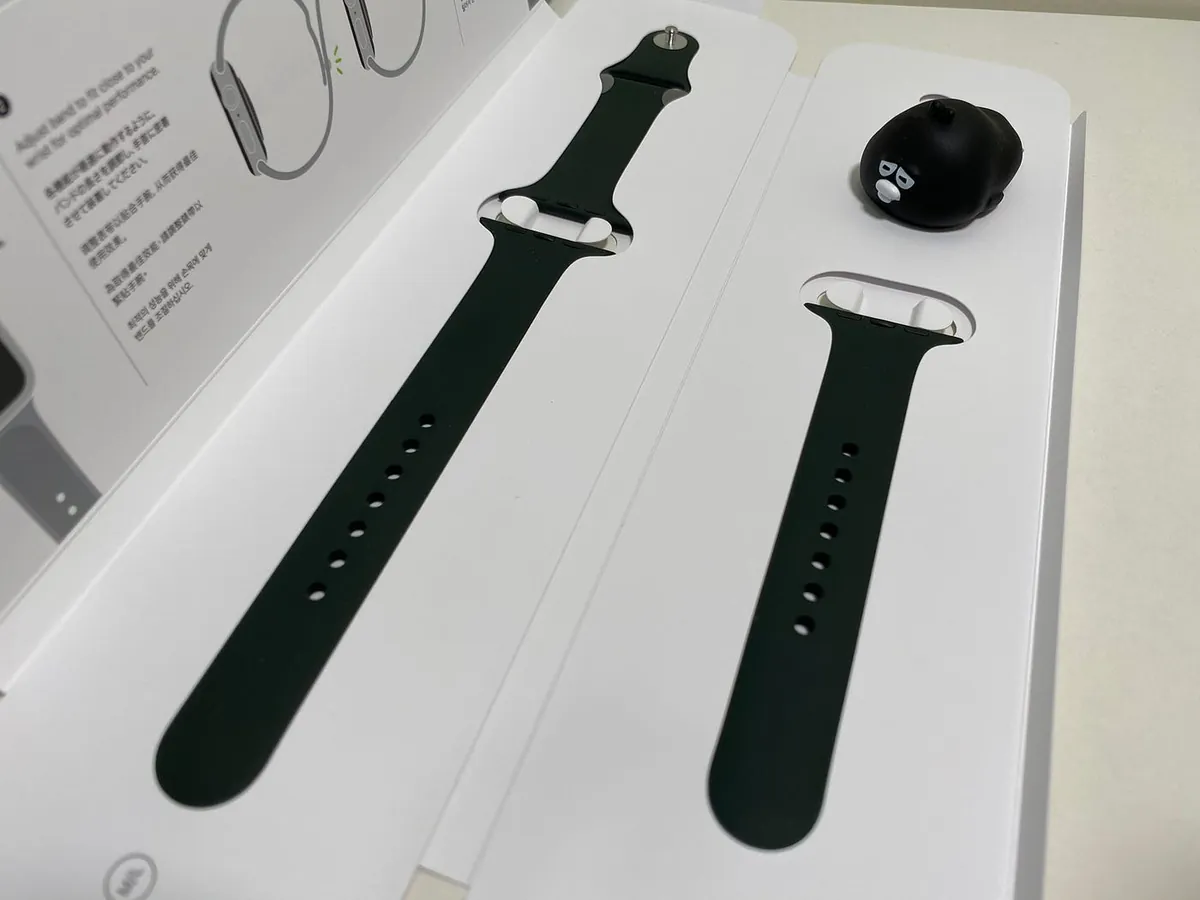
バンド開封レビュー
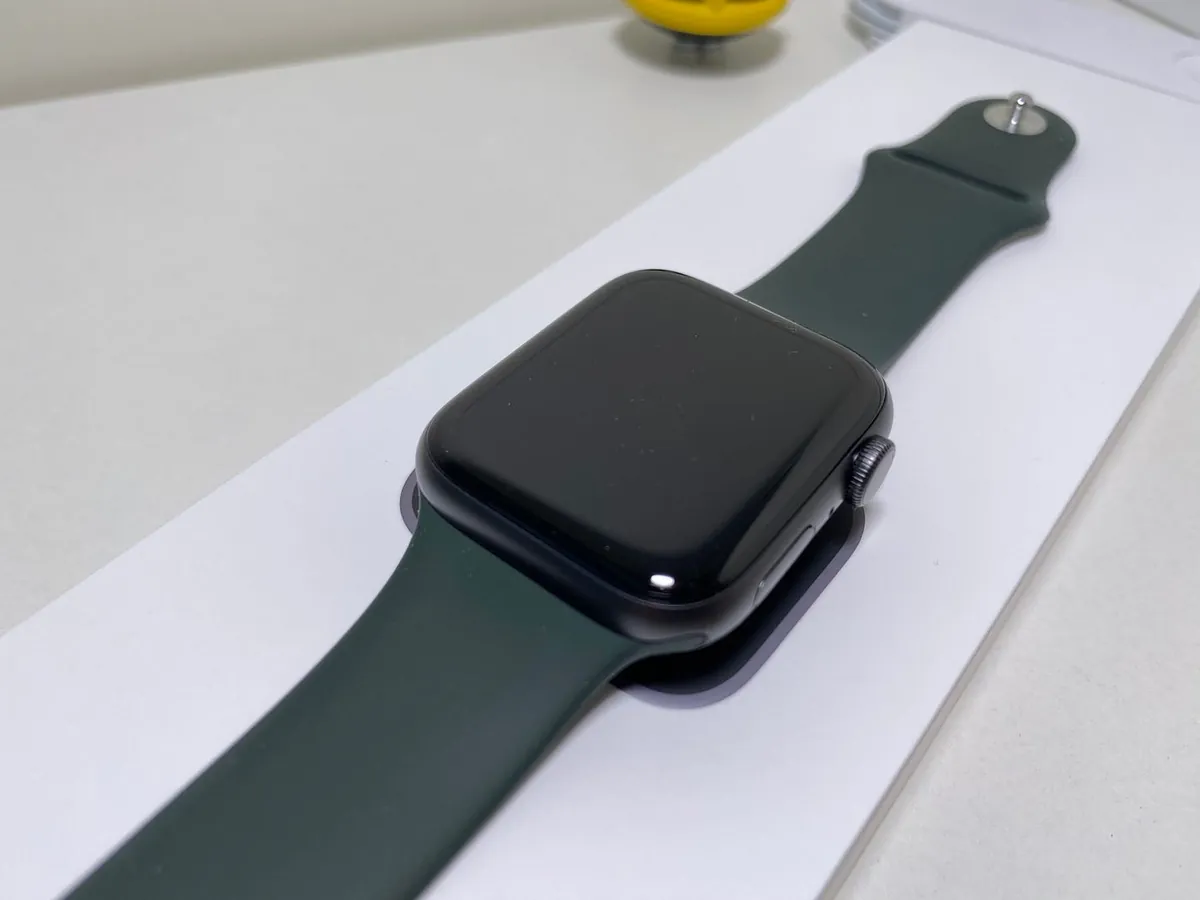
組み合わせ!
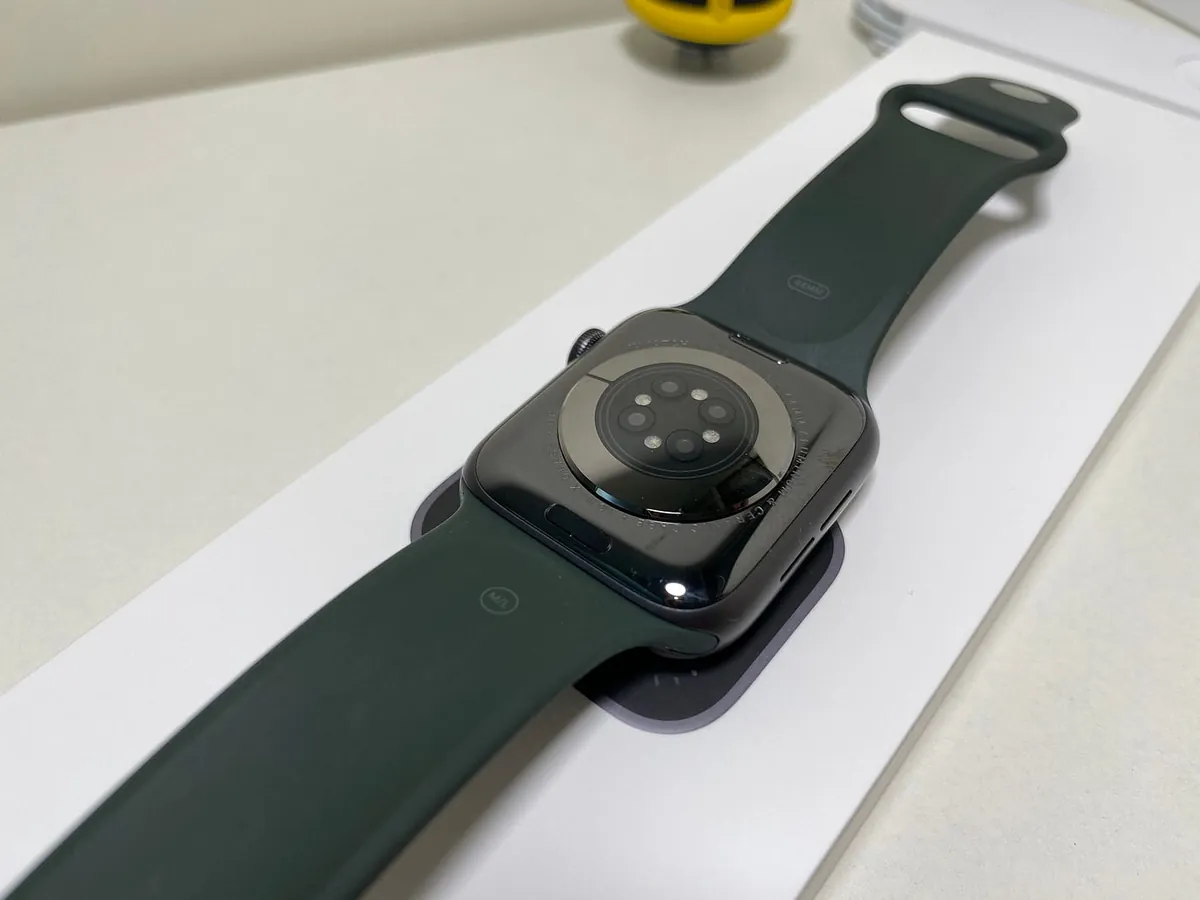
背面
組み立てるときは、まず上半分のバンドを取り付けてから、紙の保護シートを剥がすと、手が滑りにくくなります。
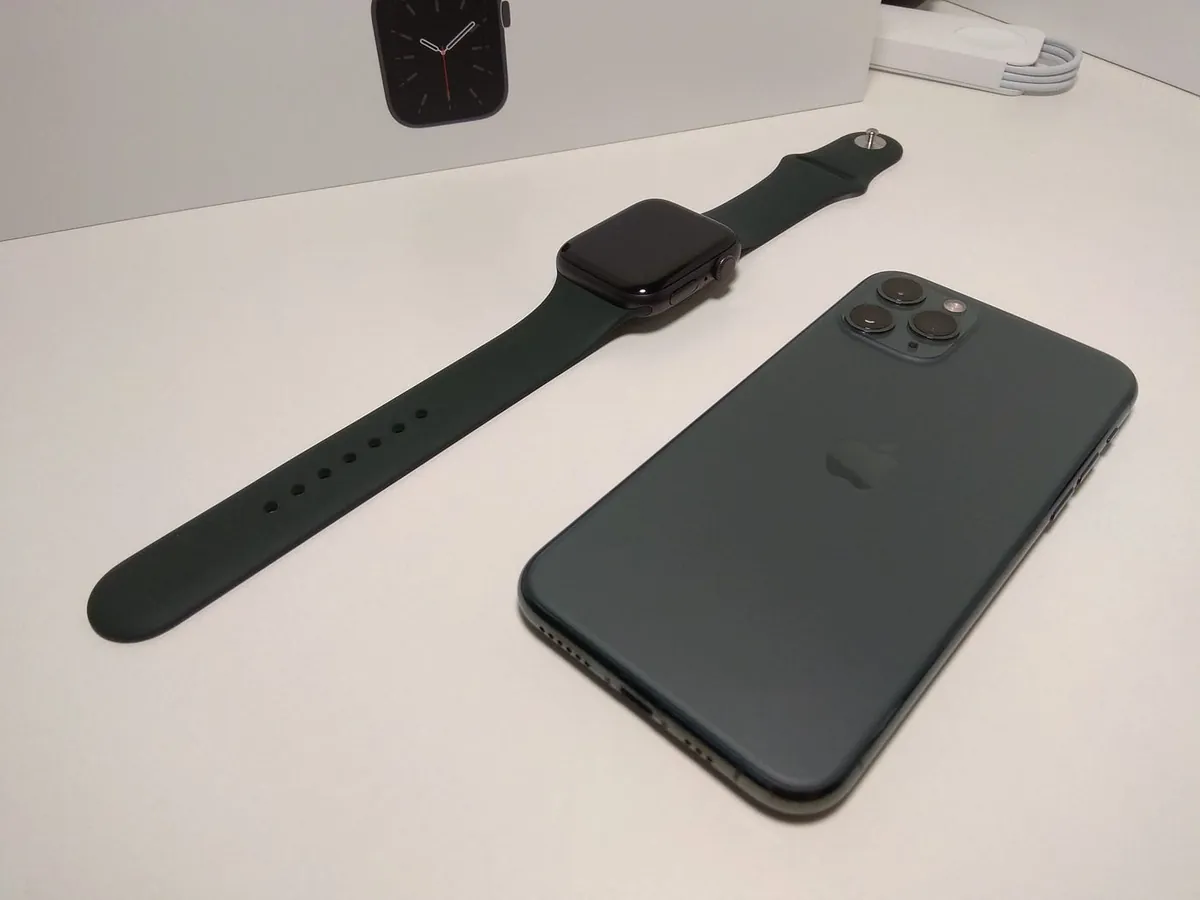
Apple Watch 6 + iPhone 11 Pro
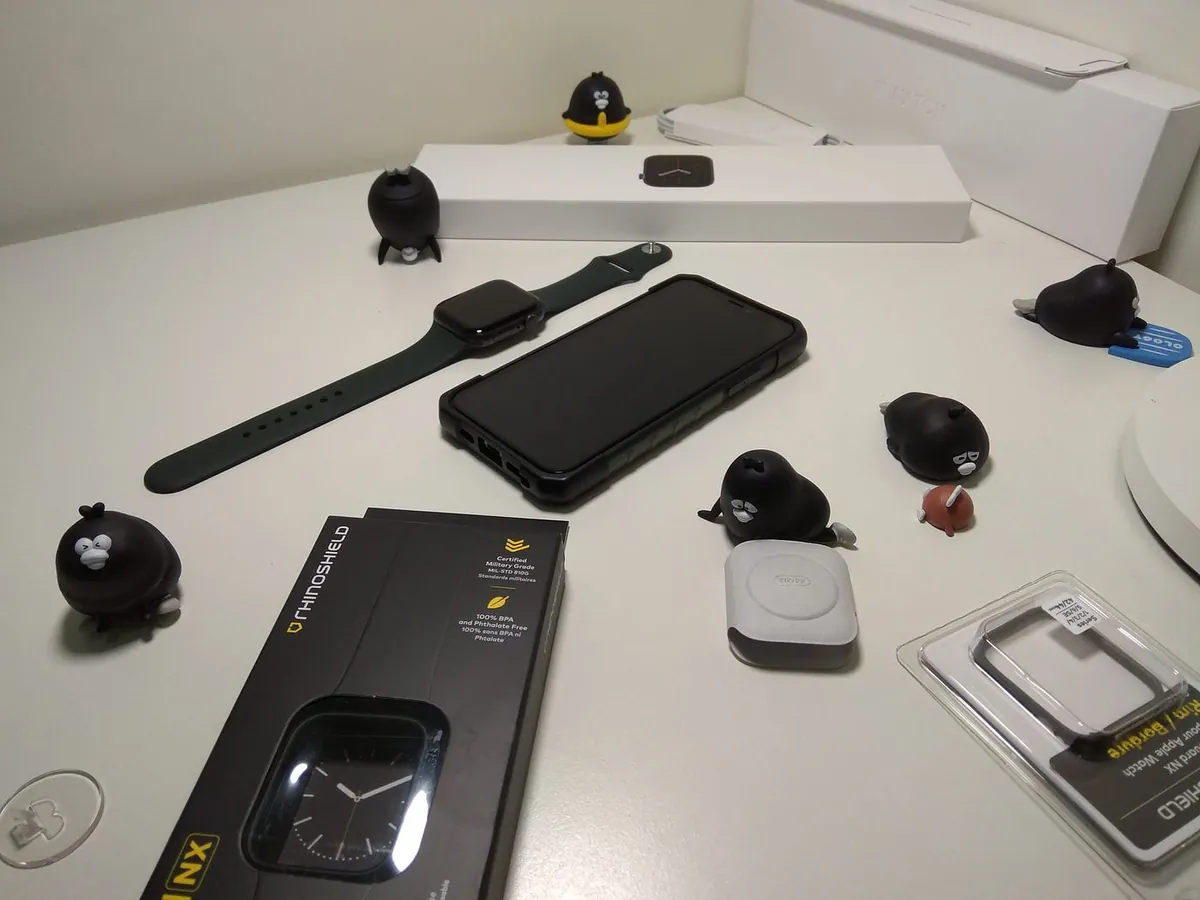
with オレチキ
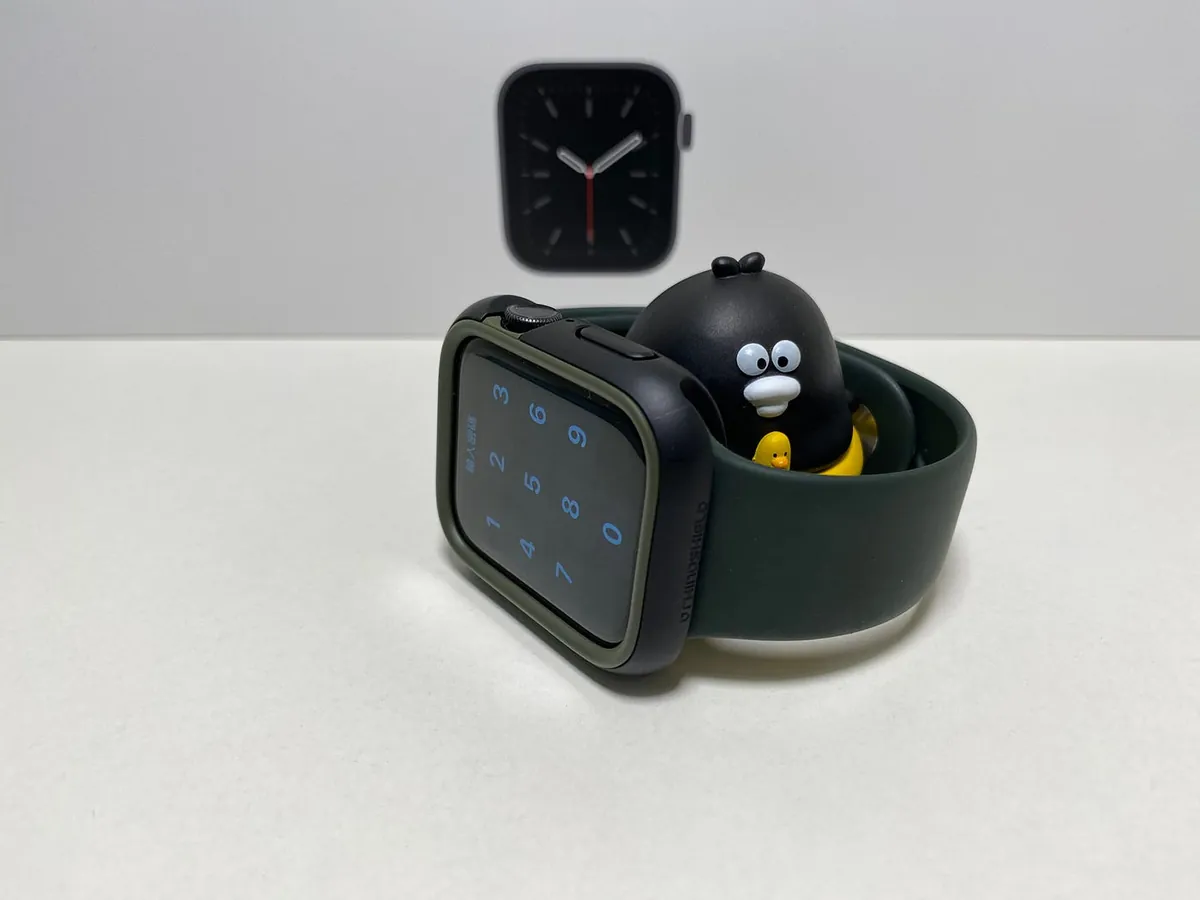
浮き輪チキン
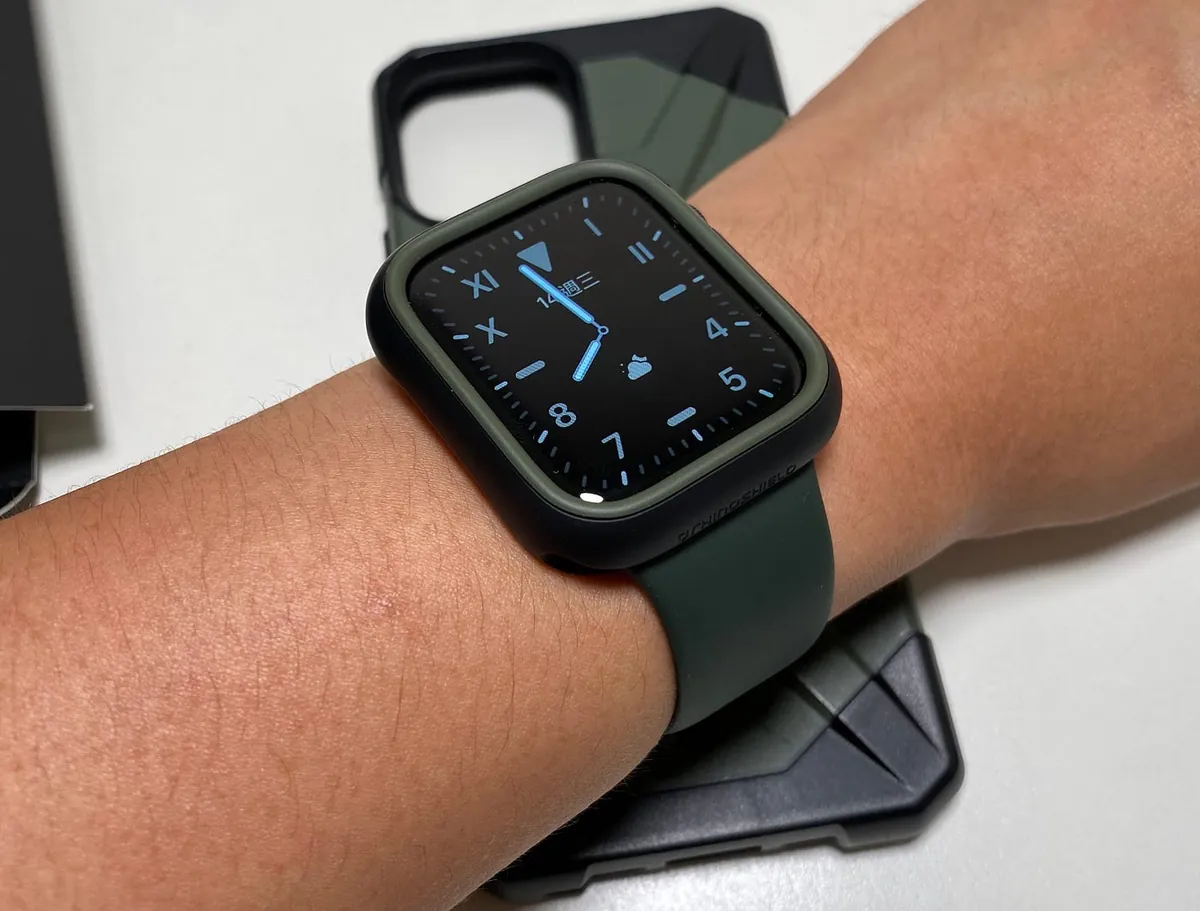
Apple Watch 6とRhinoShield保護ケース
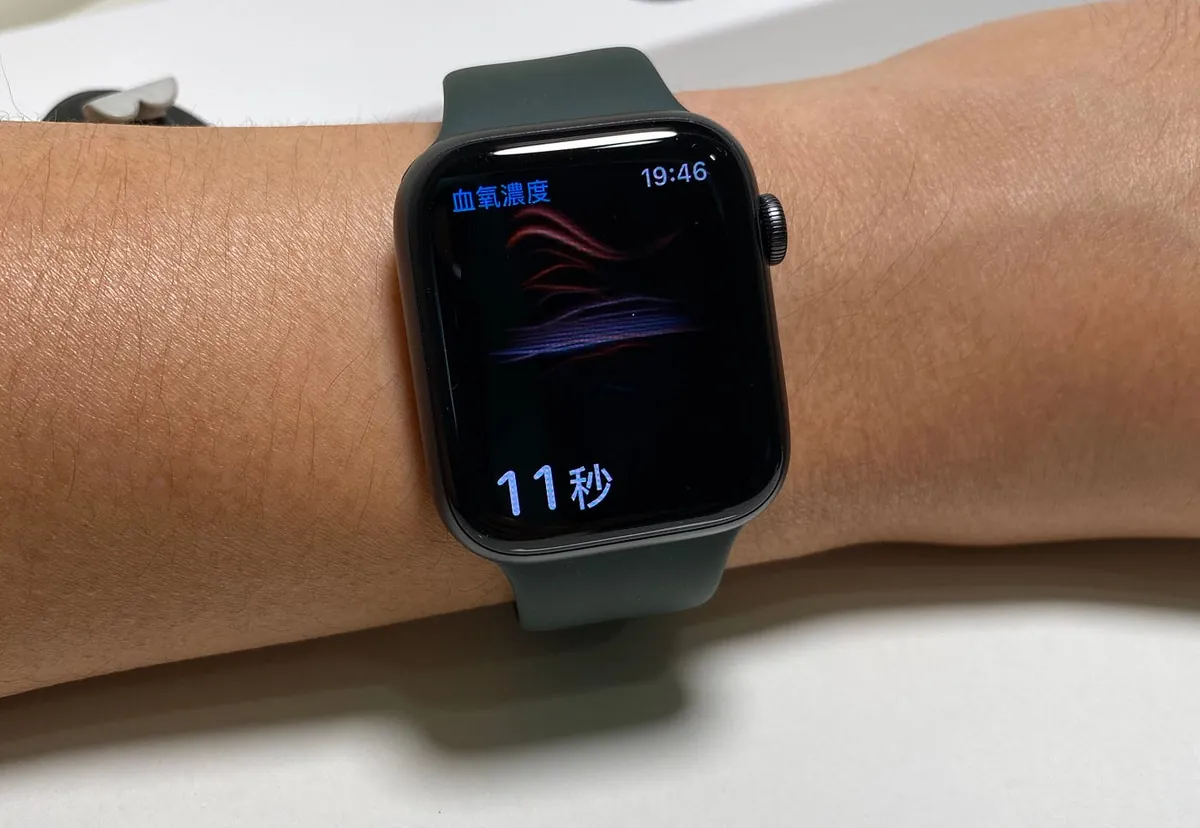
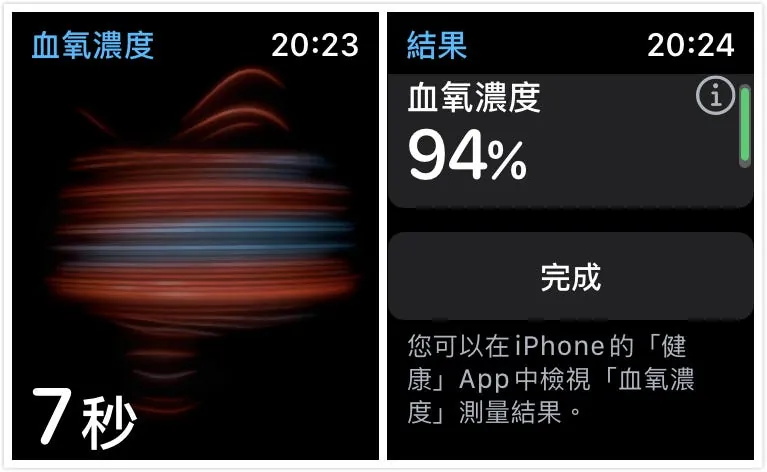
血中酸素測定
この世代の主な機能を試してみる。
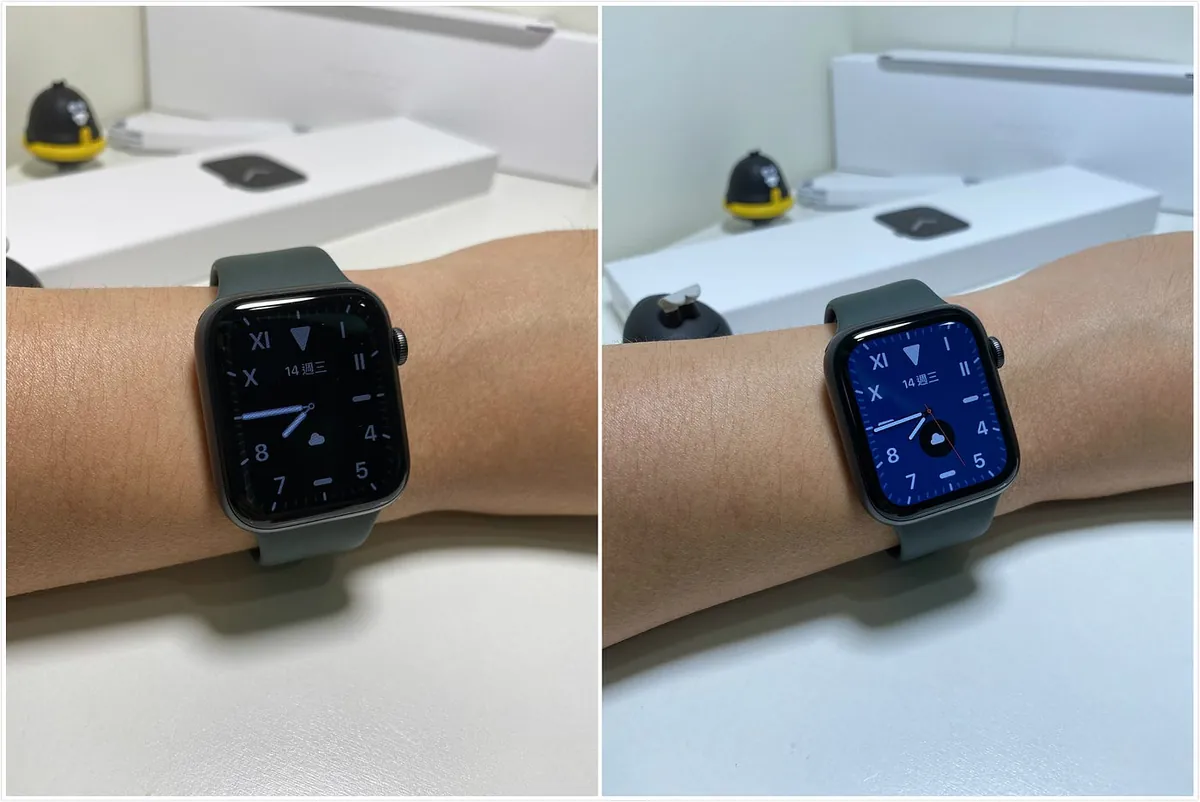
常時表示ディスプレイのスリープ vs 表示時
かなり良いです。これで画面が消えず、腕を上げて画面を点灯させてメッセージを確認する必要がなくなりました!
開封完了。
2年間の使用感まとめ
この2年間の使用感と私自身の購入ガイドをまとめました。
生活体験を向上し集中力を高める
Apple Watchはスマホの延長として、スマホと人の間のクッションの役割を果たします。現在、私たちは電子機器に依存しており、スマホや多くの通知情報に直接向き合っています。
スマホの通知が怖いと感じるのは私だけでしょうか。振動の音さえも怖く感じることがあります。通知を受け取ると心臓がドキッとし、その後無意識にスマホを取り出して確認します。重要な内容なら対応し、そうでなければスマホをしまう。この流れが毎日の生活で繰り返されています…
音声通知をオフにしたり、マナーモード時の振動をオフにしたり、すべての通知機能をオフにすることもできます。しかし、その一方で世界から切り離され、本当に重要な通知を見逃してしまい、結果として常にスマホを取り出して確認するという別の不安が生まれます。
以上の状況を総合すると、Apple Watchは潤滑剤の役割を果たし、人とスマホの間にフィルターのような漏斗を追加します。時計を装着中でスマホがスリープ状態の時は、通知は時計だけに届きます。特定のアプリの通知のみ時計に送る設定や、特定のアプリの通知音や振動をオフにすることも可能です。
あなたはこう言うかもしれません、「これらの設定はスマホと同じでは?」と。しかし、体験としては、時計の音や振動はより穏やかで邪魔にならず、音や振動をオフにしていても腕を上げるだけで通知があるか素早く確認できます。
日常の体験向上と集中力アップの方法は、腕時計で通知を素早く確認し、現在の作業を続けるか、スマホでメッセージを処理するかを判断することです。中断時間は非常に短く(腕時計を見る時間だけ)、頻繁にスマホを取り出して他のことに気を取られるのを防ぎ、作業効率が上がります。
健康的な生活、運動の記録
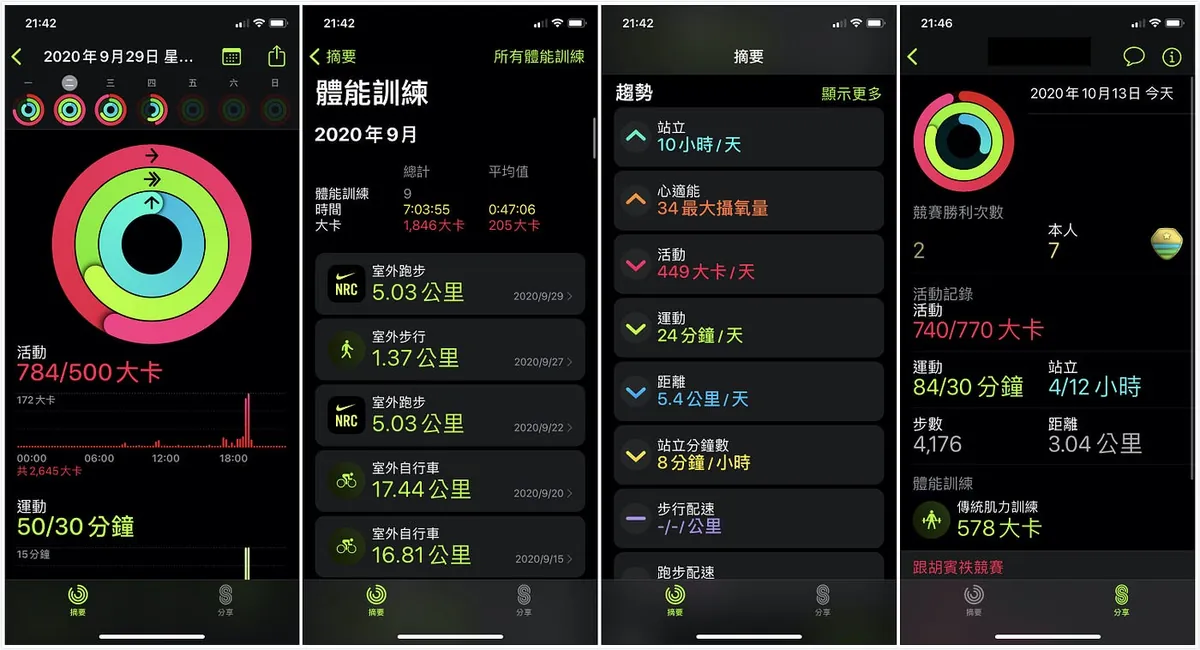
Apple Watchでのみ使える専用の「フィットネス」アプリでは、一日の生活を記録できます。毎日の活動量、歩数、心拍数、運動記録、活動量の増減統計、より詳細な健康情報が含まれます。コミュニティ機能では、友達と活動量を競ったり、バッジをアンロックして運動のモチベーションを高めることも可能です。
ただし、運動は人によります。運動する人は引き続き運動しますし、運動しない人は時計があっても運動しません。せいぜい運動の記録や楽しさが増える程度です。
Apple Pay
スマホを取り出さずに、時計をダブルクリックするだけで支払いができ、とても便利です。特に荷物が多いときや、ポケットからスマホを取り出す余裕がないときに重宝します。また、Apple Watch対応の領収書アプリをインストールすれば、まずアプリでキャリアバーコードを表示して店員にスキャンしてもらい、その後ダブルクリックでApple Payで支払うこともできます。
私が最もよく使う方法は、スマホのウィジェットで店員にキャッシュレスコードや会員バーコード(例:セブンイレブンやファミリーマート、彼らはApple Watchアプリを提供していません)を見せ、その後すばやくApple Watchのサイドボタンを2回押してApple Payを呼び出し、同じ手でかざして支払いをすることです。
中に保管してください。レシートは不要です。
個人のスタイルに合わせて自由に組み合わせ
文字盤やバンドは気分に合わせていつでも交換可能です。文字盤は数種類固定しており、仕事用と休日用に分けています。バンドはこの2年間で4本購入しました。レザー、金属、編み込みタイプがあり、さらに保護ケースの色も変えて、服装に合わせてコーディネートしています。
Apple製品の連携
-
時計で直接Macのロックを解除できる
-
時計はワンタッチで携帯電話を探せる(携帯電話にピッピッと音を鳴らせる)
-
時計はBluetoothのセルフィーボタンとして使え、スマホのカメラで写真を撮影できる。
天気を確認する
私は腕時計で現在の天気や降水確率を確認するのに慣れていて、一目でわかります。スマホで見ると、欲しい情報にたどり着くまで何回もタップしなければなりません。
アラームとタイマー
倒数タイマーとアラームも私がよく使う機能です。時計上で素早くタイマーを起動でき、腕時計を着けている場合、タイマー終了やアラームが鳴ると時計で通知されます(時計がサイレントモードの場合は振動で知らせてくれます)。
個人的にとても快適だと感じています。特に少し仮眠を取りたい時に、アラーム音やスマホのバイブレーションが他の同僚に迷惑をかけるのを避けられるのが良いです。
地図
バイクに乗っているときにかなり便利で、直接ルートマップを確認できるほか、ルートや曲がるタイミングで振動で通知してくれます。ただし、地図はバイク向けに最適化されておらず、バイク通行禁止のルートには自分で注意する必要があり、ルートの計画機能は普通です。
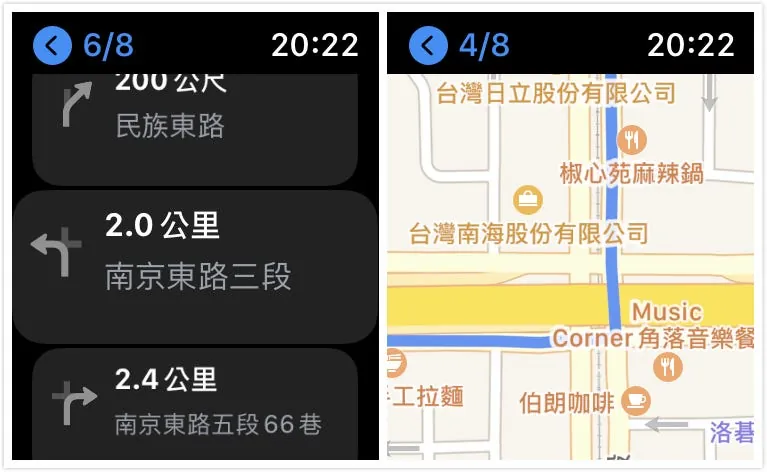
時計でルートマップを確認する
Google Mapは最近Apple Watchに再対応しましたが、ルートの地図を直接見ることはできず、テキストによるナビゲーション案内のみ利用可能です。
転倒検出
最近この機能に注目が集まっているため、個人的なトリガー体験を特に共有します。ある時、車に乗る際に左手で座席を素早く強く蹴ったところ、転倒検知が作動しました。最初は連続で激しく振動し、音を鳴らして意識があるか確認します。無視すると30秒後に緊急電話をかけ、設定した緊急連絡先に通知が送られます。
- watchOS 5以前は65歳以上で自動的に転倒検出がオンになり、65歳未満はデフォルトでオフになっていました;この設定を確認してください。
- 緊急連絡先は複数設定可能で、事前に登録が必要です。
おすすめのインストールアプリ
前回の開封記事をご覧になった方へ、あの記事では開封や使い方の説明に加え、いくつかのアプリも紹介しました。正直なところ、その後ほとんどのアプリは削除し、内蔵アプリとよく使う通信アプリだけを残しました。最初は新鮮でたくさんのアプリを入れましたが、結局あまり使わなくなりました。
正直に言うと、複雑な操作が必要なときはスマホを使い、時計は本当に素早さだけが求められます。
Apple Watch この2年間の発展
前述の通り、Series 4 と Series 6 の機能や製品の位置付けは変わっていません。どちらも iPhone の拡張機能であり、iPhone を置き換えるものではありません。この2年間で画期的な機能はなく、バッテリー持続時間も1日1回の充電が必要です。
サードパーティーのAPPはこの2年間で大きな追加はありませんでしたが、増加傾向にあります。LineやGoogle Mapも最近のアップデートでApple Watch用APPが強化されており、忘れられてはいません。
以前、自分で作る Apple Watch アプリ の経験を共有した記事を書きました。watchOS 5 をベースに開発しましたが、公式が提供する機能は非常に限られており(現在もほぼ同様です)、そのためサードパーティが活用できる範囲が狭く、アプリ自体も少ないことがわかりました。
watchOS
現在はwatchOS 7にアップデート済みで、iOSと同様に年に一度の更新です。
watchOS 6: 環境ノイズ検出、月経記録(女性におすすめ)、ネットワークトランシーバーを追加
watchOS 7: 睡眠追跡機能の追加、手洗い時の時間サポート、ファミリー共有機能
watchOS 7 ファミリー共有機能 (LTEモデルのみ)
この部分は、元々のSeries 4の時計を家族に譲って実際に体験したため、こちらの開封動画 を参考にしてください。この機能は時計があなたの携帯電話に紐付けられており、時計は近くにないと設定を変更できません。設定が完了した後、一部の設定は再調整できず再設定が必要で、共有された家族は使用のみ可能で、自分でカスタマイズはできません。
メリットは、装着者が必ずしもiPhoneユーザーである必要がないことです!
公式サイトの情報 によると、この機能はモバイル通信LTE対応のSeries 4以降のモデルのみ利用可能です!
購入ガイド
結局、買うべき?買わざるべき?
ここまで読んでいる方の80%はもう購入を考えていると思います。テクノロジー好きなら試す価値はありますが、時計をアクセサリーとして考えるなら同じ価格でより美しいものが買えます。運動目的だけなら、もっと優れたスポーツウォッチもあります。Apple Watchは総合的なニーズと体験の向上を目指して設計されています。
-
小鬼のケースは実はApple Watchでも避けられません。
小鬼はお風呂上がりに転倒しましたが、Apple Watchは防水ですが蒸気には対応していません。
もし常に腕時計をつけたままシャワーを浴びると、簡単に壊れてしまいます。
また、1日1回充電するため、通常はシャワー時に外して充電するので、その間は装着していません。 -
依然まだスマートフォンの延長線上にあり、Appleの実験的な製品です
-
一日一回充電し、外出時も充電器を持ち歩く必要がある
-
Series 4からSeries 6に変える際、2〜3週間まったく着けていなかったが、個人的には特に問題を感じなかった。
Series 6かSEか、それとも中古のSeries 4/5か?
性能は十分で、あと3〜5年は問題なく使えます。予算があればもちろん新しいモデルを購入すべきですが、コストパフォーマンスを重視するならSEがおすすめです。予算が限られている場合は、中古のSeries 4/5/LTE版が手に入りやすくて良いでしょう。
Apple Watch は iPhone のみとペアリング可能(Android スマホや iPad は不可)、また現在の iPhone の iOS バージョンも考慮する必要があります。watchOS 7 は iOS 14 以上の機種のみ対応です(watchOS 6 => iOS 13 以上 / watchOS 5 => iOS 12 以上)*
iPhoneは対応する最低iOSバージョンにアップデートしてからペアリングしてください。
Series 6 / SE は充電アダプターが付属していません。
watchOS 7 の ファミリー共有機能(子供の状況確認や高齢者の健康管理)が Series 4 以降または SE モデルのみ対応 です。
アルミニウム合金 or ステンレススチール or チタン?
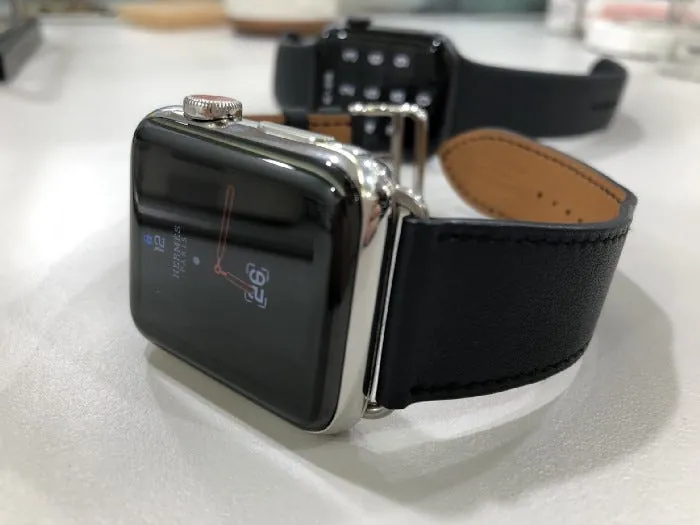
ステンレススチールバージョン(同僚のご協力に感謝)
この時計をどう位置付けるかによります。もし新しくて面白いものとして買うならアルミニウムモデルで十分です。アクセサリーとしての価値を高めたいなら、ステンレススチール以上のモデルを選ぶとより美しく、コーディネートもしやすいです。
アルミニウムモデルは中古市場での需要が高く、新しい世代が出ると売りやすいです(私のSeries 4はまだ7〜8千円で売れます)。
アルミニウムモデルの本体とガラスはやや脆く、画面ガラスも傷に弱いので、保護ケースと全面保護フィルムの購入をおすすめします。
保護ケース(約400ドル)+保護フィルムはウォータースライドフィルムやジェルフィルム(約800ドル)をおすすめします。そうしないと貼り付きが悪くなることがあります。合計で約1500ドル追加で、アルミニウムモデルでも完全な保護が可能です。
さらに、痛い教訓ですが、保護フィルムを貼るなら必ずケースも購入しないと端が割れやすいです(私はこれで3回貼り直して約3000元の損失を出しました)。保護フィルムはしっかりフィットする良いものを選ばないと使いにくく、無駄な出費になります。
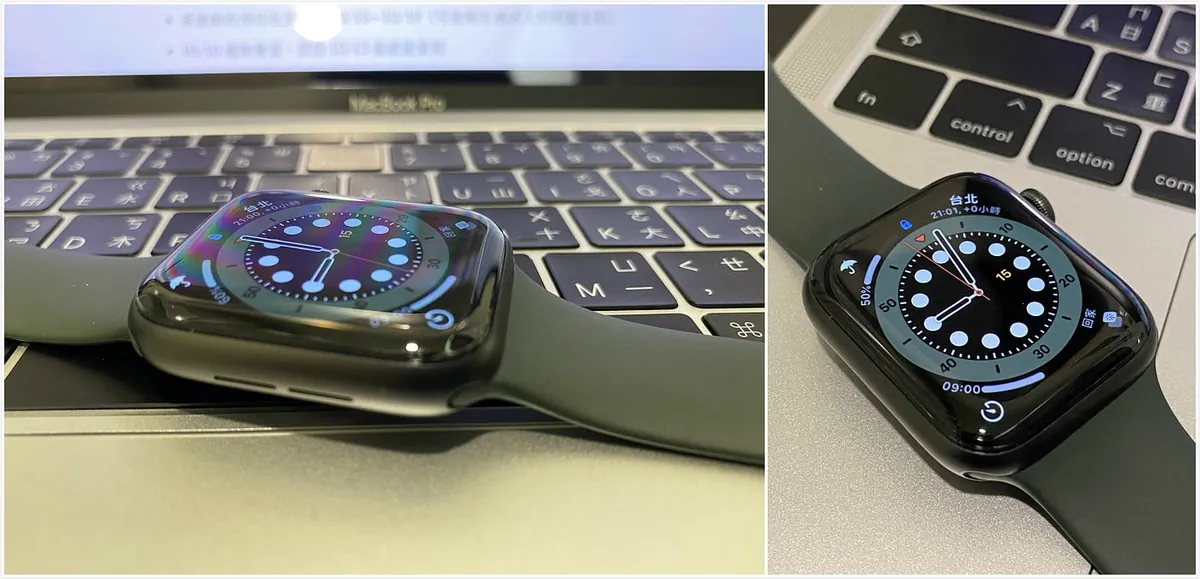
小豪のHAOジェルフルカバーガラス保護フィルム
全透明&全面接着で、スムーズな操作や表示に影響しません。
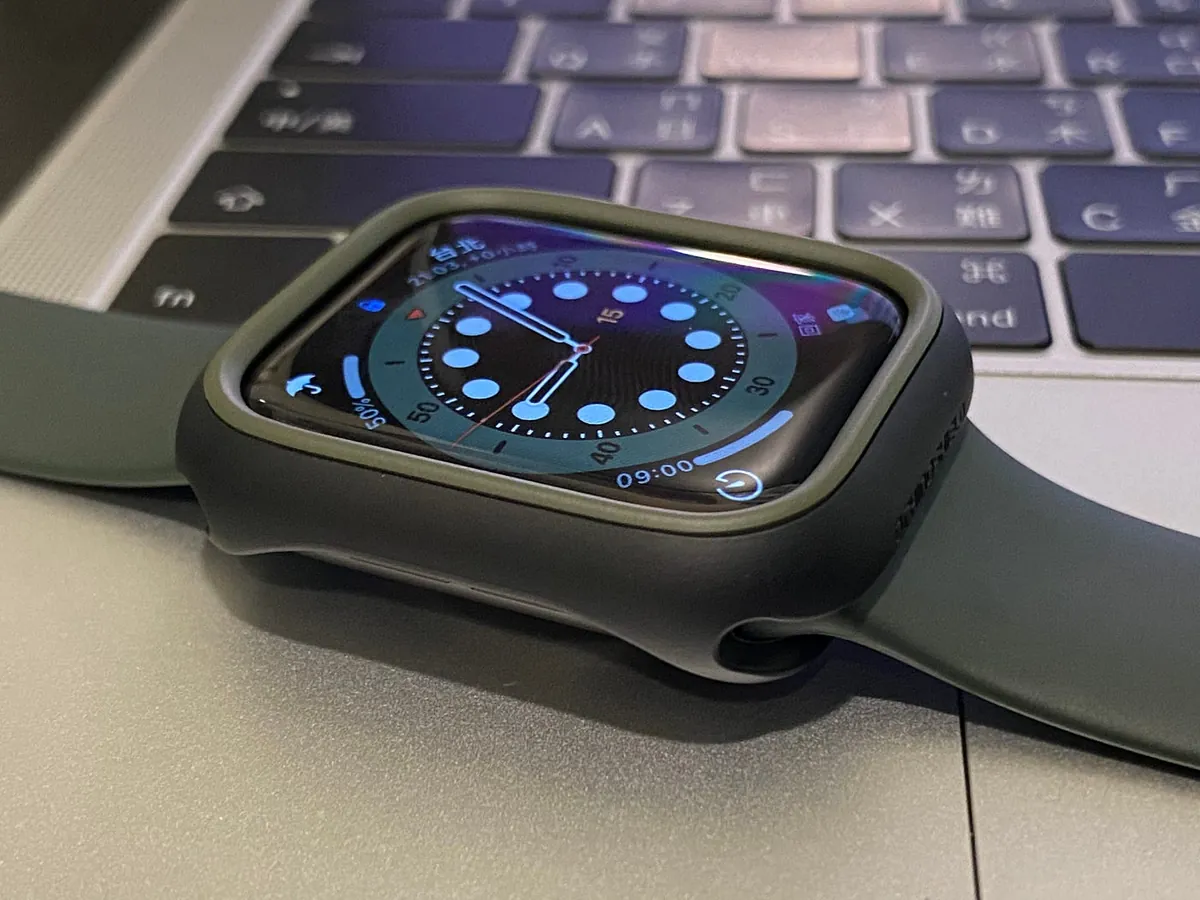
犀牛盾+保護フィルム
画面が少し厚くなるため、内枠が少し浮くことがあります(保護ケースの公差によります)が、クリップはしっかりと固定されます。
小豪のフィルム貼りは、ラギッドアーマーの内側フレームを多く入れすぎると保護フィルムが圧迫されやすいので、外側フレームだけ使うのが良いと勧めています;しかし私のSeries 4はこの状態で2年間使って問題なかったので、各自で判断してくださいね。
40mm か 44mm か?
手の太さを見ると、男性は一般的に44mmをおすすめします。小さすぎると少し違和感があります。
アルミニウムケース+保護ケースを購入する場合、保護ケースが大きくなりすぎないかを考慮してください。
GPS 版かLTEモバイルネットワーク版か?
以前はLTEモデルを買っても使わなかったので、今回はGPSモデルにして3,000円安くなりました。
GPSまたはLTEの選択ポイントは、手首だけで外出するシーンがあるかどうかのほか、最近特に注目されている転倒検知機能があります。GPSモデルはスマホが近くにあるか、手首が現在のネットワーク環境のWiFiに接続できる場合に限り、手首からスマホに接続して緊急通報を行います(条件が満たされない場合は通報できません)。LTEモデルは独立して動作できるため、より安全です。スマホと手首間の通信も同様で、GPSモデルやLTE未契約の場合は、スマホが手首の近くにあり、手首が現在のネットワーク環境のWiFiに接続できる場合に通信が可能です。
時計が現在のWiFi環境に接続できるというのは、スマホや時計が以前にそのWiFiに接続したことがあり、システムが記録していて直接接続できるという意味です。
watchOS 7 の ファミリー共有機能(子供の状況確認や高齢者の健康管理)が LTEモデルのみ利用可能 なのは、時計のデータが装着者のスマホではなく設定者(保護者)に送信されるため です。
バンド部分
バンドの種類は以下の通りです:
-
大きいサイズ: 42(Apple Watch 3 以下)/ 44(Apple Watch 4 以降)
-
小さいサイズ: 38(Apple Watch 3 以下)/ 40(Apple Watch 4 以降)
また、Appleはバンドのサイズは変更しないと保証しています(さもなければHermès版を誰が買うでしょうかXD)。少なくとも現時点では、第1世代から第6世代までのバンドは共通です。
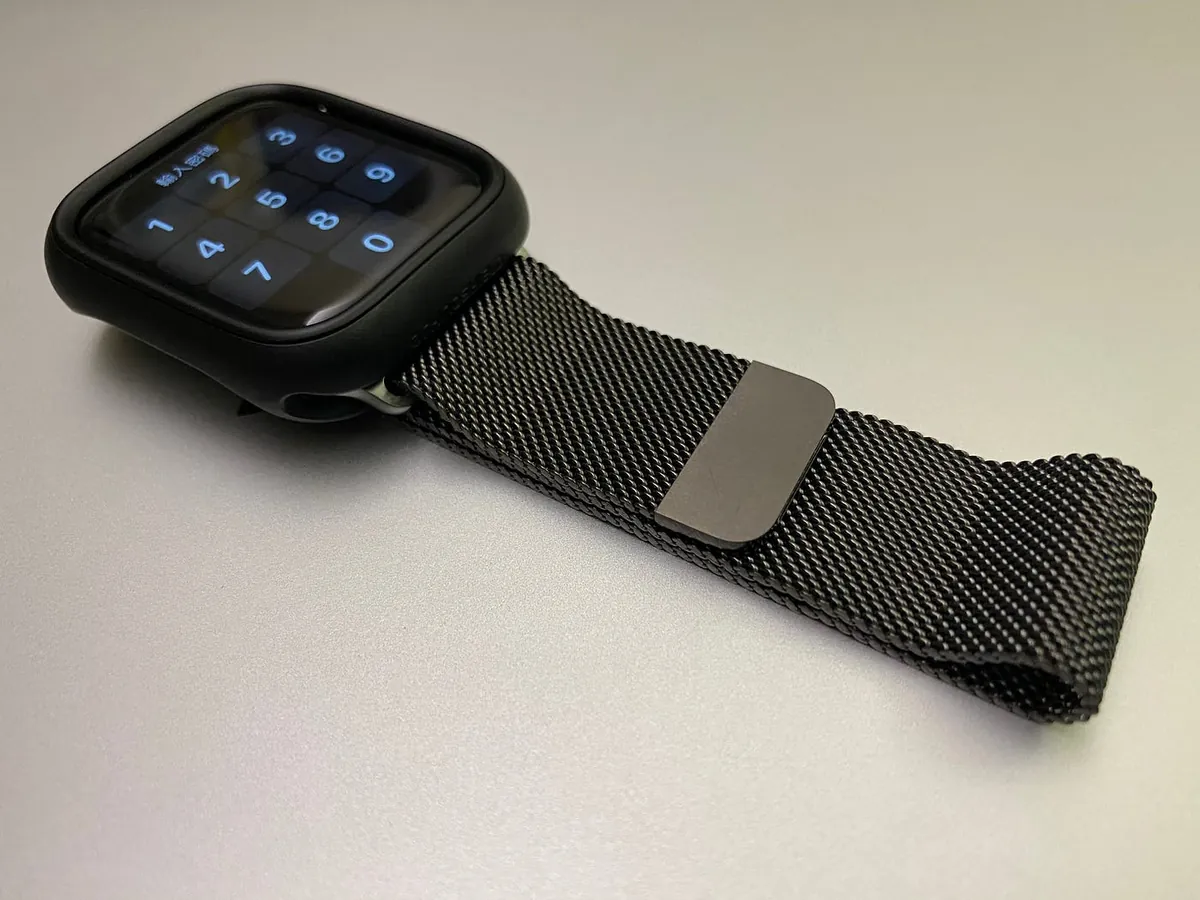
Apple Watch 純正ステンレススチール ミラネーゼループ開封レビュー
一般版 / Nike版 / Hermès版
Nike版はNike版専用の文字盤が追加されており、Hermès版はHermès版専用の文字盤に加え、Hermèsのバンドとステンレススチールモデルがセットになっています。
アップグレードガイド
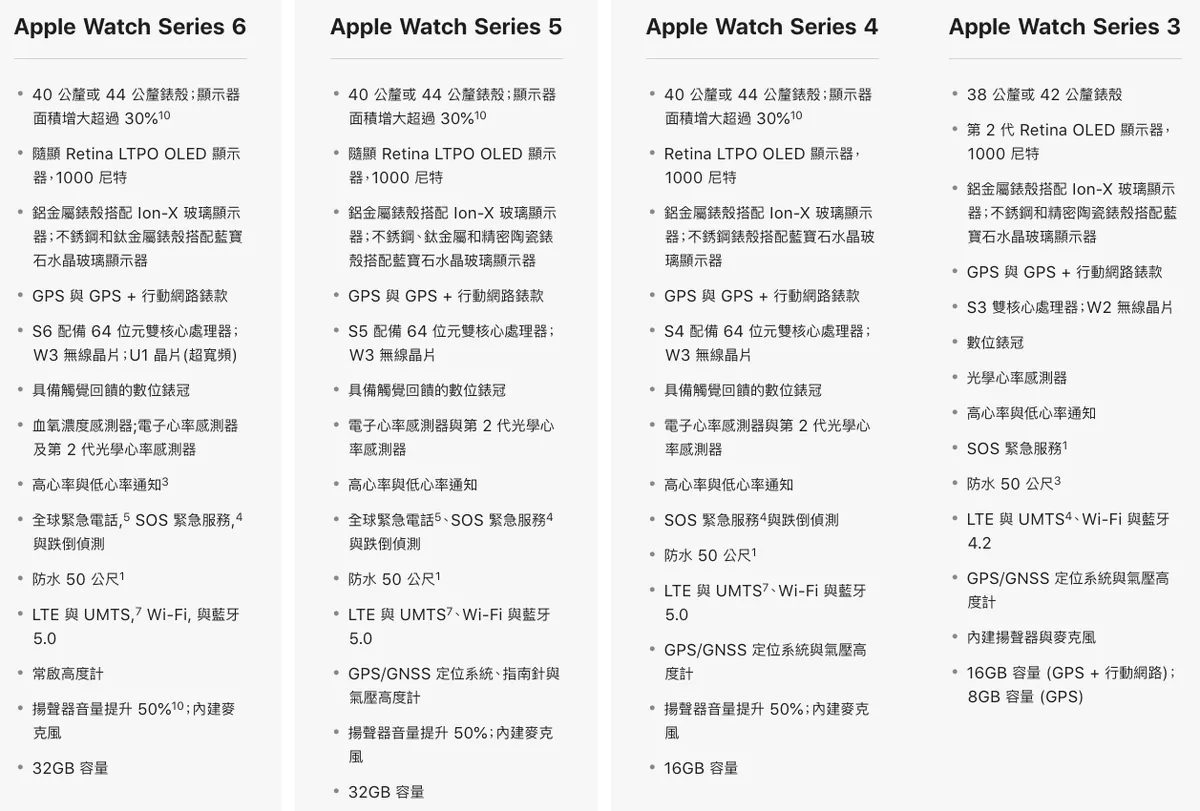
もし現在お使いのモデルが Series 3/Series 2/Series 1 であれば、少なくとも Series 4 へのアップグレードをおすすめします。Series 4 から画面がフルスクリーンになり(多くの新しい文字盤は Series 4 以上が必要)、プロセッサの性能も向上してほとんどカクつきがなく、アップグレードの効果を実感できます。
Series 4はアップグレードしてもしなくてもよいです。主な違いは常時表示ディスプレイと血中酸素計ですが、Apple Watchの手首を上げた時の表示は十分に速くて敏感です。常時表示はもちろん便利ですが、必須ではありません。血中酸素計は医療認証を受けておらず、あくまで参考程度です。
もしすでにSeries 5を持っているなら、次の世代を待ってもよく、アップグレードの必要はありません。
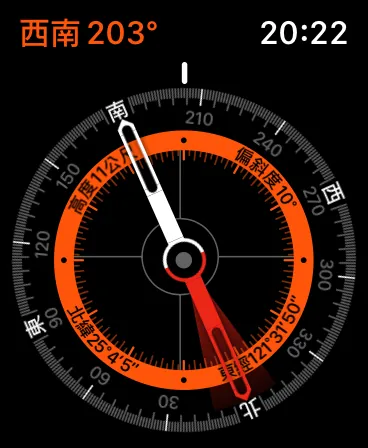
詳細な比較は公式サイトの「すべてのモデルを比較」をご参照ください。また、高度計やコンパスなどの細かい機能の違いもあります。
関連記事
Post MediumからZMediumToMarkdownを使って変換しました。
コメント