iOS 13.1以上:捷徑で米家スマートホームを自動化|簡単設定ガイド
iOS 13.1以上の標準捷徑アプリを使い、米家スマートホームの自動化を実現。複雑な設定不要で効率的に家電操作を自動化し、快適なスマートライフを手に入れましょう。
本記事は AI による翻訳をもとに作成されています。表現が不自然な箇所がありましたら、ぜひコメントでお知らせください。
記事一覧
iOS ≥ 13.1 「ショートカット」自動化機能を使ったMi Homeスマートホーム連携
iOS ≥ 13.1 以降の内蔵ショートカットAPPを直接使って自動化操作を完了する
はじめに
今年7月初に、米家のデスクライトProと米家LEDスマートデスクライトの2つのスマートデバイスを購入しました。違いは、1つはHomeKit対応で、もう1つは米家のみ対応です。当時、「スマートホーム初体験 — Apple HomeKit & Xiaomi米家」という記事を書き、HomePod/AppleTV/iPadなしでの外出・帰宅時のスマート機能の設定方法について説明しましたが、手順が少し複雑でした。
今回の iOS ≥13.1(13.1以降で利用可能)に内蔵されている「捷徑」アプリ(見つからない場合はストアから再ダウンロードしてください)は自動化機能をサポートしています。IFTTTや米家スマートもありますが、今は特にサードパーティのアプリを使う必要はありません!
p.s もしHomePod、Apple TV、iPadをお持ちの場合は、この文章は不要です;そのままデバイスをホームハブに設定してください!
達成効果
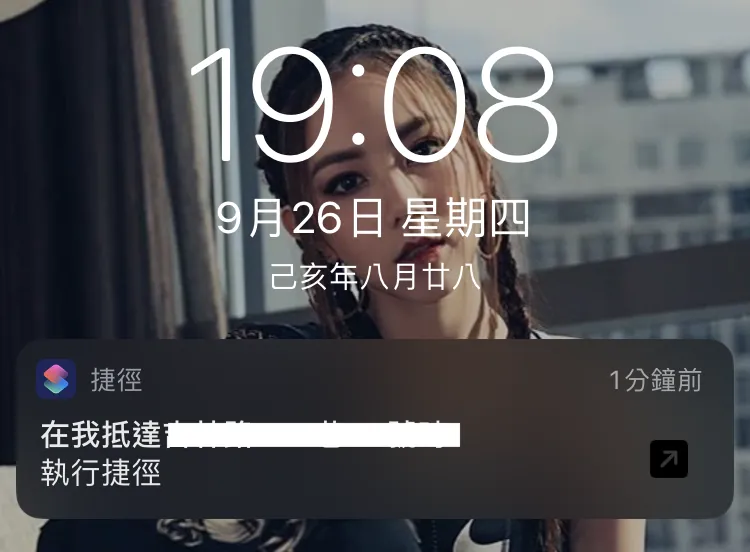
設定したエリアに入る・出ると、ショートカット実行の通知が届き、タップすると自動で実行されます。
使い方
1.まずは米家APPを開く
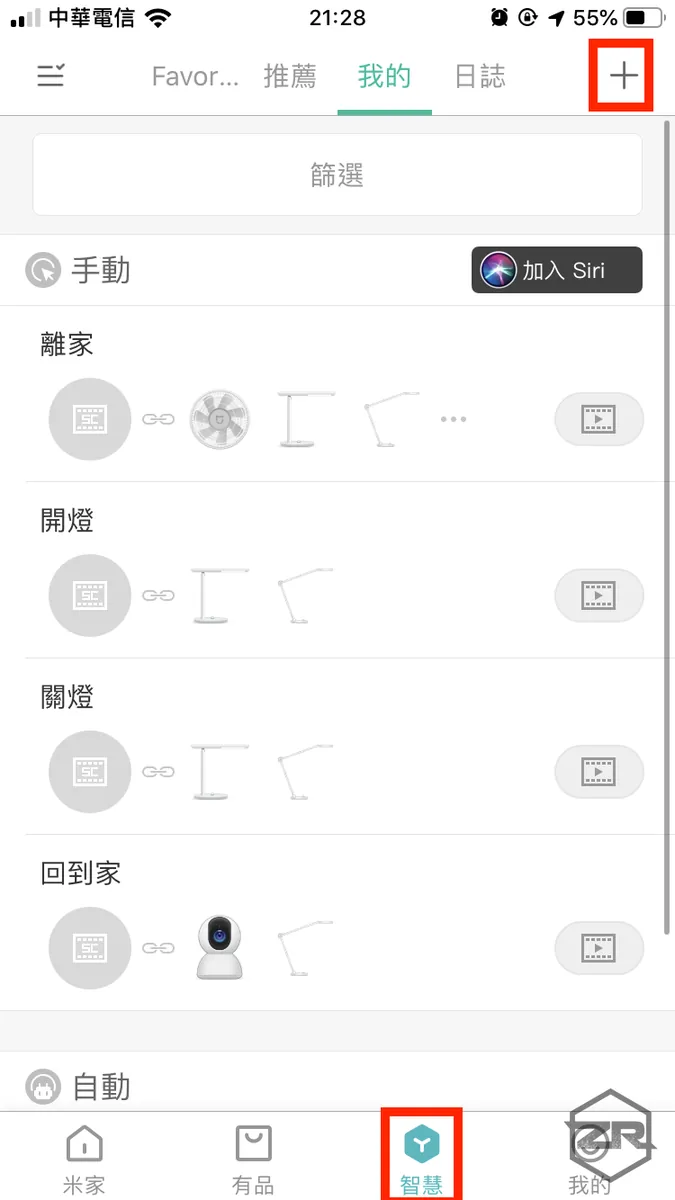
「マイ」→「スマート」へ切り替え
ここでは、すでにデバイスをMi Homeに追加済みと仮定します。
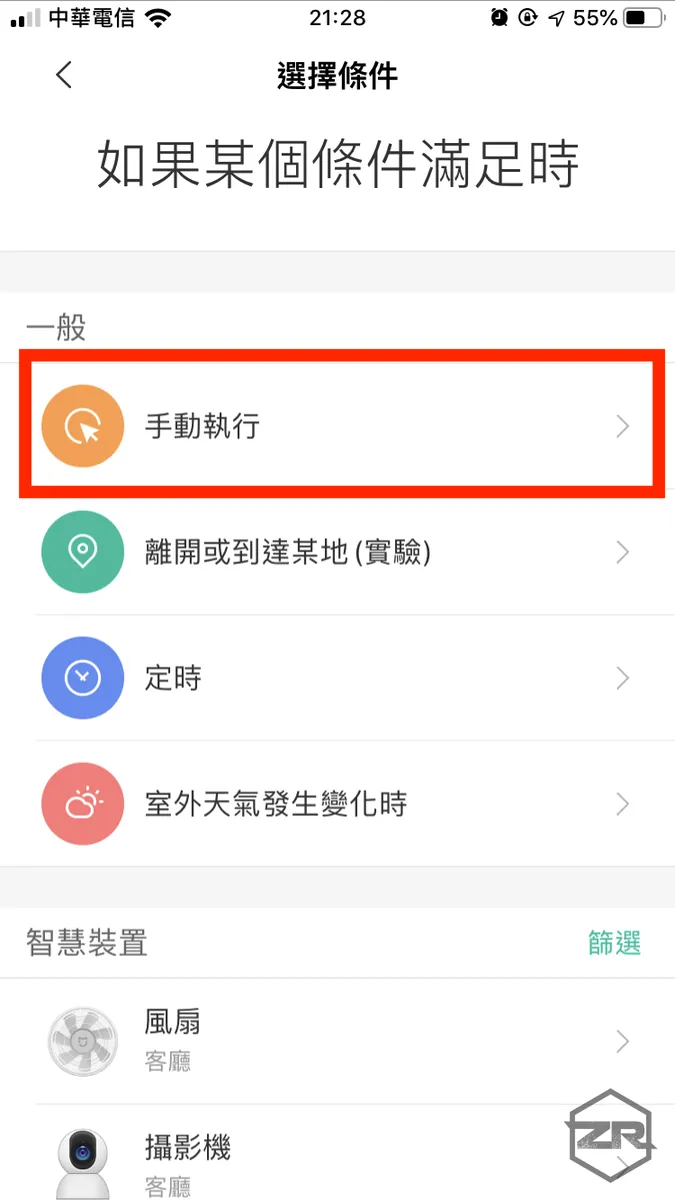
「手動実行」を選択してください
ここで改めて、なぜ直接米家の「離れるまたは到着したとき」を使わないのか説明します。第一に、中国本土のGPSには誤差があるため、小米はこれを修正していません。第二に、設定できる場所は地図上にランドマークがある地点のみで、中国本土の高徳地図には台湾のランドマークがほとんどありません。
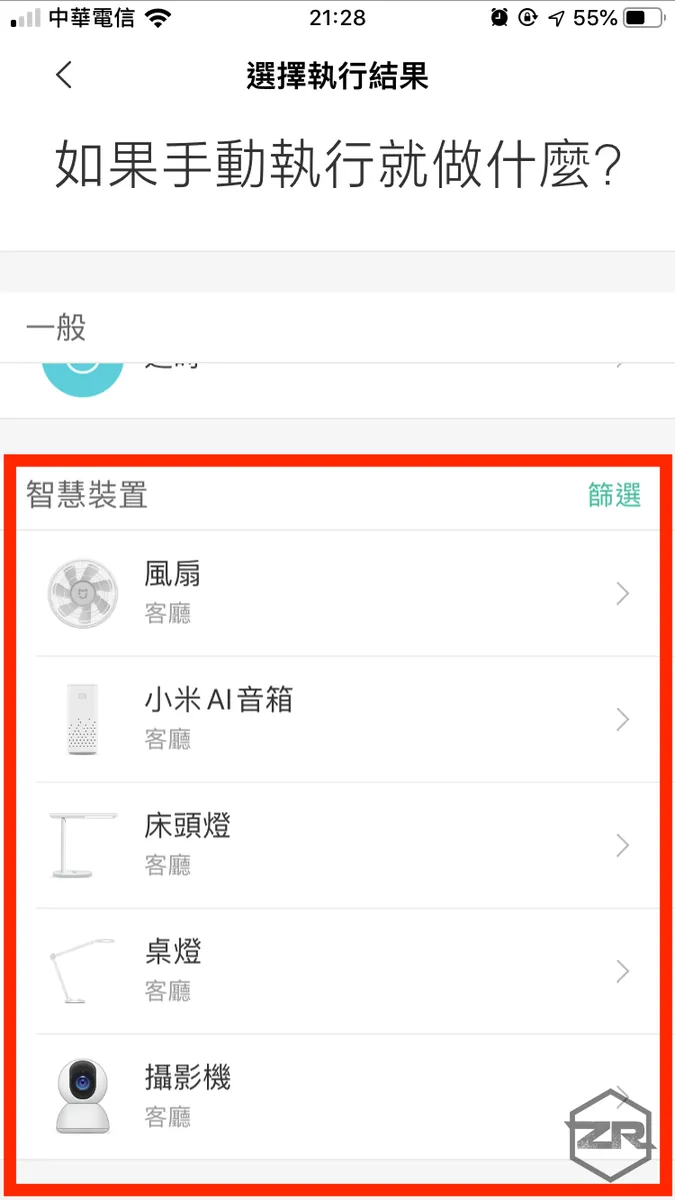
「スマートデバイス」セクションを下にスクロールし、操作したいデバイスとアクションを追加します。
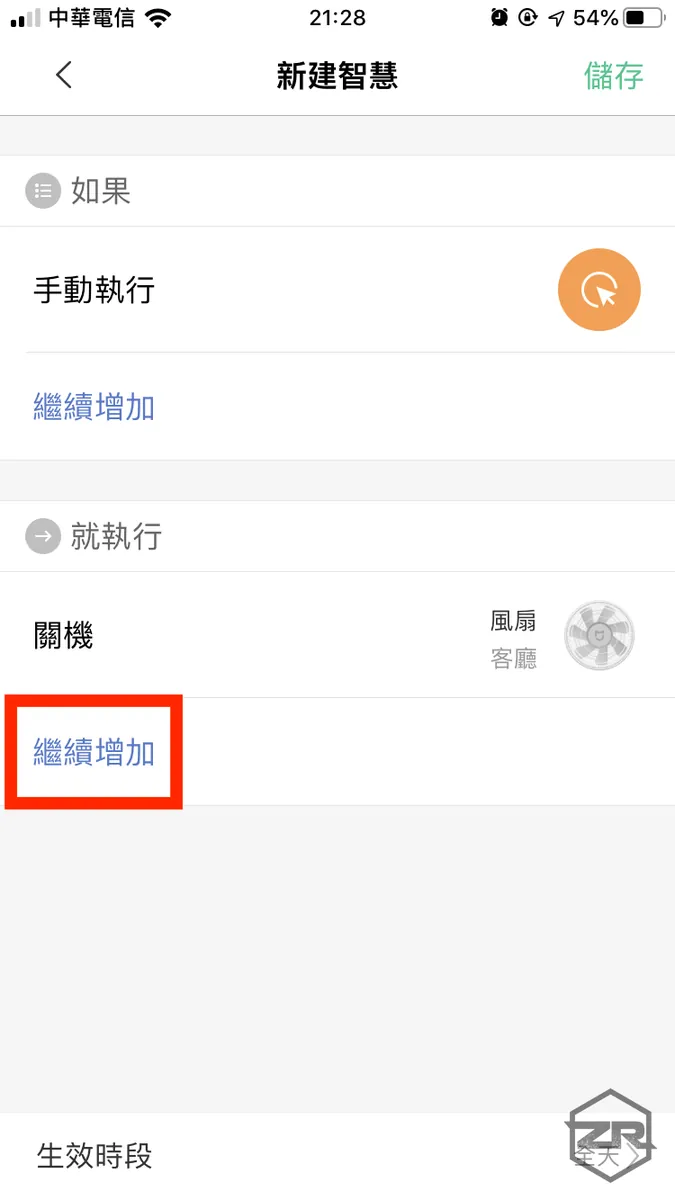
「続けて追加」をクリックして、操作したいすべてのデバイスを追加します。
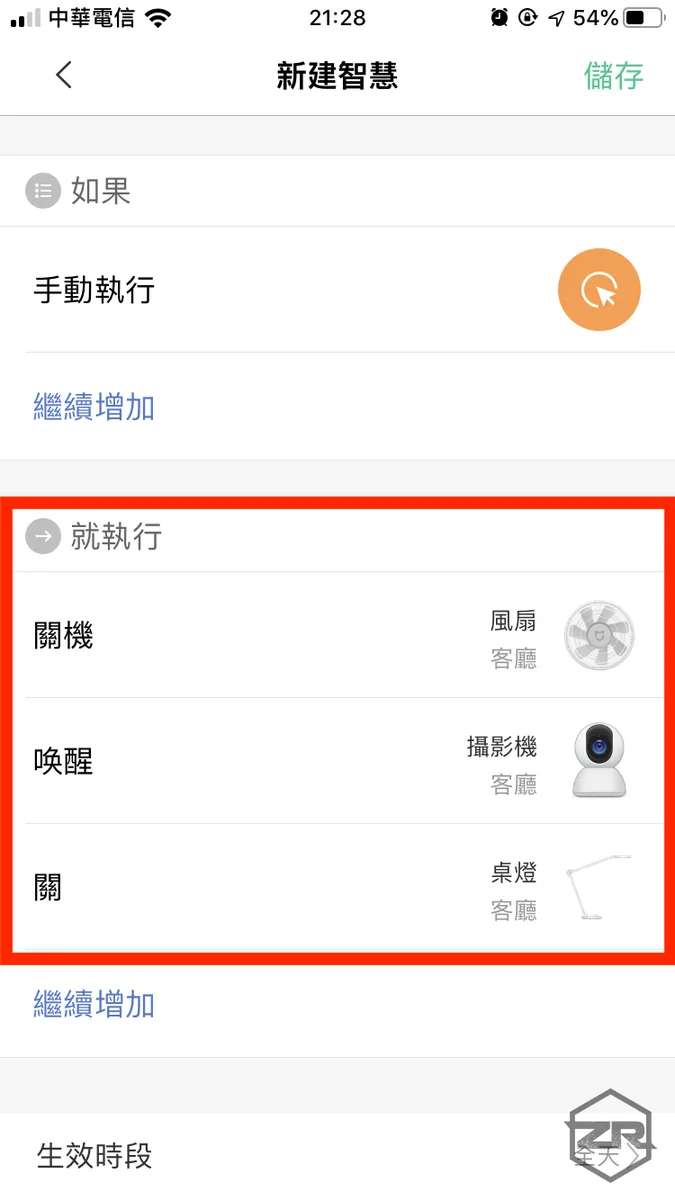
例として「外出」モードを使い、外出時に扇風機と照明を消し、カメラをオンにしたいです。
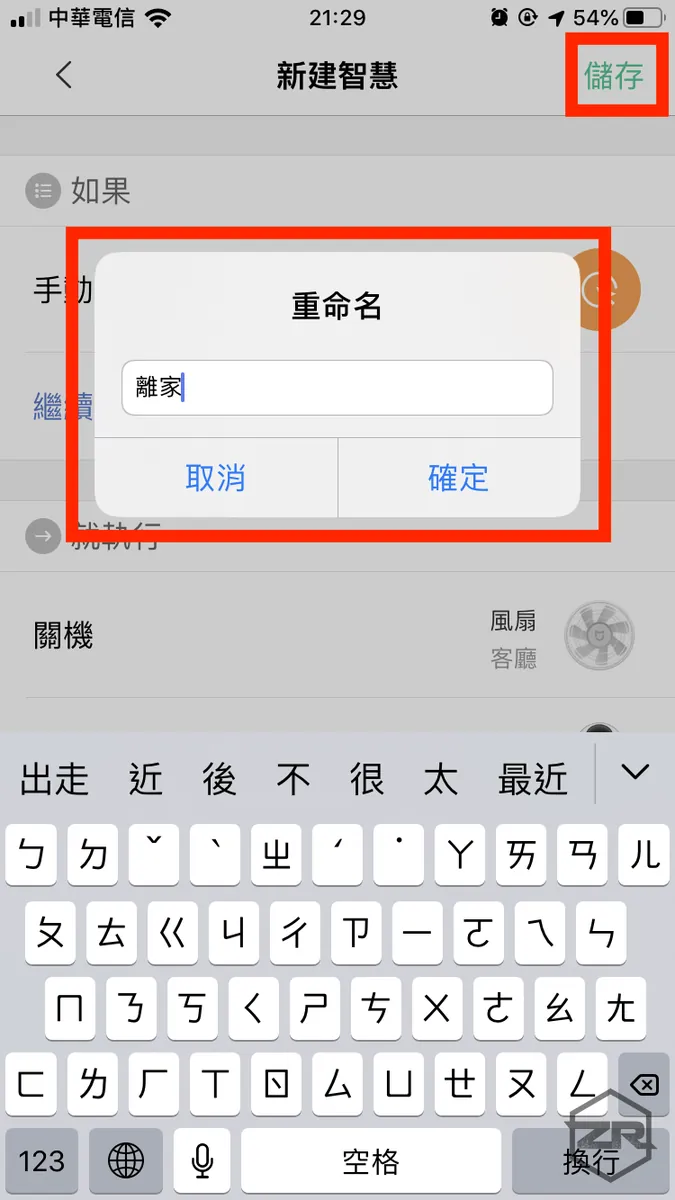
右上の「保存」をクリックし、このスマート操作の名前を入力してください
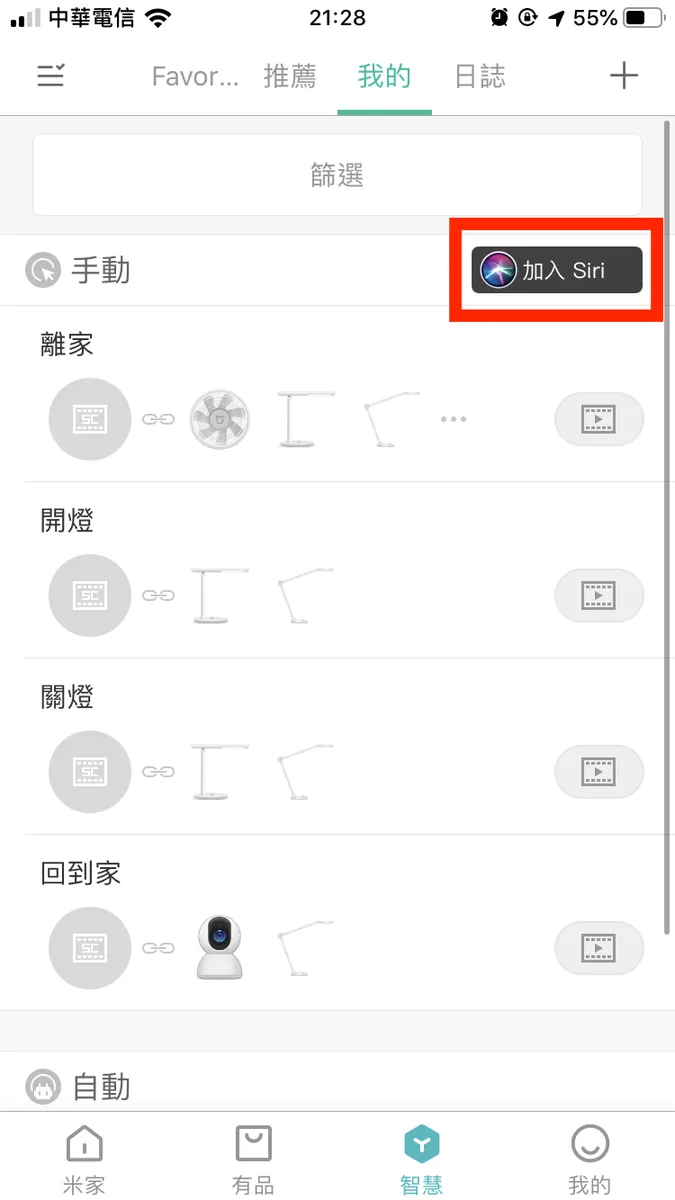
リストに戻り、「Siriに追加」をタップしてください
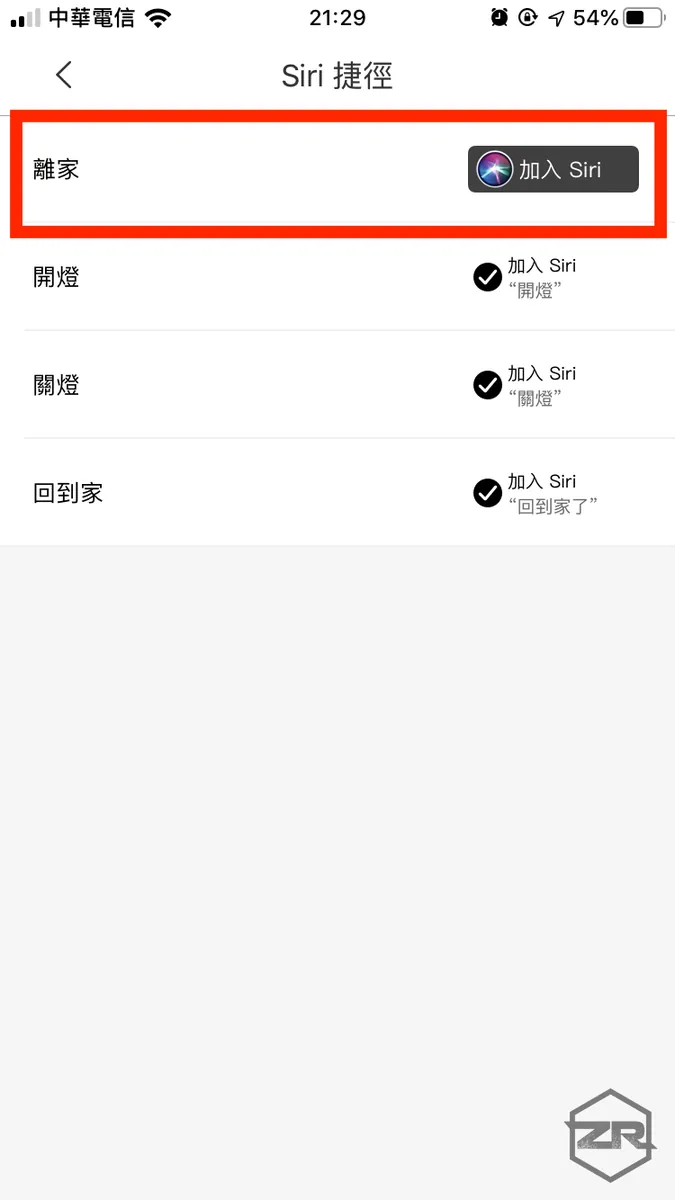
追加したいスマート操作の横にある「Siriに追加」をタップしてください
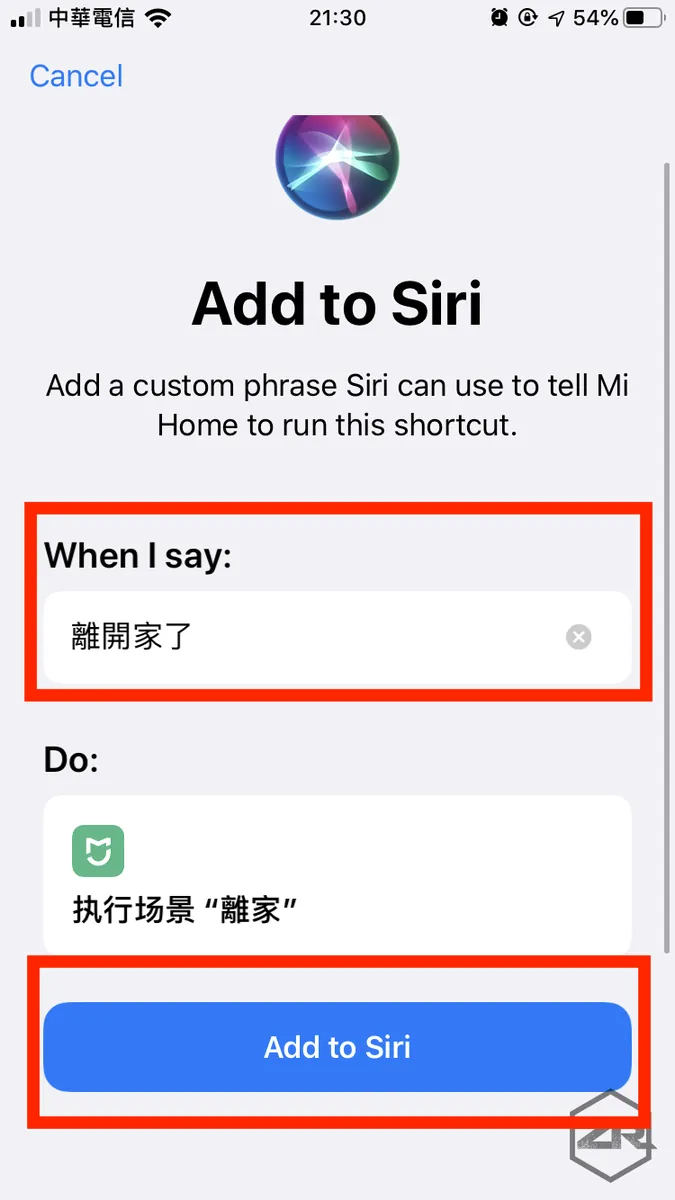
「Siriを呼び出す時のコマンド」-> 「Siriに追加」
ここに注意! コマンドはiOS内蔵コマンドと重複してはいけません!
2.「 Siriショートカット 」アプリを開く
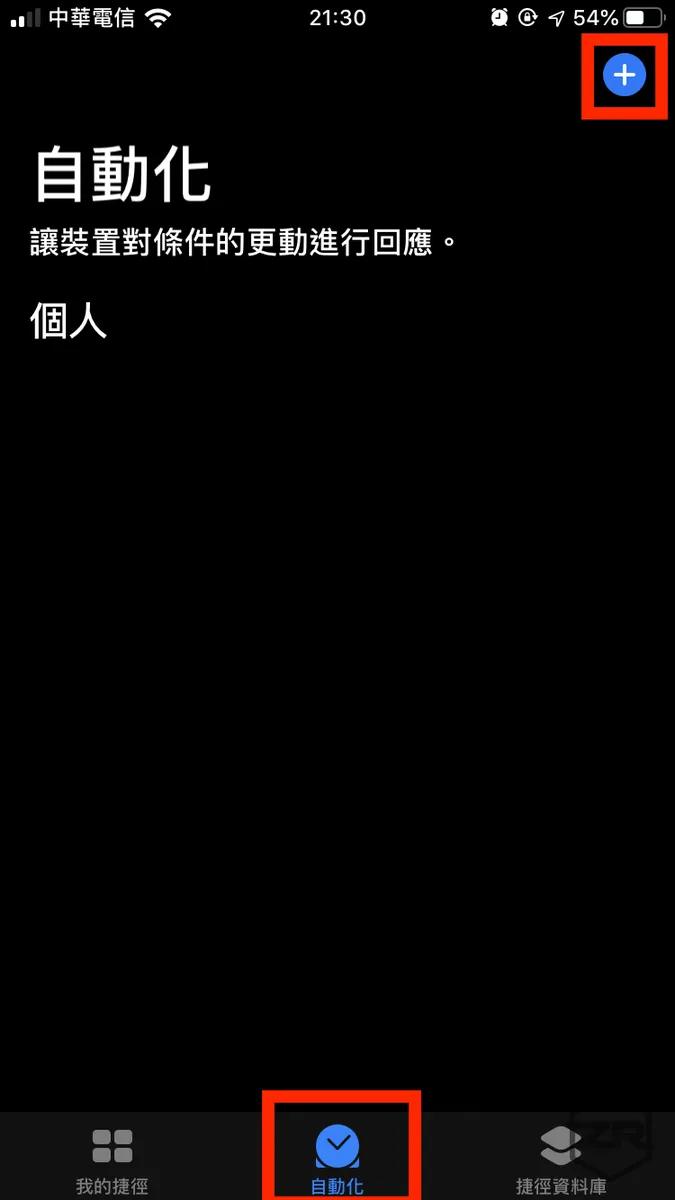
「自動化」タブに切り替え、右上の「+」をタップします。
「自動化」タブが表示されない場合は、iOSのバージョンが13.1以上かどうか確認してください。
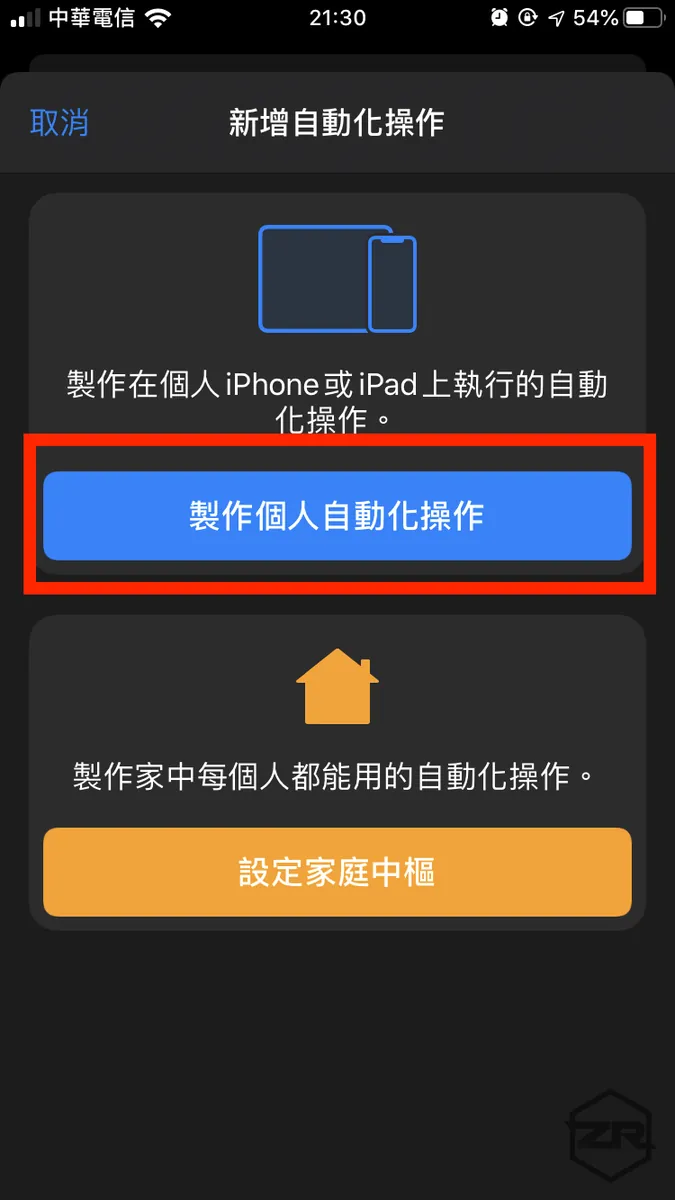
「個人用オートメーションを作成」を選択してください
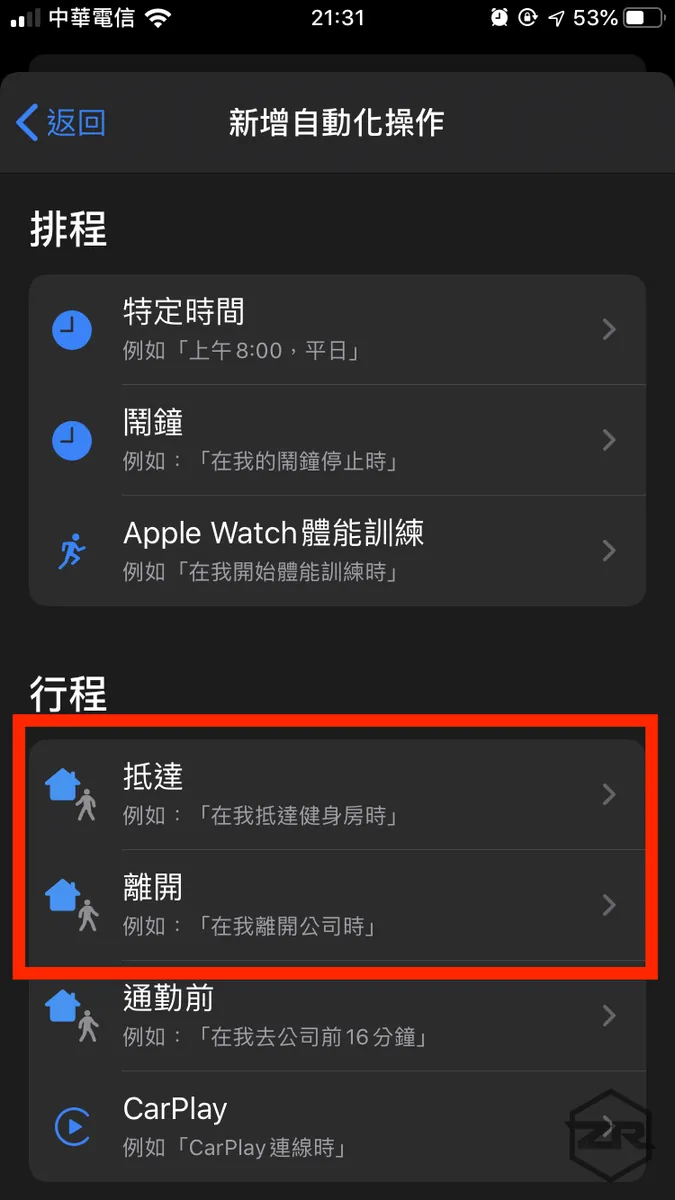
タイプ「到着」または「出発」を選択してください
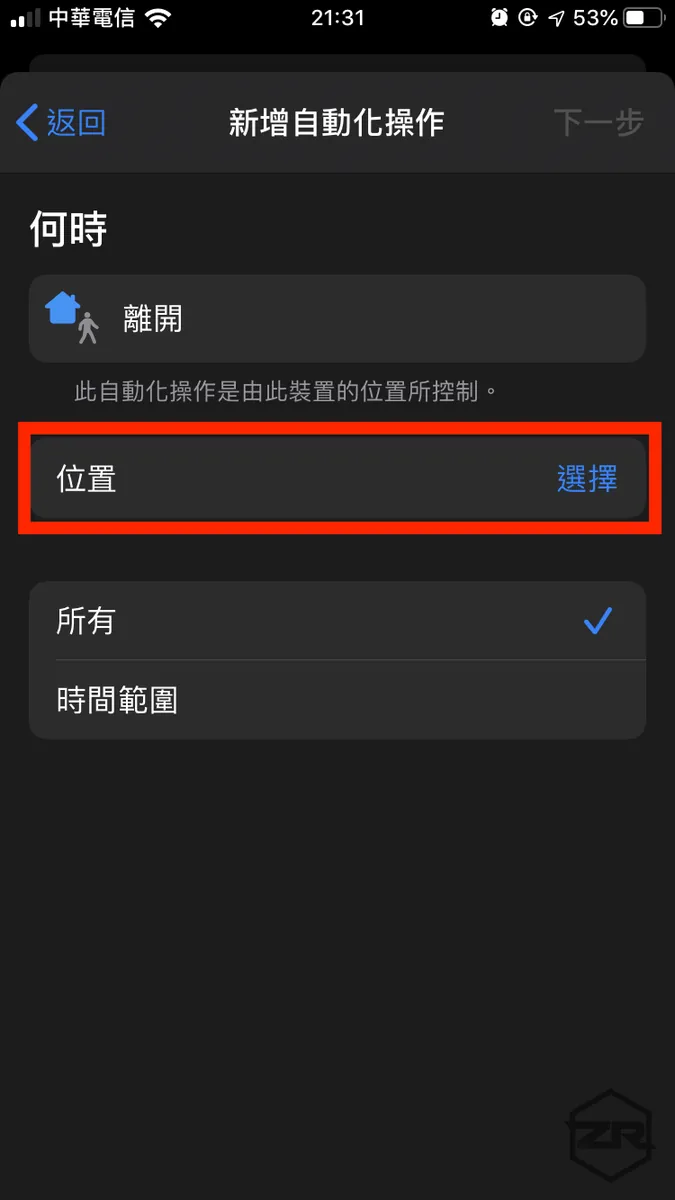
「位置」の設定
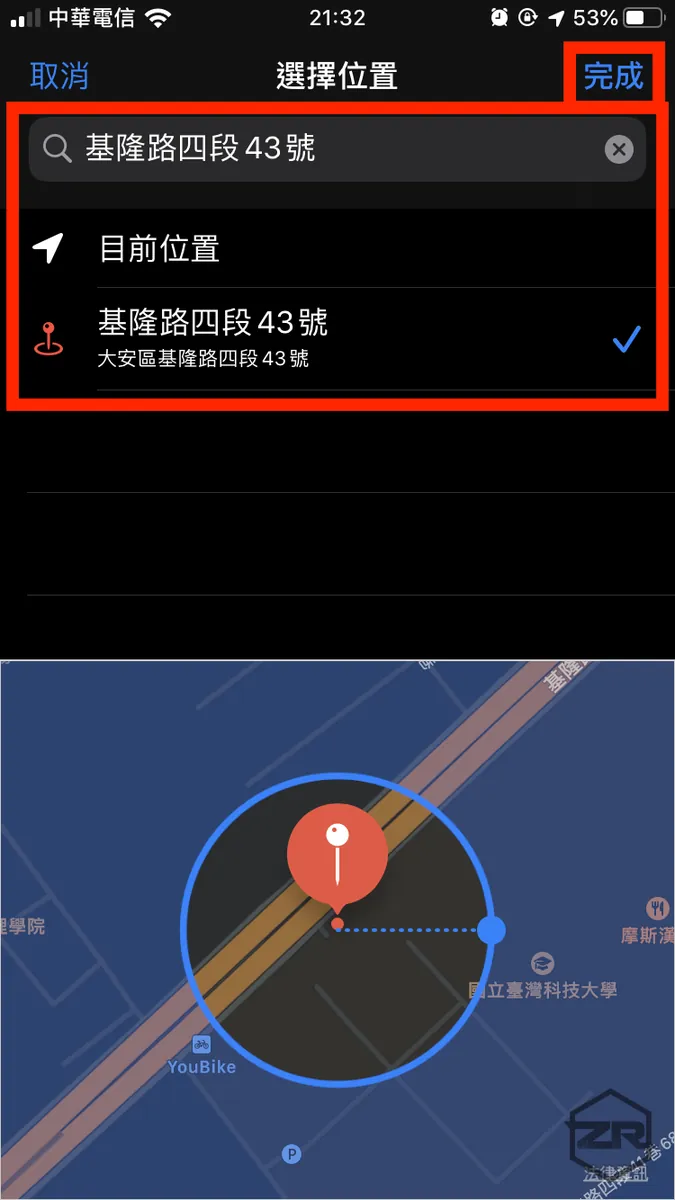
位置を検索するか現在地を使用し、「完了」をタップしてください
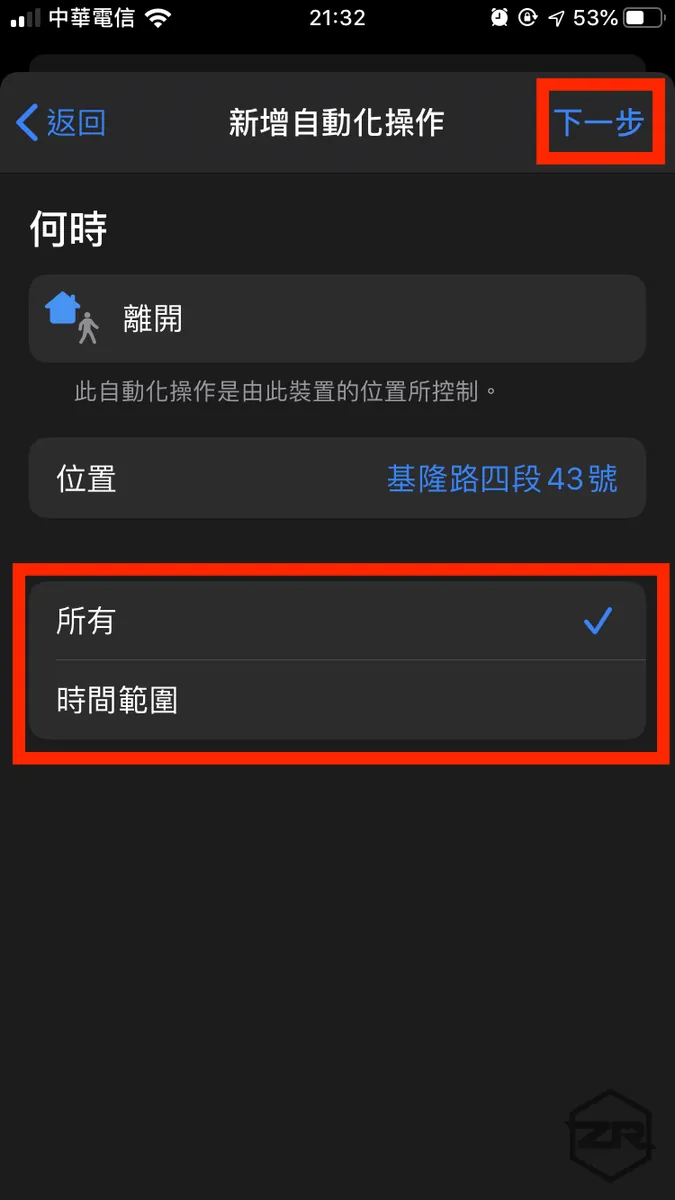
下記で自動実行の時間範囲を設定し、右上の「次へ」をタップしてください。
外出と帰宅は24時間常に検知するイベントなので、ここでは実行する時間範囲を設定しません!
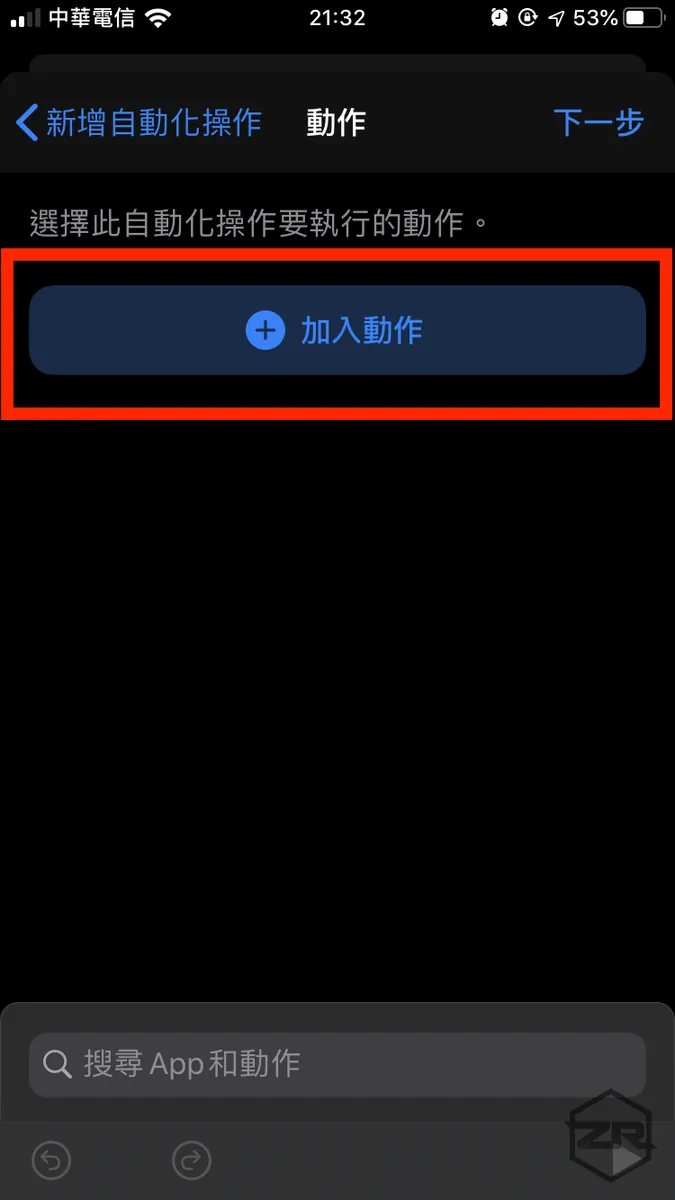
「アクションを追加」をタップしてください
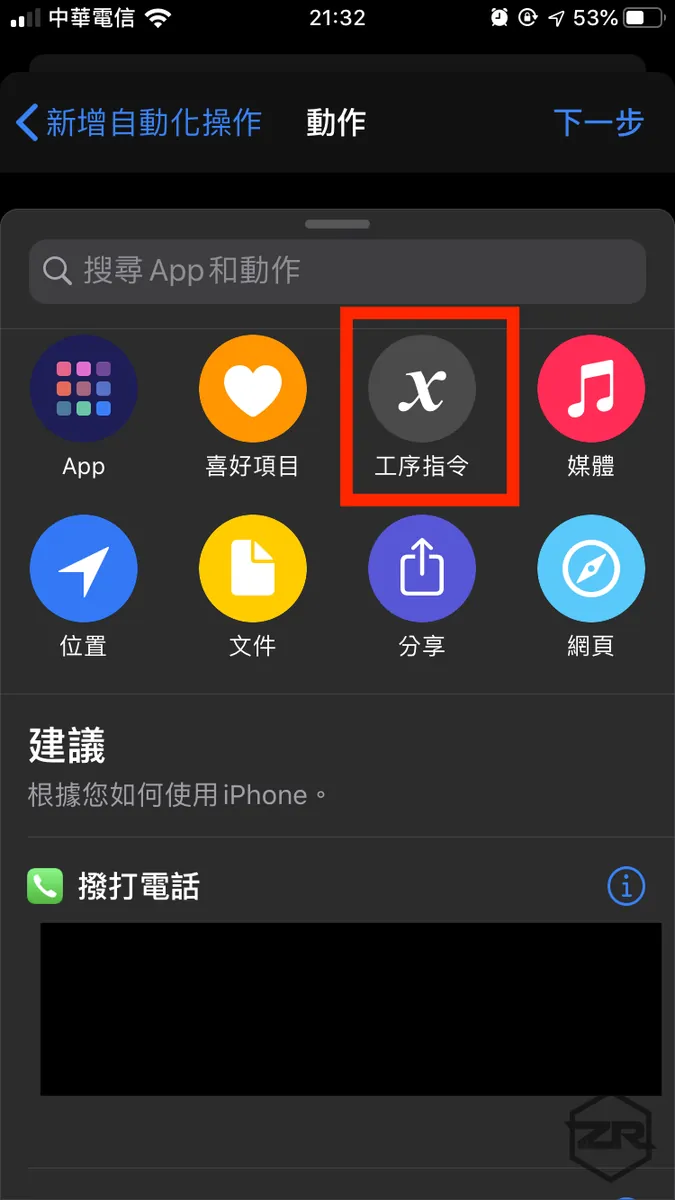
「工程指示」を選択してください
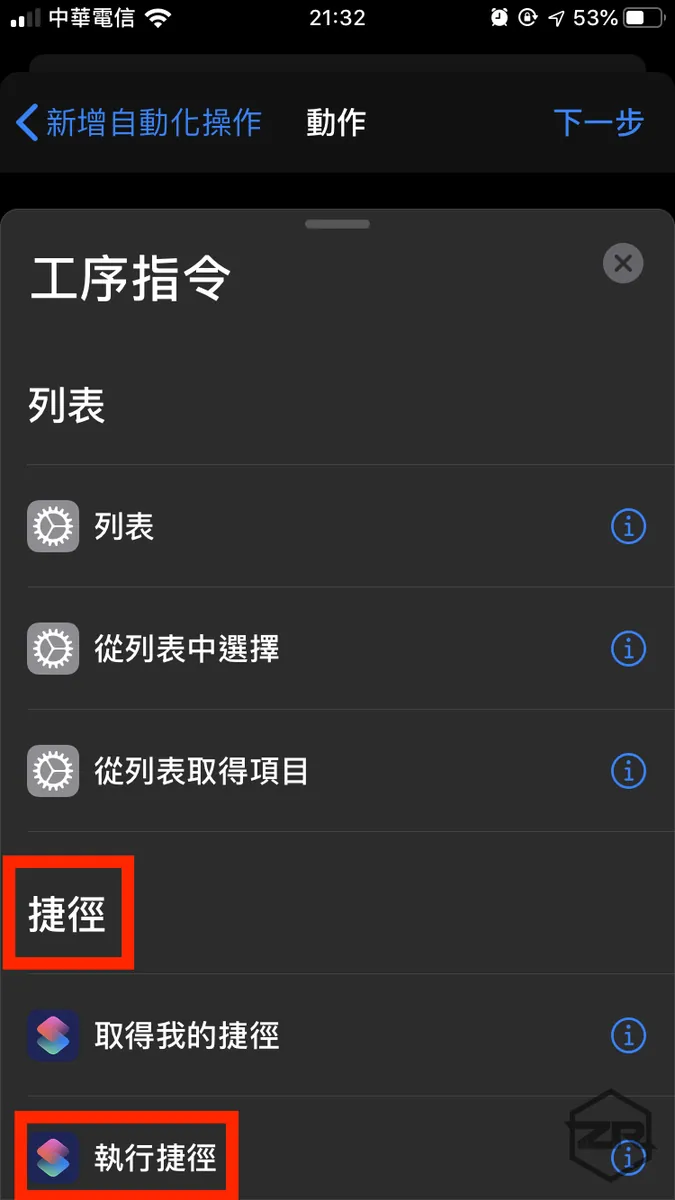
「ショートカット」セクションまでスクロールし、「ショートカットを実行」を選択してください。
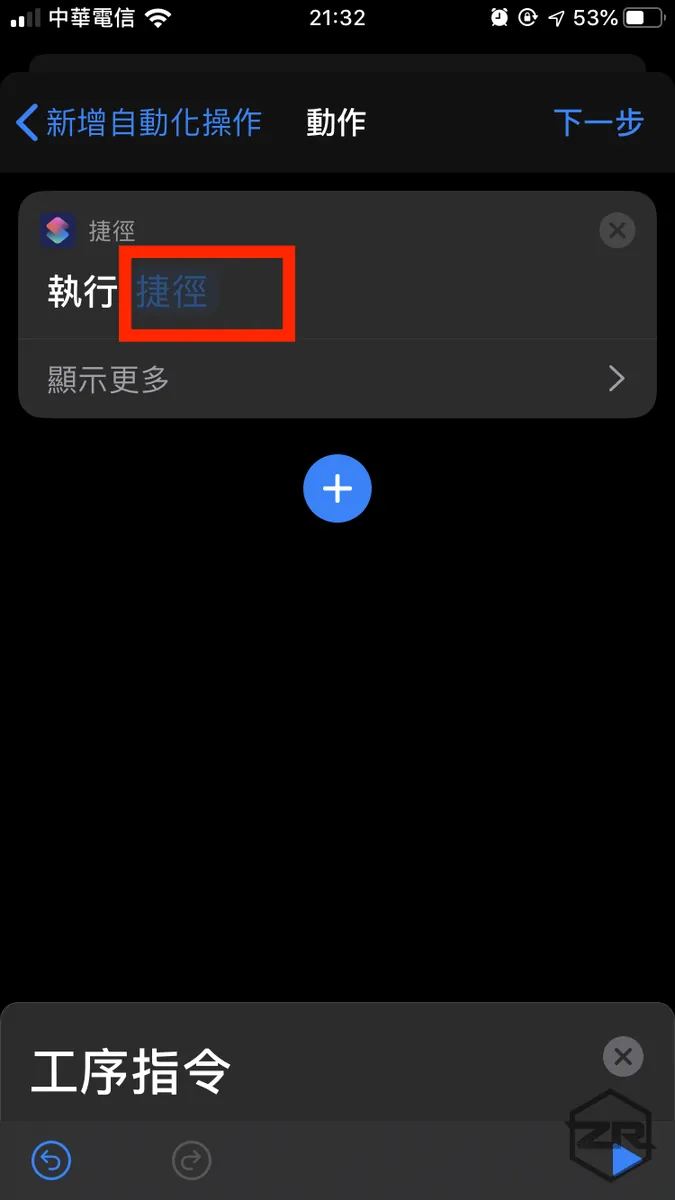
「ショートカット」セクションをタップしてください
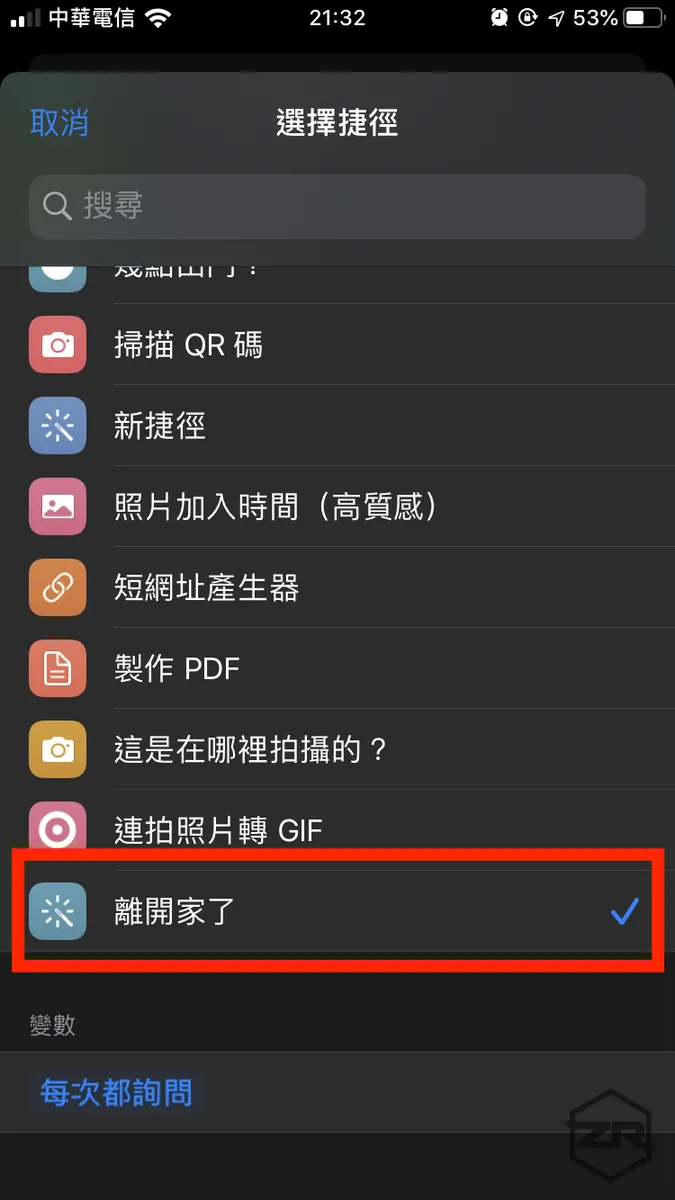
米家で「Siriに追加」設定した「Siriを呼び出すときのコマンド」を見つけて選択してください。
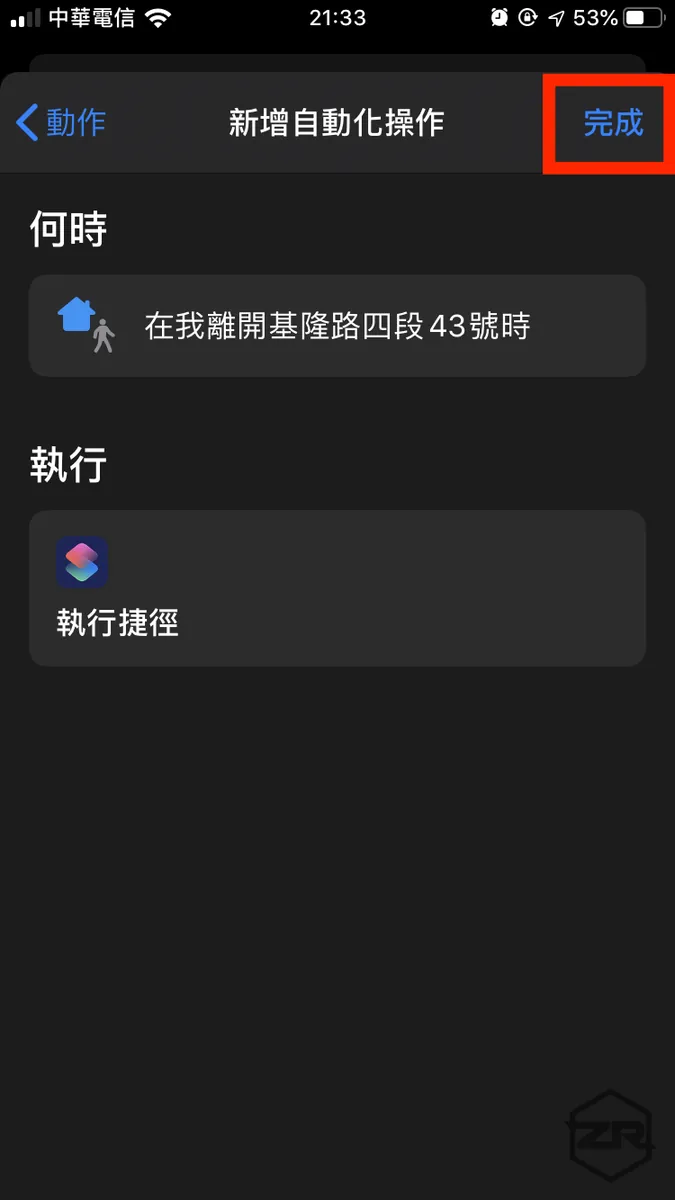
右上の「完了」をタップしてください
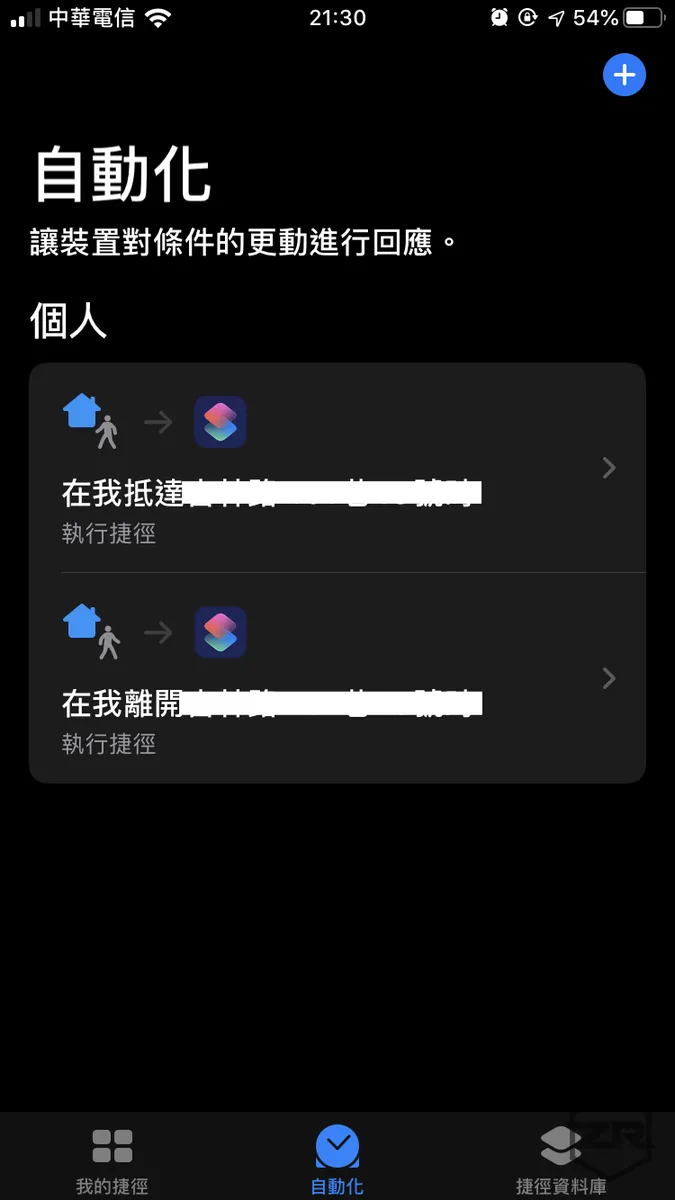
ホーム画面に、先ほど追加した自動化操作が表示されます!
完了!
実際の実行結果
設定した住所の範囲を離れたり入ったりすると、iPhoneやApple Watchにショートカット実行の通知が届き、タップするだけで実行できます!
1.GPSの感知範囲には約100メートルの誤差があります
2. いわゆる「自動化」とは実行ボタンを押すように自動で通知するだけ で、実際にバックグラウンドで動作を自動実行するわけではありません
上記の2つの問題を解決するには、記事冒頭で述べたように、HomePodを購入するか、Apple TV/iPadをホームハブとして設定するしかありません。
iPhone上 :
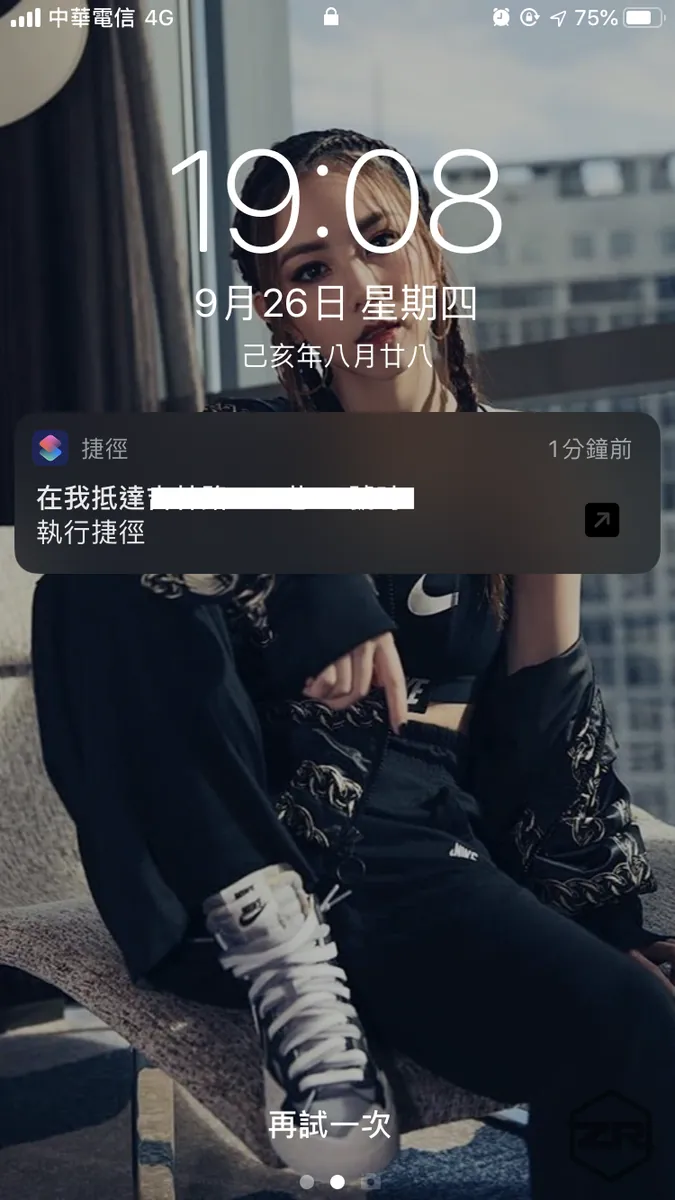
通知を実行
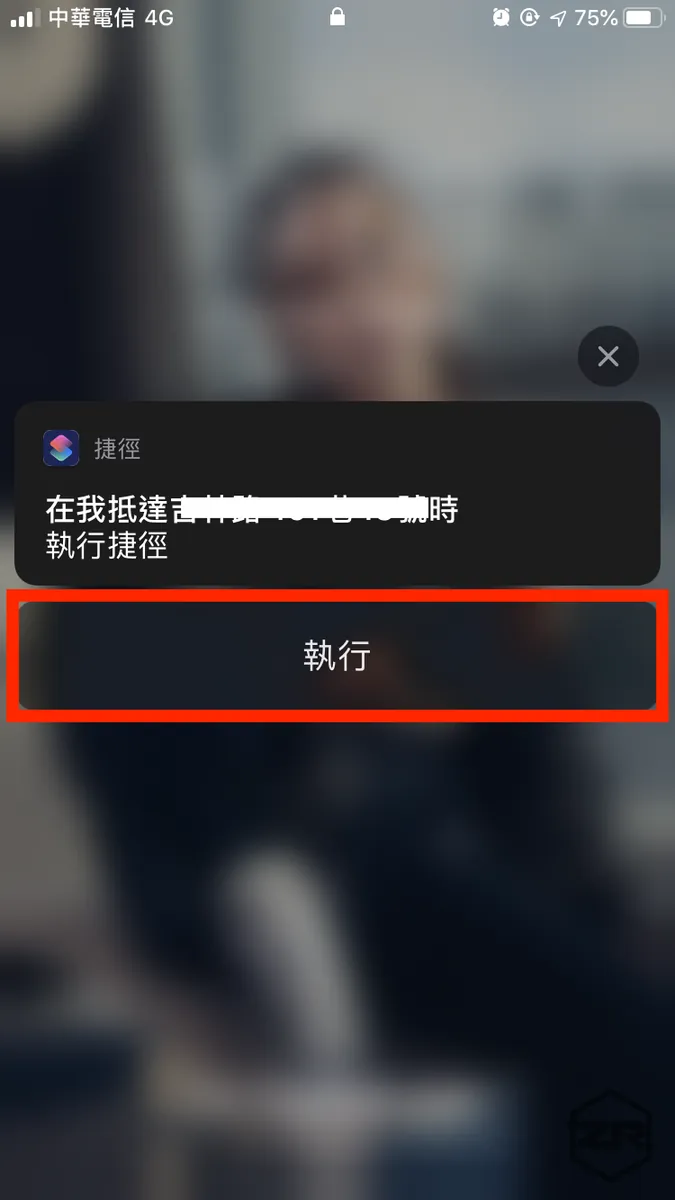
クリックして「実行」
ご注意ください、スマートフォンのロック解除が必要です。
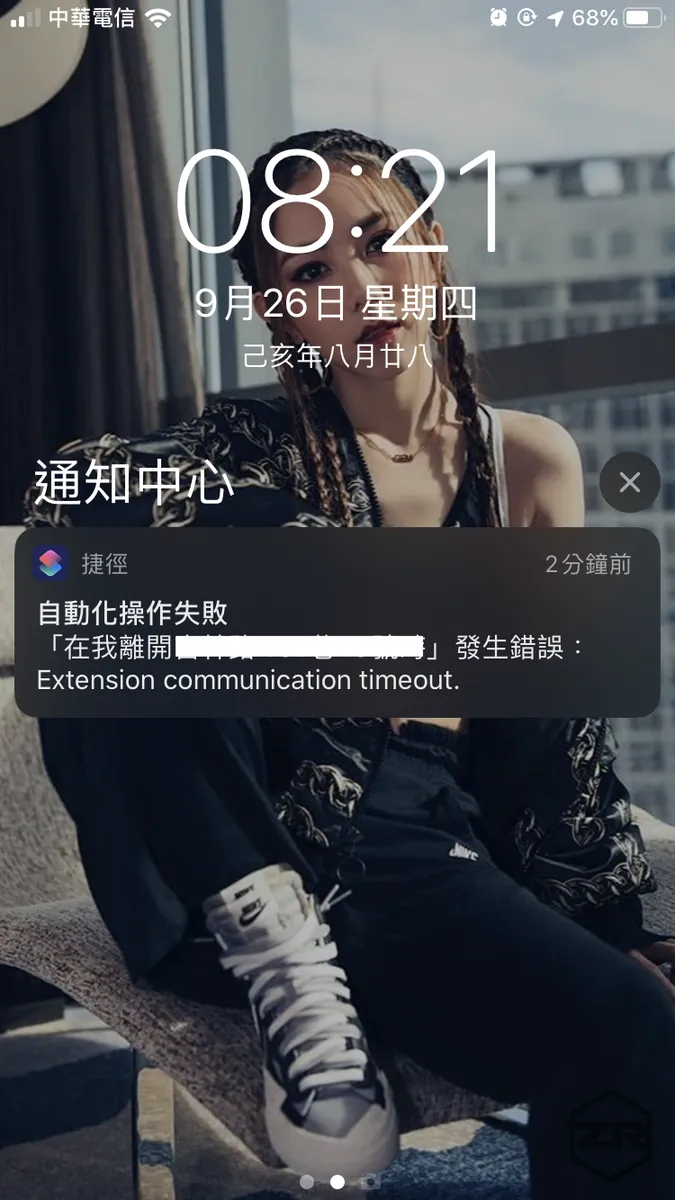
実行に失敗してもフィードバックがあります!
時々、米家デバイスのネットワーク問題で実行に失敗することがあります。
Apple Watch 上:
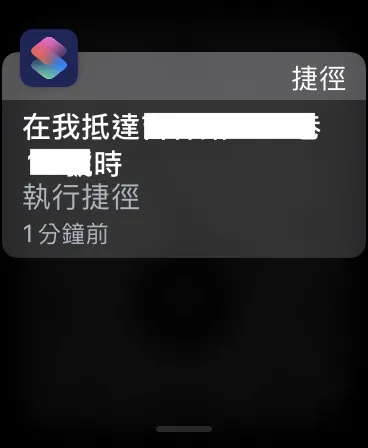
クリックして実行
IFTTTのネイティブアプリと異なり、強みは時計の通知からも実行できる点です。
(IFTTTは単なる通知で、実行するにはスマホを取り出して操作する必要があります)
その他
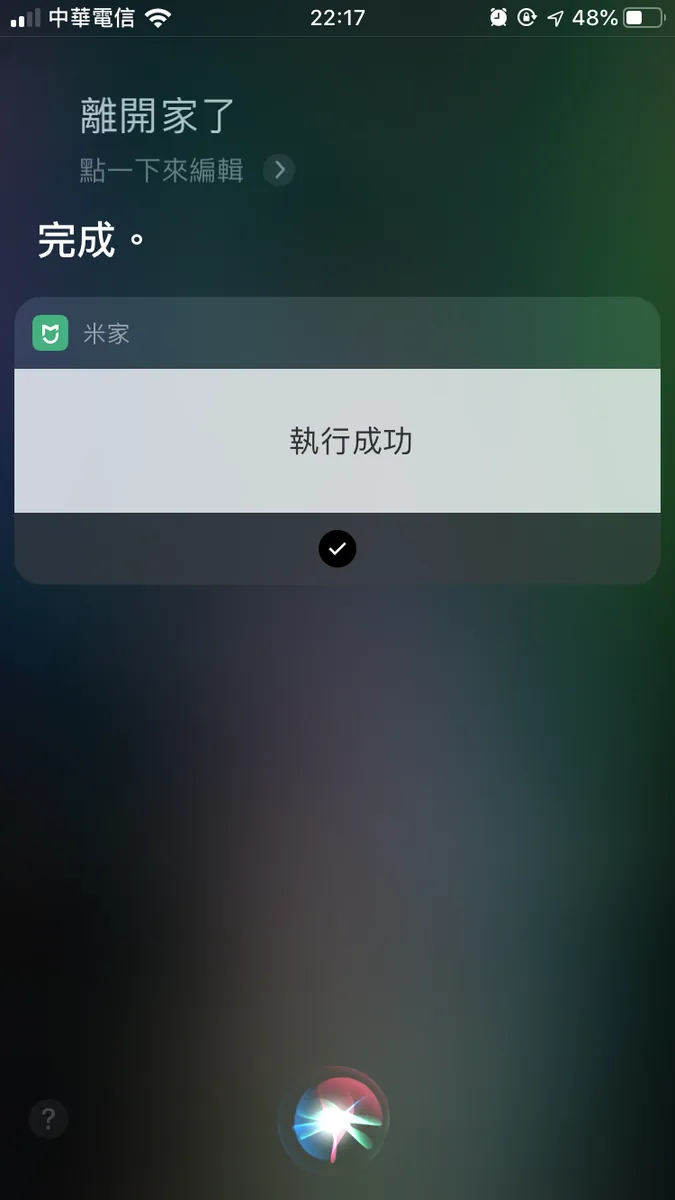
Siriで呼び出して実行する
既に米家のスマート操作シーンをSiriに追加しているため、Siriを呼び出して動作を実行することもできます!
スマートライフがさらに一歩近づいた!
関連記事
スマートホーム初体験 — Apple HomeKit & Xiaomi Mi Home(Mi Homeスマートカメラとスマートデスクライト、HomeKit設定ガイド)
[上級編] Raspberry PiをHomeBridgeサーバーとして使用し、すべてのMi Home家電をHomeKitに接続するデモ
ご質問やご意見がありましたら、ぜひこちらからご連絡ください 。
Post MediumからZMediumToMarkdownによって変換されました。
本記事は Medium にて初公開されました(こちらからオリジナル版を確認)。ZMediumToMarkdown による自動変換・同期技術を使用しています。