AirPods 2 開箱|巧妙設計與無比驚歎の使用體驗解析
ワイヤレスイヤホン体験を向上させたい方に向けて、AirPods(第2世代)の巧みな設計と使用感を徹底解説。接続の安定性や音質の課題を解消し、効率的で快適なリスニング体験を実現します。
本記事は AI による翻訳をもとに作成されています。表現が不自然な箇所がありましたら、ぜひコメントでお知らせください。
記事一覧
AirPods 2 開封と使用体験レビュー(レーザー刻印版)
より巧妙で、非常に驚嘆。
[最新] Apple Watch Series 6 開封&2年間使用体験レビュー >>>クリックして見る
AirPodsという製品が初めて出たとき、特に注目はしませんでした。第一印象はシャワーヘッドのようなワイヤレスBluetoothイヤホンで、その当時はワイヤレスBluetoothイヤホン市場も多種多様で、どんなスタイルやニーズにも合う製品があり、しかも価格も高めで、特に何が特別なのか分かりませんでした。
実際に使い始めて初めて、その 「驚き」 を実感しました。発売以来、AirPodsが長年Bluetoothイヤホンの販売ランキング上位を独占しているのは決して偶然ではありません。これは単なるアップルファンの信頼だけでなく、どこが優れているのか、続きを見ていきましょう。
{:target="_blank"}](/assets/33afa0ae557d/1*EbKTh7BihiHMiYx5IKIHzA.gif)
入手背景
もともとは単なるiPhoneユーザーでしたが、昨年MacBook ProとApple Watch S4を手に入れ、アップルのエコシステム(通称:アップルファミリー)にハマり始めました。時計は買いましたが、イヤホンだけがまだでした。
元々使っていたBluetoothイヤホンは、普通のイヤホンで、悪くはないが特に優れているわけでもありませんでした。音質は普通で、バッテリー持ちは十分です。問題点を挙げるとすれば、通話時の音声が不明瞭で、信号が干渉しやすいこと、電源のオンオフが長押しで操作しにくいこと、ペアリングに時間がかかること、バッテリー残量表示が分かりにくいことなど、小さな不便がありました。普段は通勤や運動時に使い、パソコンの前ではスピーカーや有線イヤホンを使っているため、基本的なニーズは満たせていました。
AirPods第1世代が発売された後、周りの友人たちの使用経験はほとんどが好評でした。今回ちょうどAirPods第2世代の流行に乗ったので、勢いで購入しました。
p.s. 私は第1世代を使ったことがないので、購入のポイントは第1世代との比較による性能向上ではありません(この記事でも第1世代との違いには触れません)。
選ぶなら、ワイヤレス版それとも有線版?
無線と有線の価格差は1,200円で、最初は無線バージョンを買おうと考えていました。乱雑なベッドサイドテーブルの充電ケーブルや、海外旅行で持ち物を減らせることを考えると、便利さが大幅に向上するのでとても魅力的でした!!
AppleがAirPowerの開発中止を発表した後、私はネットで似たような製品を探し、2-in-1のワイヤレス充電器を購入しました。2つはiPhoneとApple Watch用です。iPhoneとAirPodsは同時に充電することがあまりないため、交互に使うことで3-in-1として使えます。
すべてが順調に見えましたが、注文して商品を受け取ってから実際に使ってみると、スマホと時計を同時に充電できませんでした。時計の充電量はほとんどゼロで、充電速度も非常に遅く、電流が全く足りませんでした。5.1V/2.1Aの大きな充電器を使っても同じでした。どの電圧の充電器を使えばよいのか分からず、ユーザー評価 を調べると、この問題は私だけではないことが分かりました。結局、残念ながら返品しました。
考えてみればケーブルはたった2本だけです(AirPodsとiPhoneはLightning、Apple Watchは専用ケーブル)し、有線のほうが速度も速いです。無線はそのバージョン+充電パッド+おそらく大きめのアダプターが必要で、特に便利な利点はありません。
なので、最終的に有線版のAirPods 2を選びました。
p.s. ワイヤレス版と有線版の違いは充電ケースのみで、有線版は第1世代と同じくインジケーターが内側にあり、ワイヤレス版はインジケーターが外側にあります。有線版も充電可能です。
注文する
発売から台湾での販売開始まで約1ヶ月かかり、毎日三食のたびに公式サイトをチェックしていました。多くのユーザーも同じだったと思いますXD。本当に待ち遠しくて、他の国ではすでに販売が始まっているのに!
4/23の発売日にすぐに注文しました。AirPods 2は今回レーザー刻印(文字入れ)が可能なので、もちろん刻印もしました:
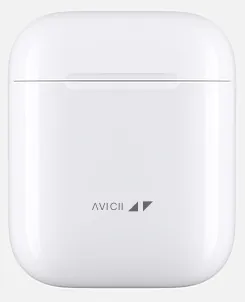
ΛVICII ◢ ◤ — 公式プレビュー画像
これを記念して スウェーデンの伝説的な音楽プロデューサー AVICII
「いつかこの世界を去る日が来る。だから、心に残る人生を生きよう。」 Avicii — The Nights
11文字まで刻印可能で、中文・英語・記号・スペースを含みます。実際のところ、記号のほとんどは対応しています。対応していない場合は「これらの文字は刻印できません:」と表示されるため、文字化けの心配はありません。
p.s 刻印がある場合は約1週間余分にかかります。刻印なしの場合は101で直接購入するか、ディーラーを通じて購入できます(価格はさらに安いです)。
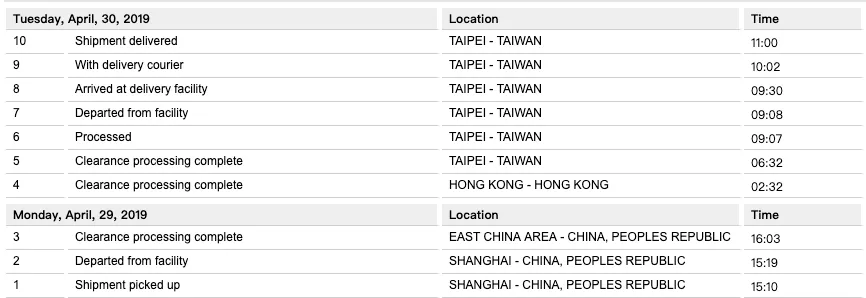
公式の予定到着日は5/3〜5/10で、4/29に上海から発送通知がありました。幸運にも4/30に51労働節の休み前に受け取ることができました(超速!!上海から台北まで)。
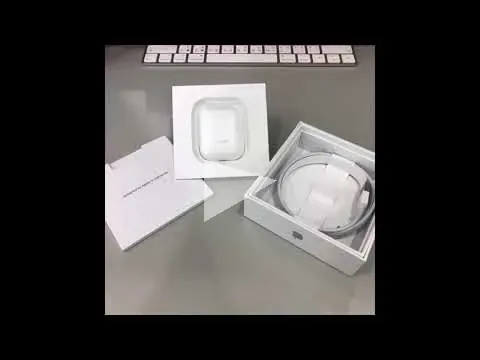
開封!
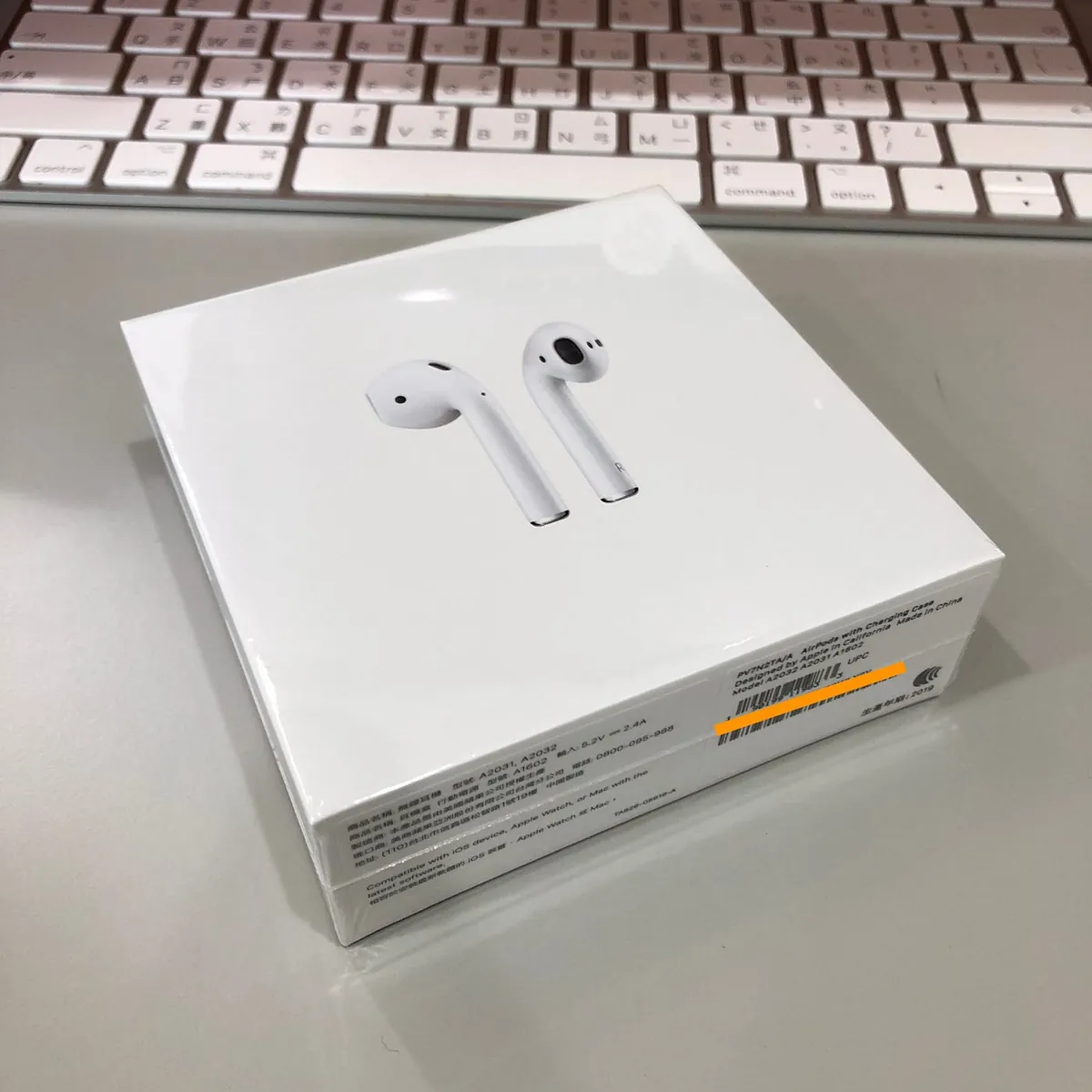
外箱
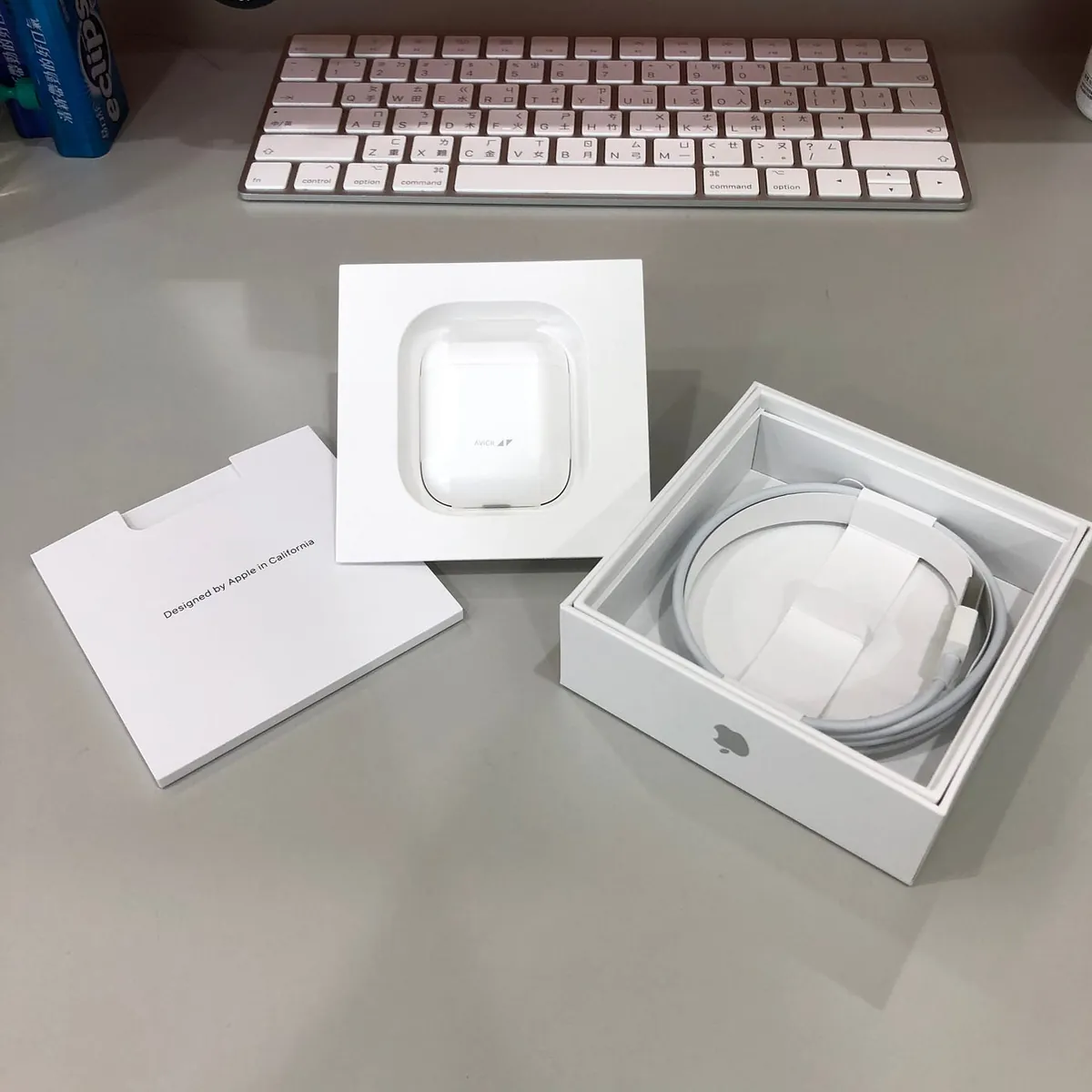
展開
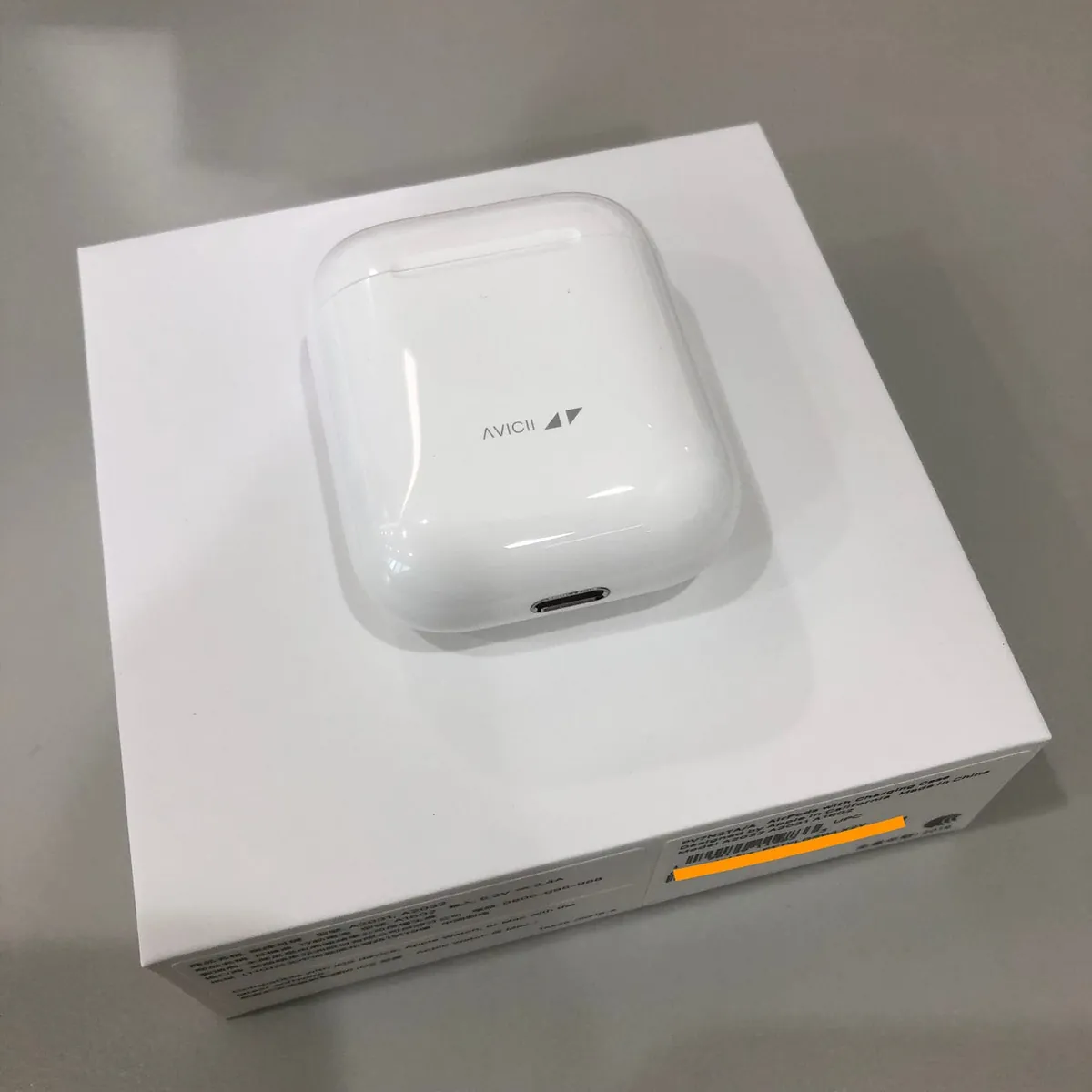
本体の近接写真
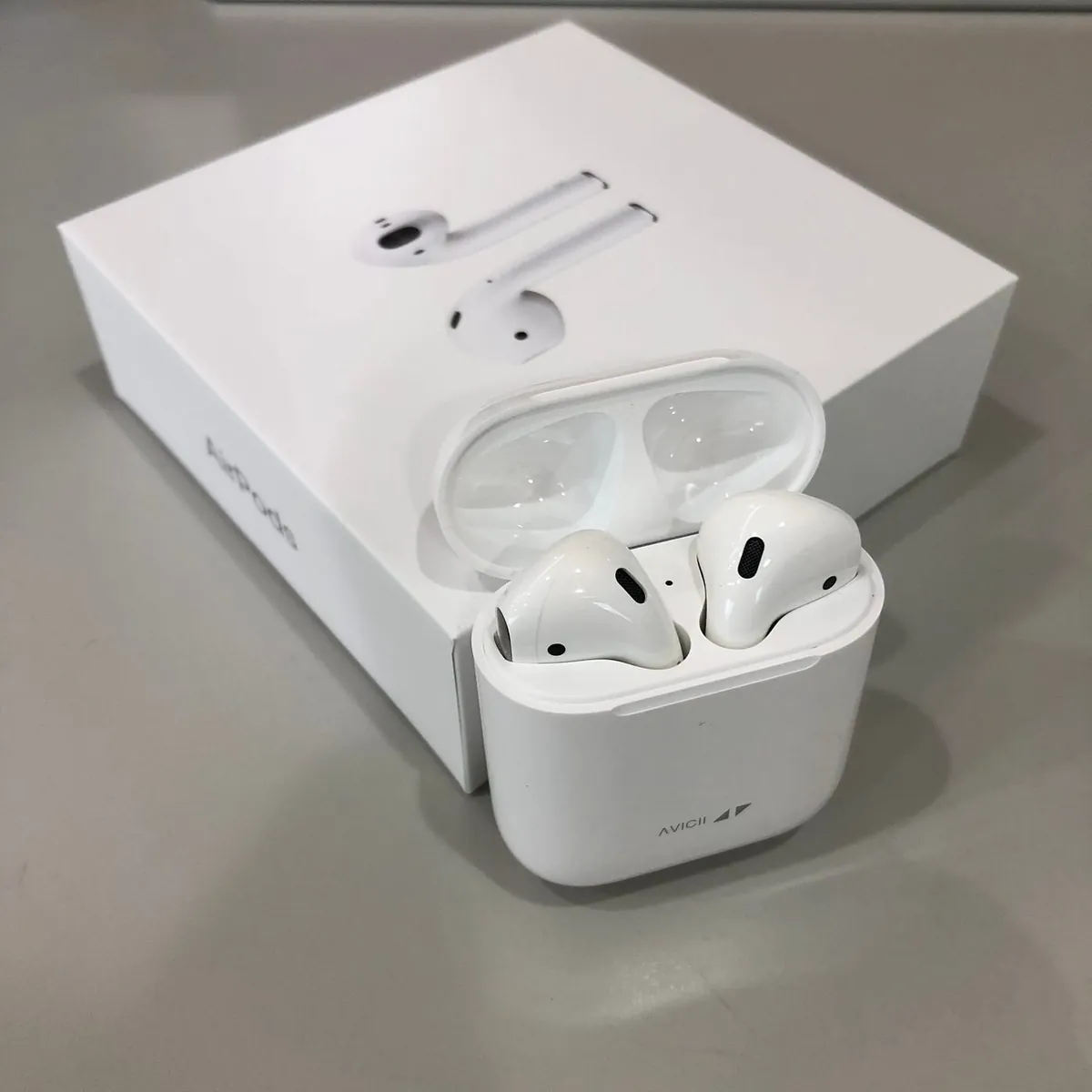
本体全身写真
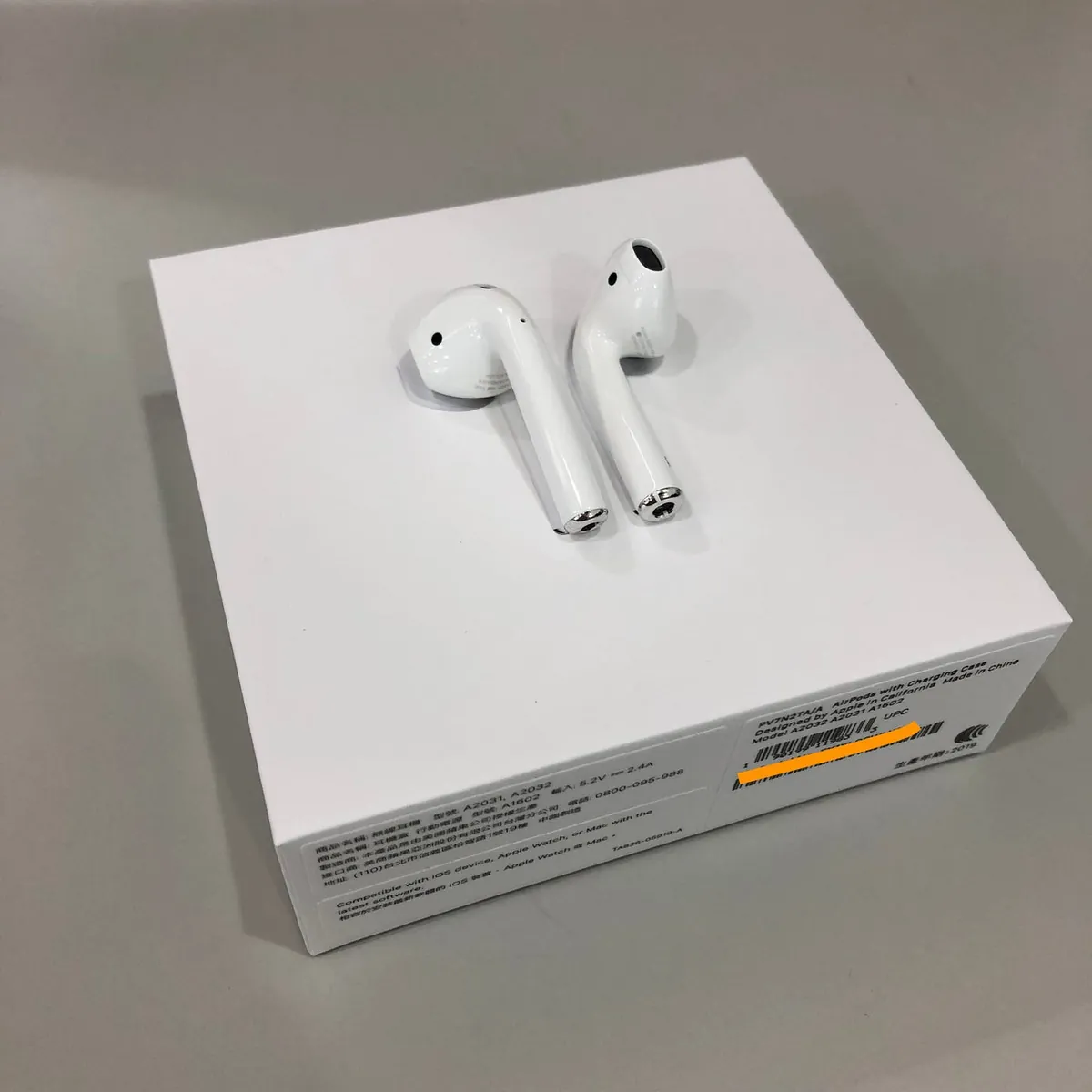
お腹の中のもの
開封終了!全体的に手に持つとずっしりとした重みがあり、手触りと質感が非常に良いです。刻印部分も細かくて、まさにアップル製品らしいクオリティです!
使用
初めての使用:
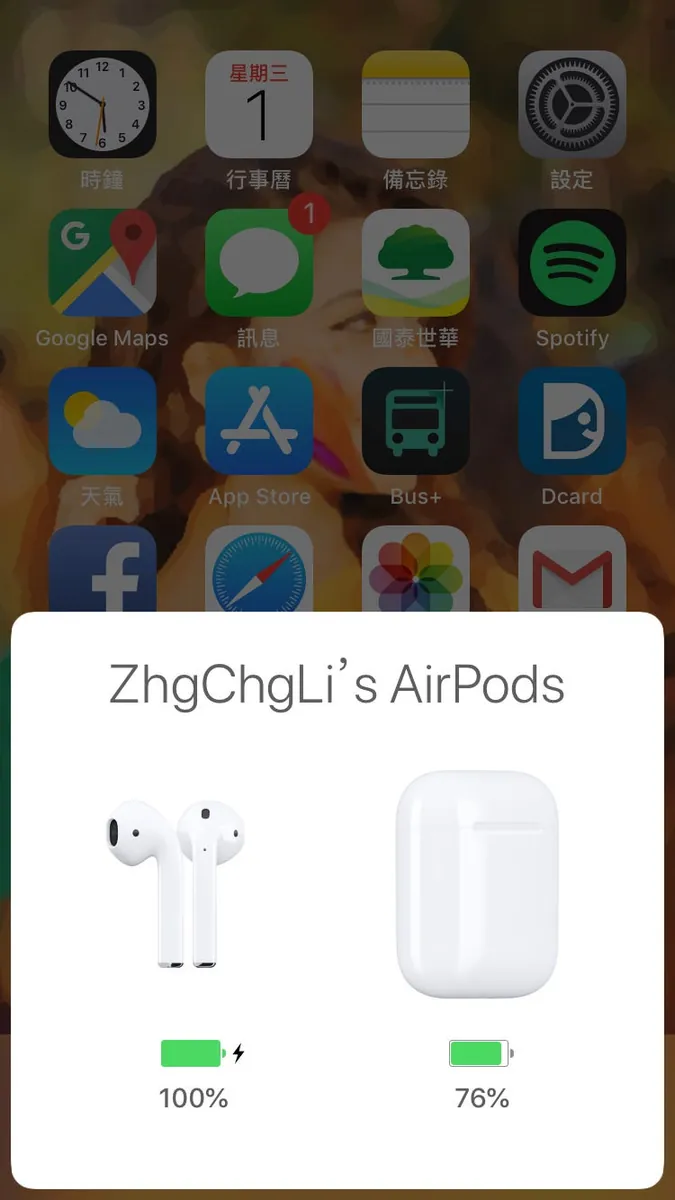
新しいAirPodsを初めて使うときは、AirPodsケースを開けてiPhoneに近づけるだけで、接続の確認が表示され、ペアリングが完了します。ペアリングボタンを押す必要はありません。
イヤホン操作の設定:
モバイル版:
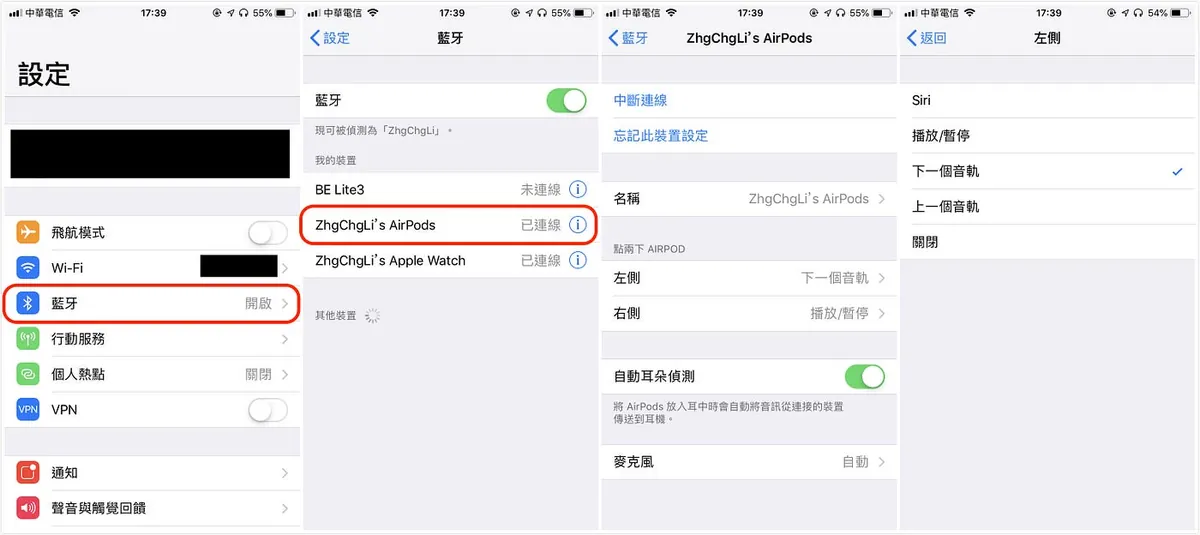
「設定」→「Bluetooth」→「あなたのAirPodsを見つける」→「設定」
MacBook 版:
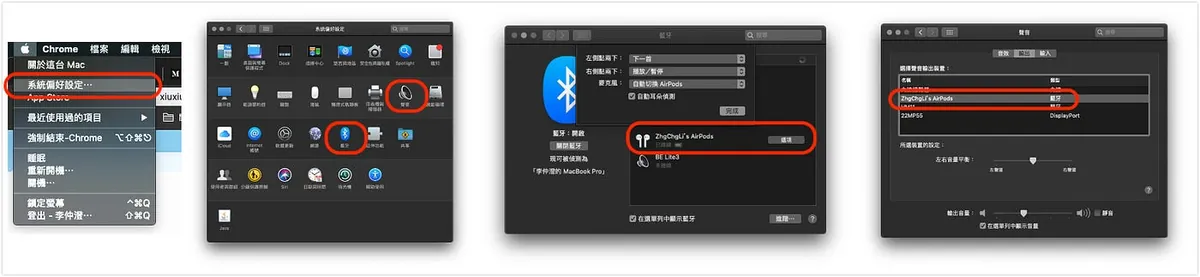
左上の「」->「システム環境設定」->「Bluetooth」(音が出ない場合は、音声出力をAirPodsに変更してください)
左右どちらの耳でもダブルタップの動作を自由に選択できます。
クリック位置はイヤホン本体の上側の小さな穴の下です:
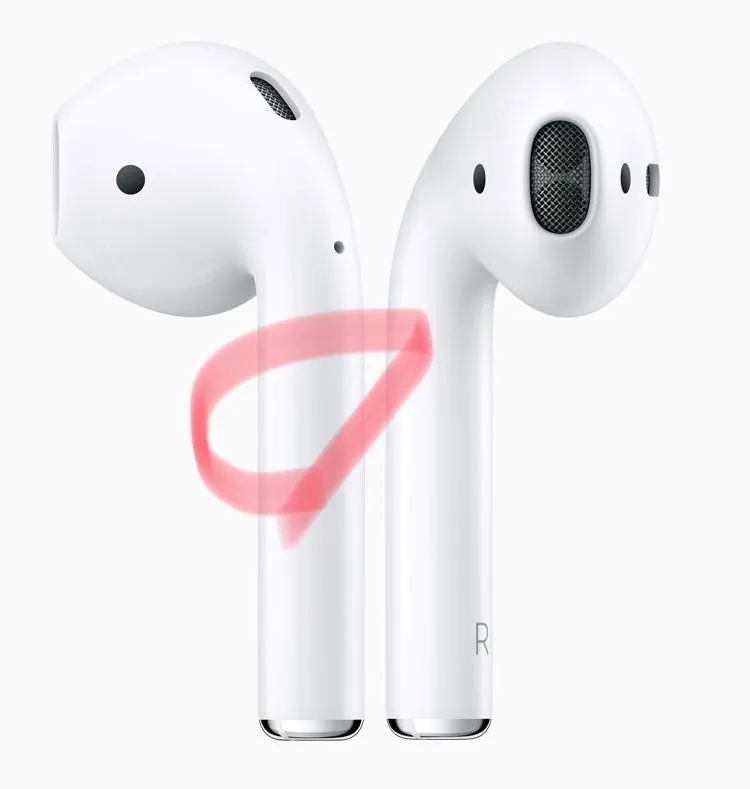
実は少し探してから場所がわかりました
いくつかの小技
iPhoneにすばやく切り替えて使用する:
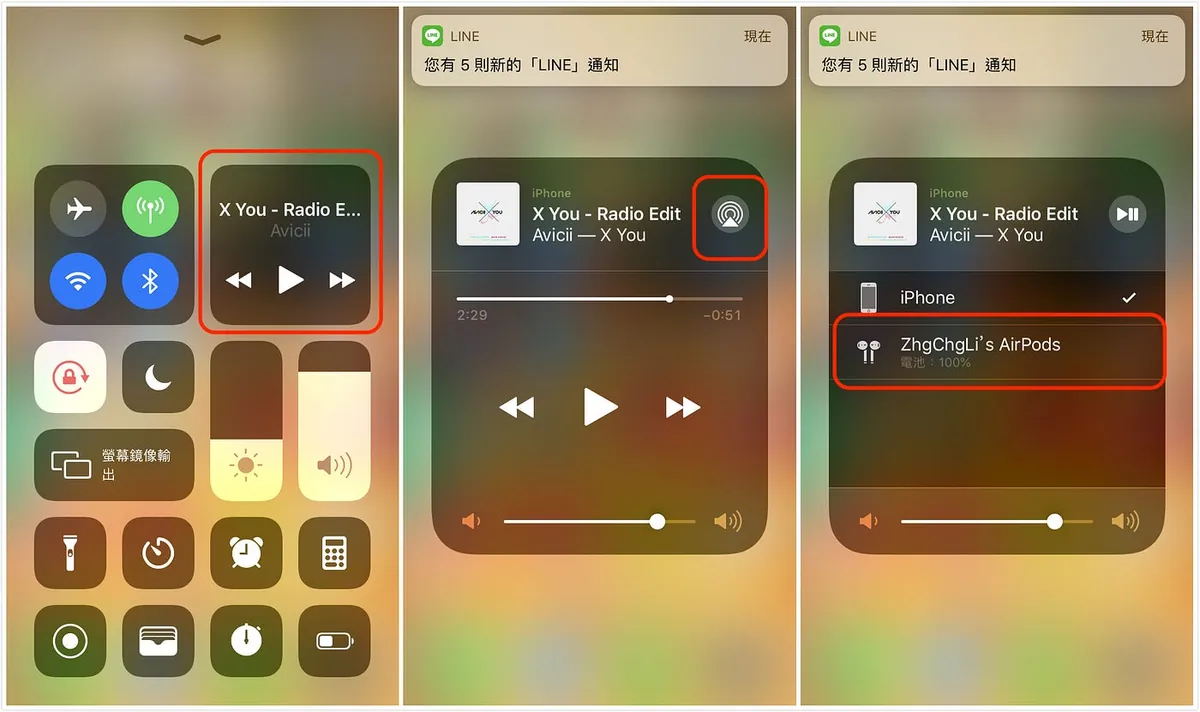
コントロールセンターを上にスワイプ -> オーディオブロックを選択 -> 右上のアイコンを選択 -> AirPodsを選択に切り替え
ここからAirPodsのバッテリー残量を確認できます。(バッテリー残量が少ない方のイヤホンの残量を表示)
ウィジェットでバッテリー残量を確認する方法:
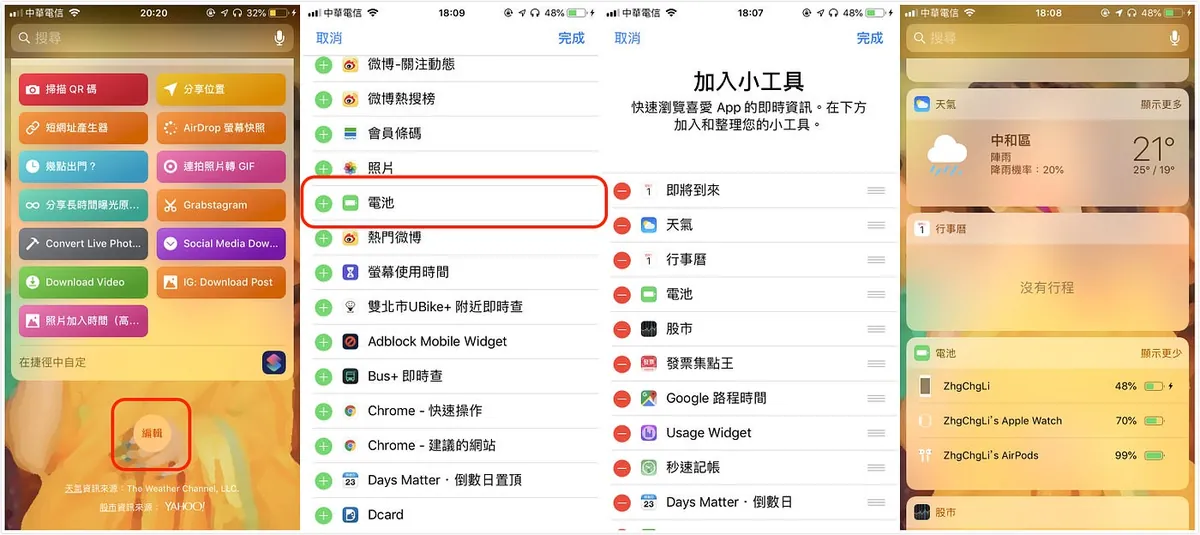
左にスワイプしてコントロールセンターを開く -> 下の「編集」-> 「バッテリー」を見つけて追加し、並べ替えを行う
今後はコントロールセンターを左にスワイプするだけでAirPodsのバッテリー残量を確認できます(残量が少ない方のイヤホンの残量が表示されます)。左右のイヤホンとケースのバッテリー残量を確認したい場合は、片方のAirPodsをケースに戻してケースの蓋を開ける必要があります(ケース自体にはBluetooth機能がないため)。
{: lqip=”data:image/svg+xml;base64,PHN2ZyB4bWxucz0iaHR0cDovL3d3dy53My5vcmcvMjAwMC9zdmciIHdpZHRoPSIxNDAwIiBoZWlnaHQ9IjE0MDAiPjxyZWN0IHdpZHRoPSIxMDAlIiBoZWlnaHQ9IjEwMCUiIGZpbGw9ImdyZXkiLz48L3N2Zz4=” }
*箱の中には私が貼った防塵シールがあります
ここにバグがあります。バッテリーウィジェットが一瞬表示されてすぐ消える場合は、「設定」->「画面表示と明るさ」->「文字サイズ」-> デフォルトサイズ(3番目の段階)に戻してください!
Apple Watchのバッテリー残量確認方法:
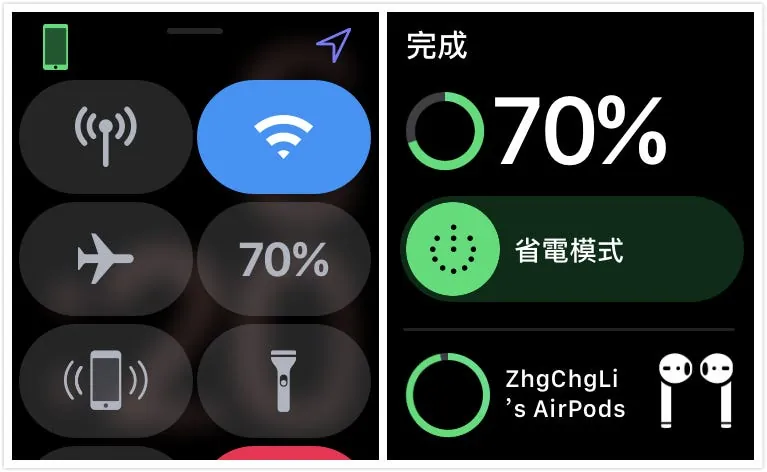
コントロールセンターを上にスワイプ -> バッテリーをタップ
Apple Watchのバッテリー表示画面の下部にAirPodsのバッテリー残量が表示されます。
p.s.ただし、時々表示されないバグがあるようです
バッテリーに関する補足:
- AirPodsのバッテリー残量が少なくなると、片方または両方のAirPodsから警告音が鳴ります。バッテリー残量が少ない場合は、一度警告音が鳴り、AirPodsがオフになる前にもう一度警告音が鳴ります。
- AirPodsが充電ケースに入っていてケースの蓋が開いている場合、インジケーターランプはAirPodsの充電状況を示します。AirPodsが充電ケースに入っていない場合、インジケーターランプは充電ケースの状態を示します。緑色は満充電、オレンジ色は満充電に満たない残量を意味します。
— 取自 公式サイトのドキュメント
使用感想

感想を書く前に、最近聞いた起業の話を一つ紹介します。簡単に言うと、「製品を作るときは、広範囲を狙うのではなく、小さな範囲の一点を選び、そこから徐々に広げていくべきだ」ということです。
AirPodsと他社製のBluetoothイヤホンとの最大の違いは、細かい部分の体験が圧倒的に優れていることです。例えば、片耳を外すと自動で音楽が一時停止し、戻すと再生が再開されます。また、取り出せばすぐに使え、使わないときはケースに戻すだけで、電源のオンオフや接続の心配が不要です。装着感も非常に快適で、付けていることをほとんど感じません。
充電速度が非常に速く、ケースに入れるだけで自動的に充電されます。そのため、ケースの充電残量(約5回分)を少し気にするだけでよく、以前のようにBluetoothイヤホンが電池切れで使えず、ゆっくり充電を待つ必要はほとんどありません。
遅延は噂通りで、動画視聴やゲームプレイではほとんど感じません(私がテストしたのは「極速領域」のレースゲームです)。
Hey Siri の部分、最初はあまり必要性を感じませんでした。なぜなら、腕時計でも遠くからHey Siriを使えるからです。しかし実際に使ってみると、先に述べたようにすべては「細かい体験」の積み重ねであり、AirPodsのHey Siriはさらに一段上のレベルに達しています。手を挙げて呼び出す必要もなく、直接「Hey Siri」と呼べば使え、本当にSiriがどこにでもいる感覚になります。
想定されるシーンは、家事をしながら両手が塞がっている時などで、この機能が非常に便利です!
さらに、Siriに音量調節を頼むこともできます:「Hey Siri!もっと大きくして」、「Hey Siri!音量を75%にして」
AirPodsを使った感想を一言でまとめると:
「すべてがとても自然です」
あなたは不要なことに気を使う必要はありません。イヤホンはただのイヤホンであるべきです。
通話品質の部分 も同様に驚きました。基本的な通話品質の安定性に加え、収音性能はマイクの品質に匹敵し、本当にすごいです。実際に友人と通話したところ、彼は私がAirPodsを使っていることに気づかなかったほどです!
バイクでの装着について、実はナビを聞きながらバイクに乗るのを楽しみにしていましたが、AirPods第1世代を持っている友人から「無理だよ」と言われました。安全帽の3/4以上は、帽子をかぶる過程で耳を押してしまい、イヤホンが落ちやすいとのことです。ここでも実際に試してみて同じ結果でした。バイクに乗りながらナビを聞く場合は、片耳だけ装着することをおすすめします。ヘルメットの着脱時は片耳だけにしておく方が安全です。
欠点:
最後に、私が感じた欠点について述べたいと思います。
ジェスチャーで操作できる項目が少なすぎる…音量調節のジェスチャー操作に慣れているので残念だが(ただし、この部分はApple WatchでSpotifyの音量を操作できるので助かっている)
また、スマホの接続速度は確かに速いですが、パソコンの接続速度は私のMacBook Pro 2018ではかなり遅いです。一方、もう一台のMac Miniはスマホと同じくらい速く接続できます。
TESTVのレビュー チャンネルでも、MacBook Proを閉じて外部接続で使用するときに、AirPodsの信号が途切れ途切れになると指摘しています!(私はこの現象は経験していません)
しかし、なぜこれらの差異があるのでしょうか?おそらく他の信号干渉(照明、画面出力、他のBluetooth機器)が原因だと思います。
デマの訂正:
サイズや形状は有線のEarPodsと同じで、落ちやすい問題について:
まずサイズや形状はEarPodsと違いがあります。私はEarPodsだと少し緩く感じますが、AirPodsはとても安定していて、動いても落ちません。ただし、人によって合わない場合もあるので、購入前にAirPodsを持っている友人から借りて試すことをおすすめします。
*またはイヤホンの頭部に人工皮を貼って面積や抵抗を増やす方法もあります音質はearpodsと似ている:同じく、実はかなり違います。AirPodsの音質はずっと良いです。同価格帯で音質重視のイヤホンと比べると劣るかもしれませんし、ノイズキャンセリング機能もありませんが、AirPods自体は音質重視のイヤホンではないため、どこを重視するかは個人次第です。
私の体験では、音質は空間の広がりや音域の広さが感じられ、全体的に水準を保っています!
アクセサリー:
私は手が滑りやすいため、AirPodsはまるで卵のようで、うっかり落として壊してしまうのがとても怖いです。多くの保護ケースのレビューを調べたところ、多くの人がこの製品をおすすめしていました:Catalyst AirPods 防水収納ケース(保護カバー)
これを選んだ理由は、防水性、防落下性、フック付き、使いやすさ(イヤホンの取り出しや充電時にケースを外す必要がない)です。
価格:1000ドル前後

小開封:
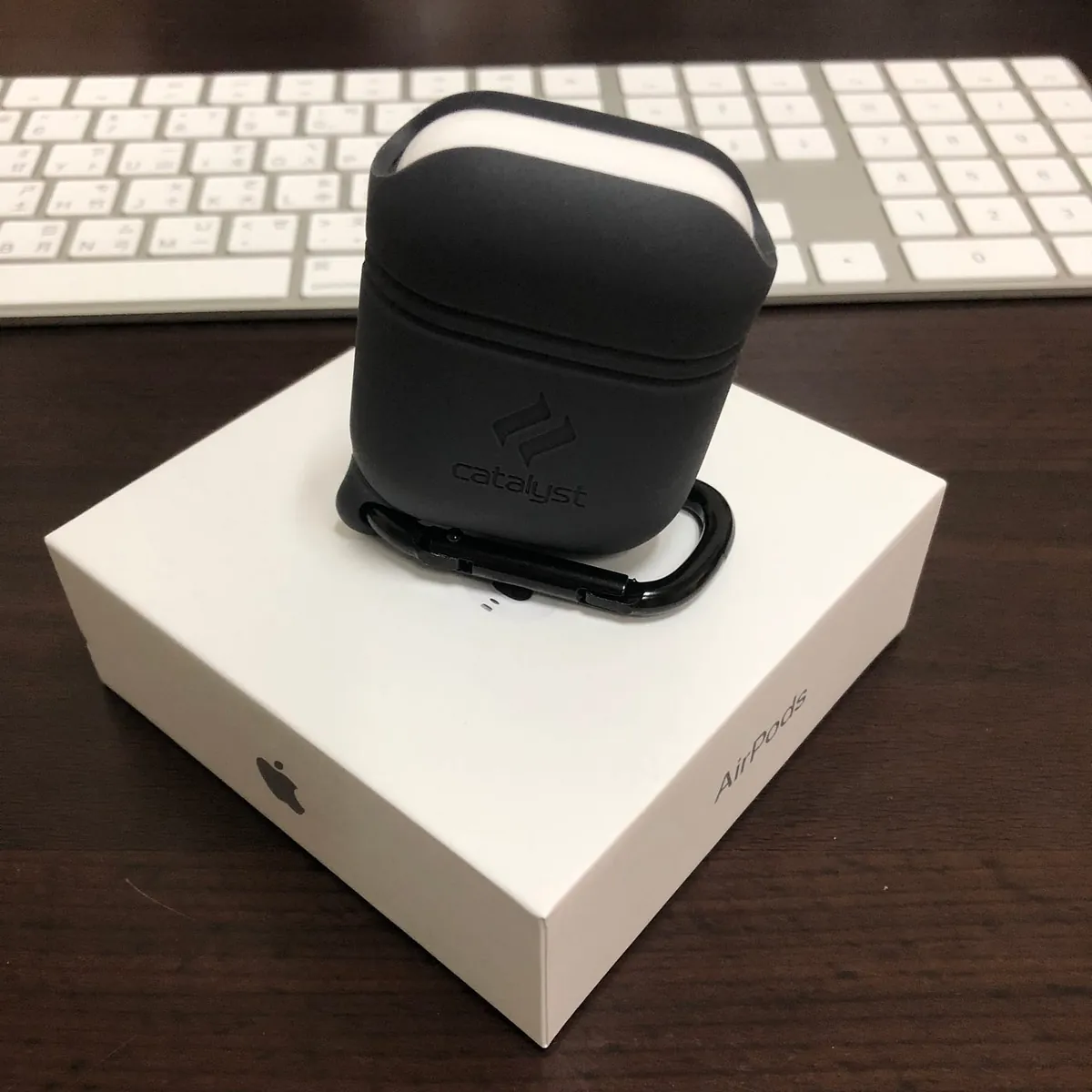
正面は汚れが気になるので、濃い色を選びました。
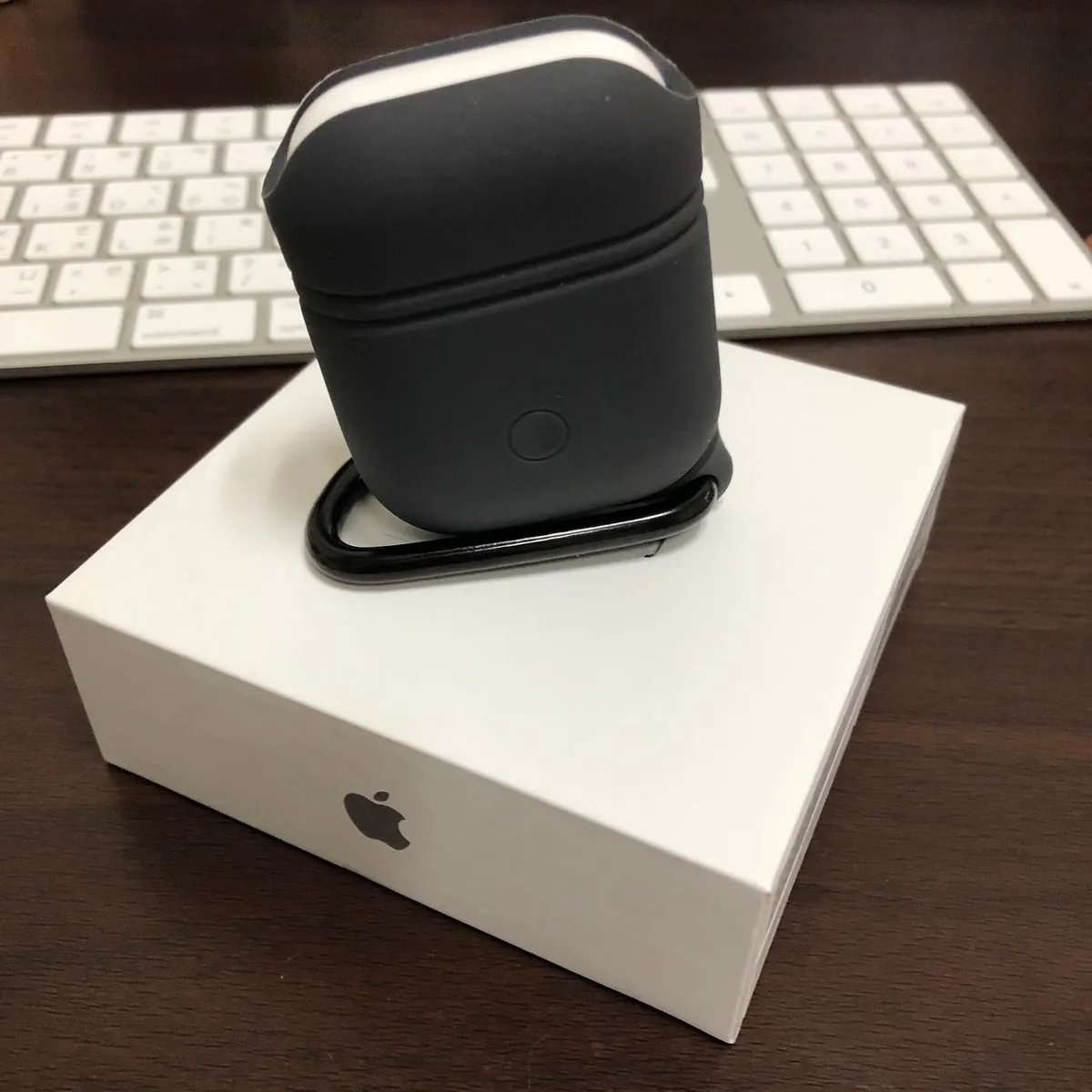
背面にも対応するペアリングボタンがあります
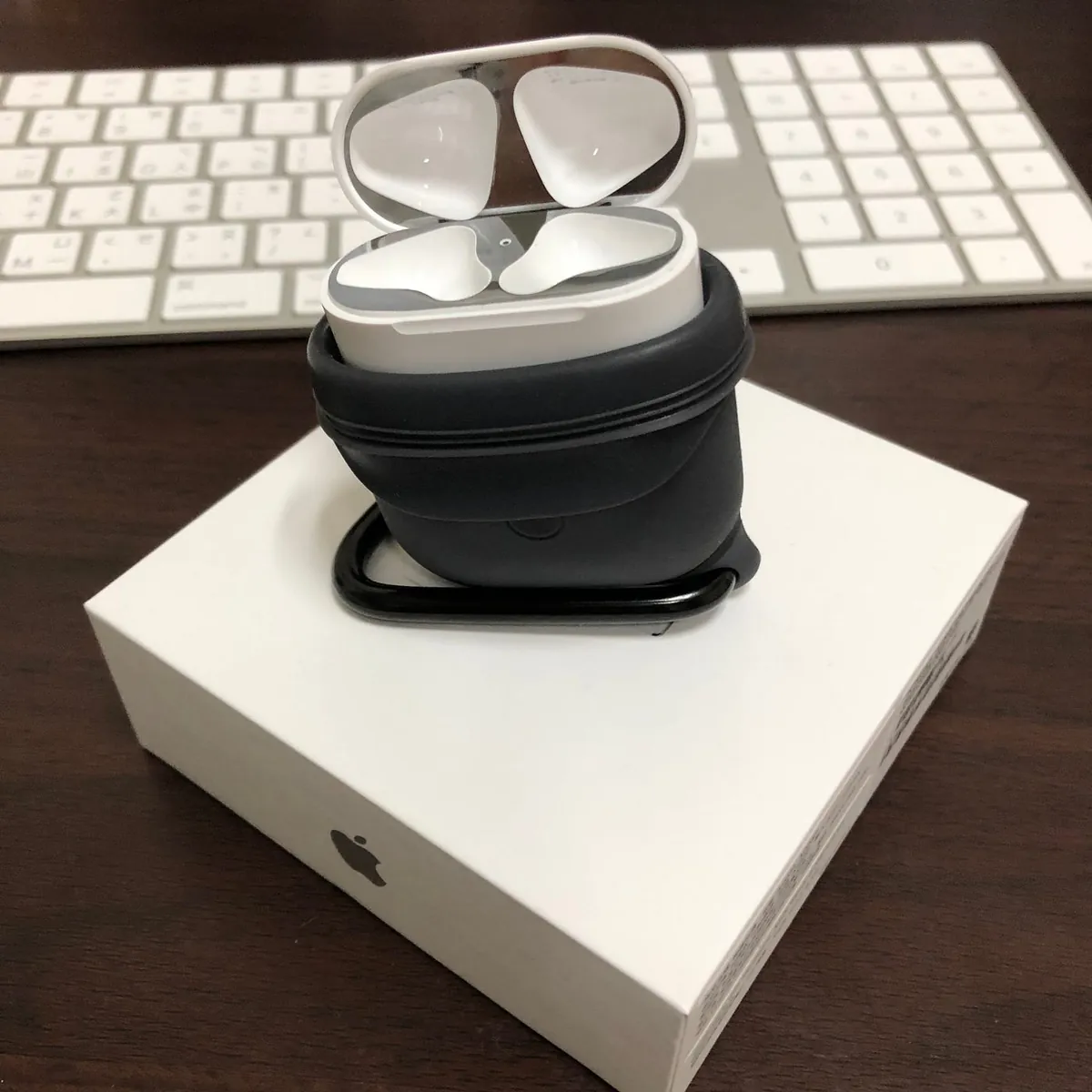
イヤホンを取り出すには、上半分を開くだけです。
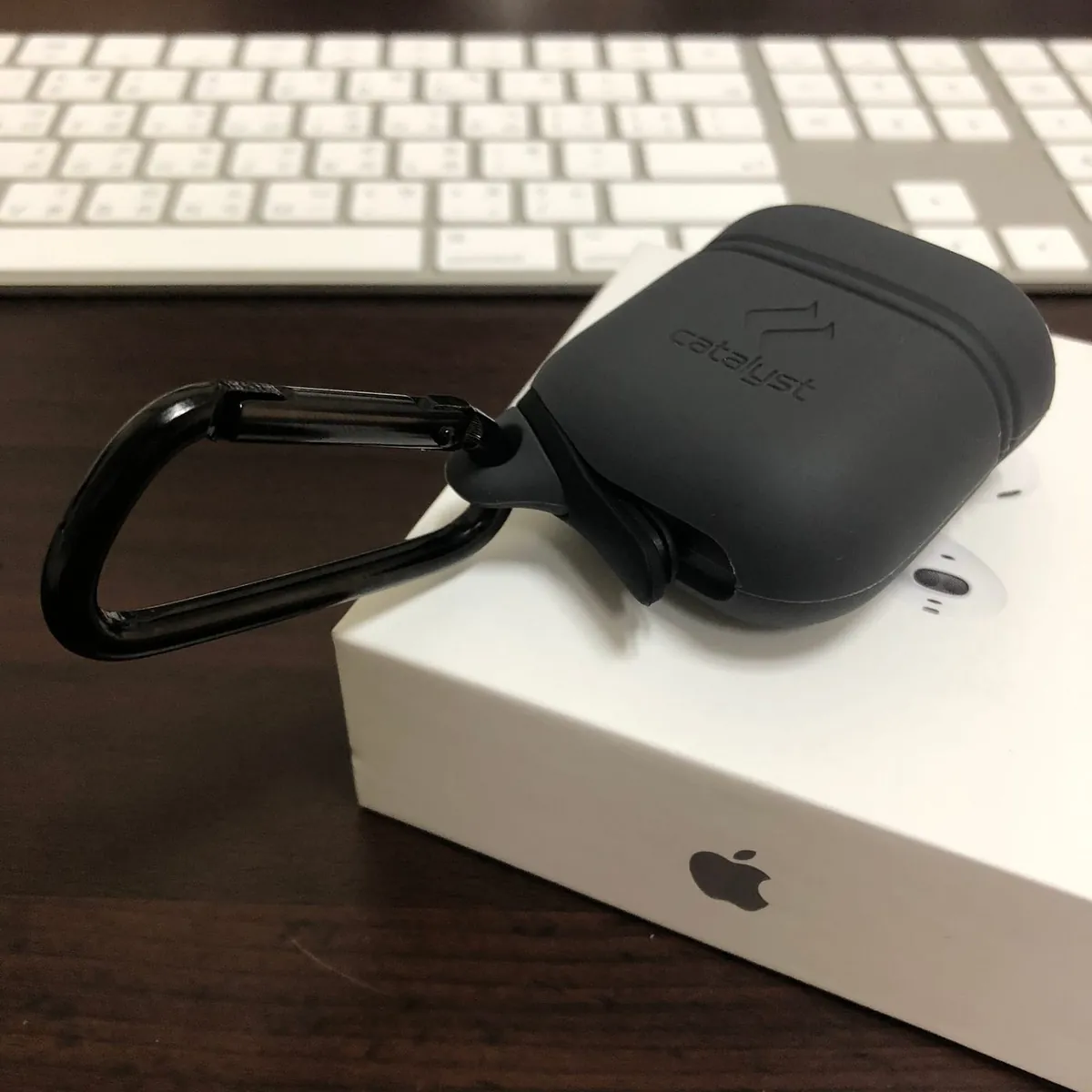
底部の充電ポートには開閉可能なカバーがあります
p.s. AirPodsをすぐに使いたかったので、ケースはAirPodsより先に買いました😂
ユーザーの質問:第1世代と第2世代のケースは共用できますか?
この区別の基準は第1世代か第2世代ではなく、有線版か無線版かです。有線版の場合は第1世代・第2世代どちらも使用可能ですが、無線版はインジケーターライトが外側にあり、背面のペアリングボタンの位置が上寄り中央にあるため、有線版のケースとは互換性がありません。この点にご注意ください⚠️
次にケース内部の防塵シール:
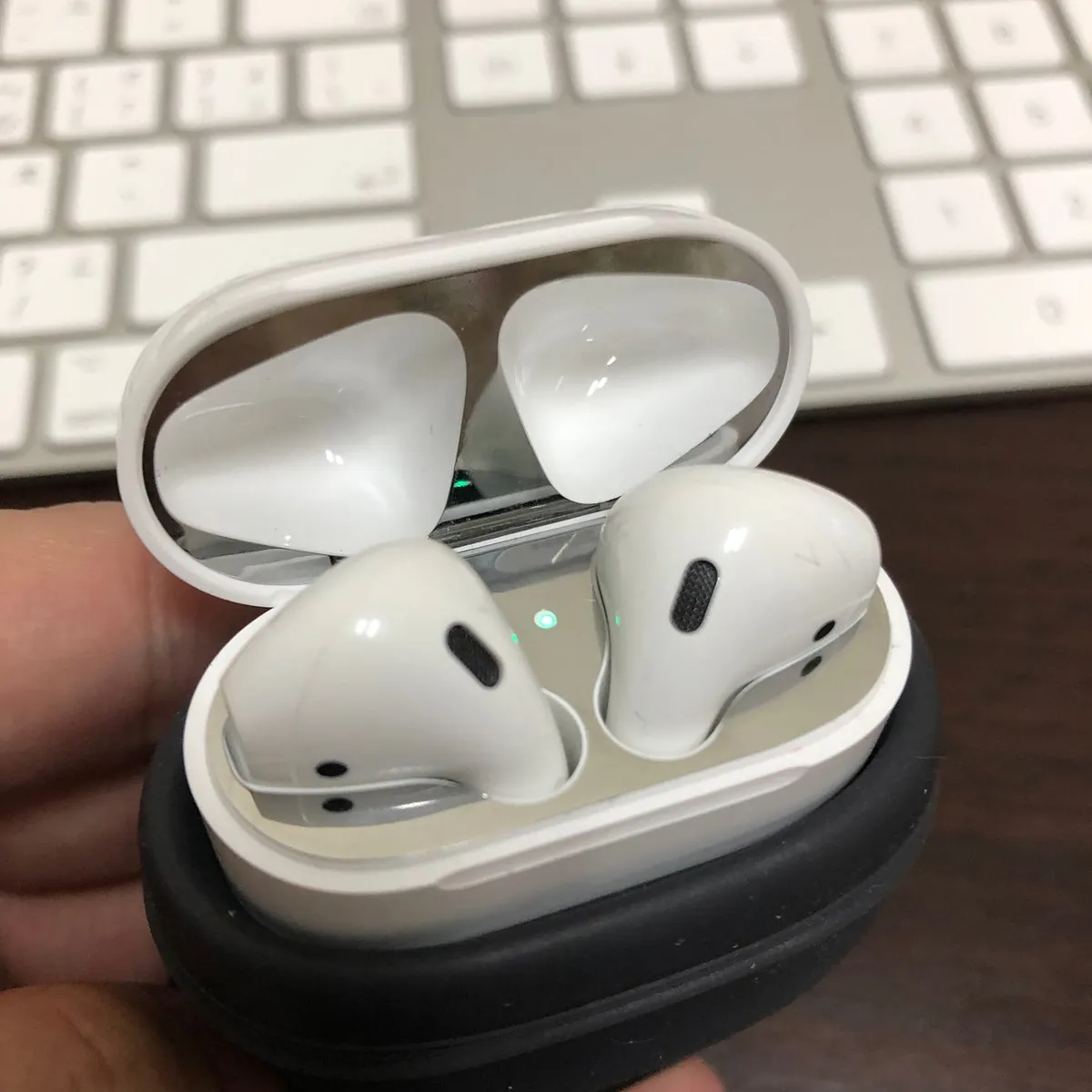
AHA AirPods 防塵シール
ネットユーザーから密着度についての質問がありました:
うまく貼らないと少し隙間ができてしまい、完全に密着させるのにかなり時間がかかりました。端の部分が少しだけ引っかかる感じがあります(問題ないですが、誤差かもしれません)。
貼りにくいです。防塵シールは金属製で、ケース自体に磁石があるため、狙うときにすぐに吸い付いてしまいます。
現時は少し余計に感じており、しばらく使った後の効果がどうなるか分からないため、とりあえず保留の態度を取っています。
詐欺防止の啓発
皆さん、特に注意してください。対岸ではすでにチップを解析した高品質な偽物が出回っており、ペアリング時に同じアニメーションやバッテリー表示があり、外観からはほとんど区別がつかない模倣品です。
現在の主な識別方法はソフトウェアからアプローチすることです:
バッテリー表示:正規品は左耳、右耳、ケースの3つのバッテリー残量を表示/偽物は1つだけ表示
Bluetooth設定では、正規品は左右のイヤホンのタップ機能を設定できますが、偽物は切断と忘れるのみです。
充電ケースのインジケーターは正規品だと接続後に消え、偽物は点灯し続けます。
しかし、これらはすべて今後の偽物が修正されるかどうか不確かなので、皆さんは公式または大手販売チャネルで購入するのが安全です。
⚠️非正規業者がさらに横行し、海賊版をほぼ正規品と同じ価格で販売しています⚠
日前FacebookやGoogle広告ネットワークで悪質な業者が、正規品に近い価格で海賊版を販売しているのを見かけました(サイトはよくあるワンページ詐欺サイト)で非常に悪質です。もしあなたが安さに釣られて1000元でAirPodsを買うなら、それが偽物だと自覚すべきですが、海賊版を正規品と同じ価格で売るのは本当に卑劣です!
ご注意ください、新品のAirPodsの価格は4500ドル未満になることはありません。
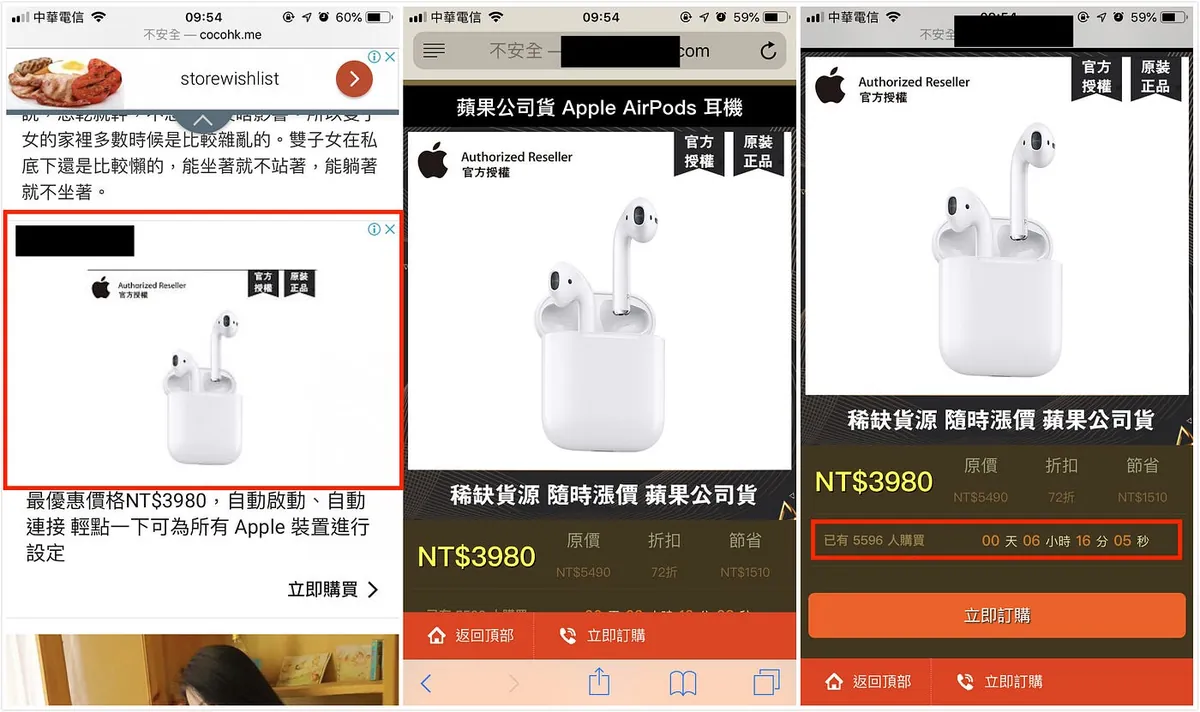
詐欺や出所不明の販売者
もし誤って注文してしまった場合、代金引換は直接受け取り拒否してください。すでに受け取った場合は、すぐに配送会社に電話して返品を要求してください(強い態度で)。何か問題があれば、FBショッピング広告被害者救済会 にご参加ください。
このような広告を見たら、右上のボタンを押して直接FacebookやGoogleに通報するか、広告を何度もクリックして広告予算を早く使い切らせてください。
また、偽物のAirPodsやApple製品を見つけたら、決して見逃さず、出所不明のサイト、一ページ詐欺、Shopee、露天など、どこであっても必ず保智大隊に連絡して対処してください。
あるいは第1世代を第2世代として売る?
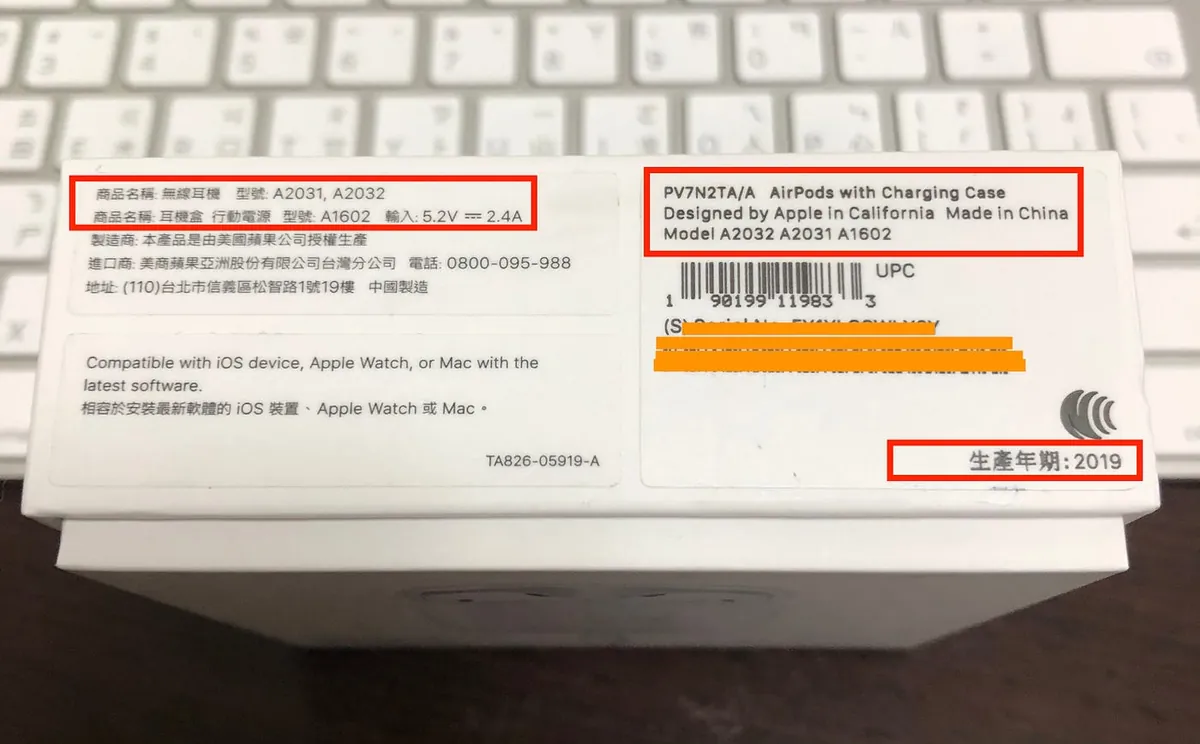
二代の外箱写真
ご確認ください:
AirPods 2モデル: A2031、A2032
AirPods 第1世代モデル: A1523、A1722
製造年:2019年以降
詳細な第1世代と第2世代の比較については、こちらの記事をご参照ください:AirPods 第一代與第二代辨識技巧大公開,透過這5 招馬上區分出來
その他の面白い開封および体験動画
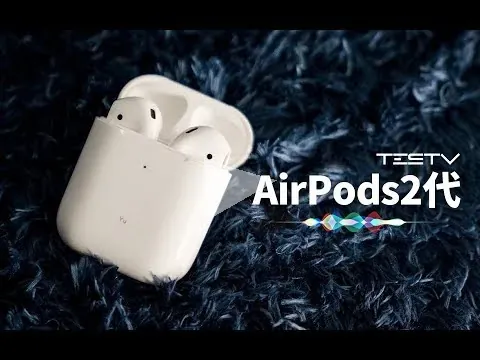
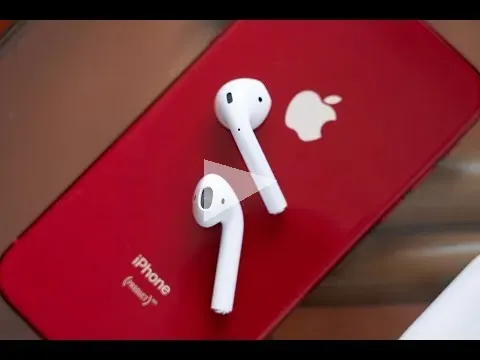
ファミリーパックにしましょう
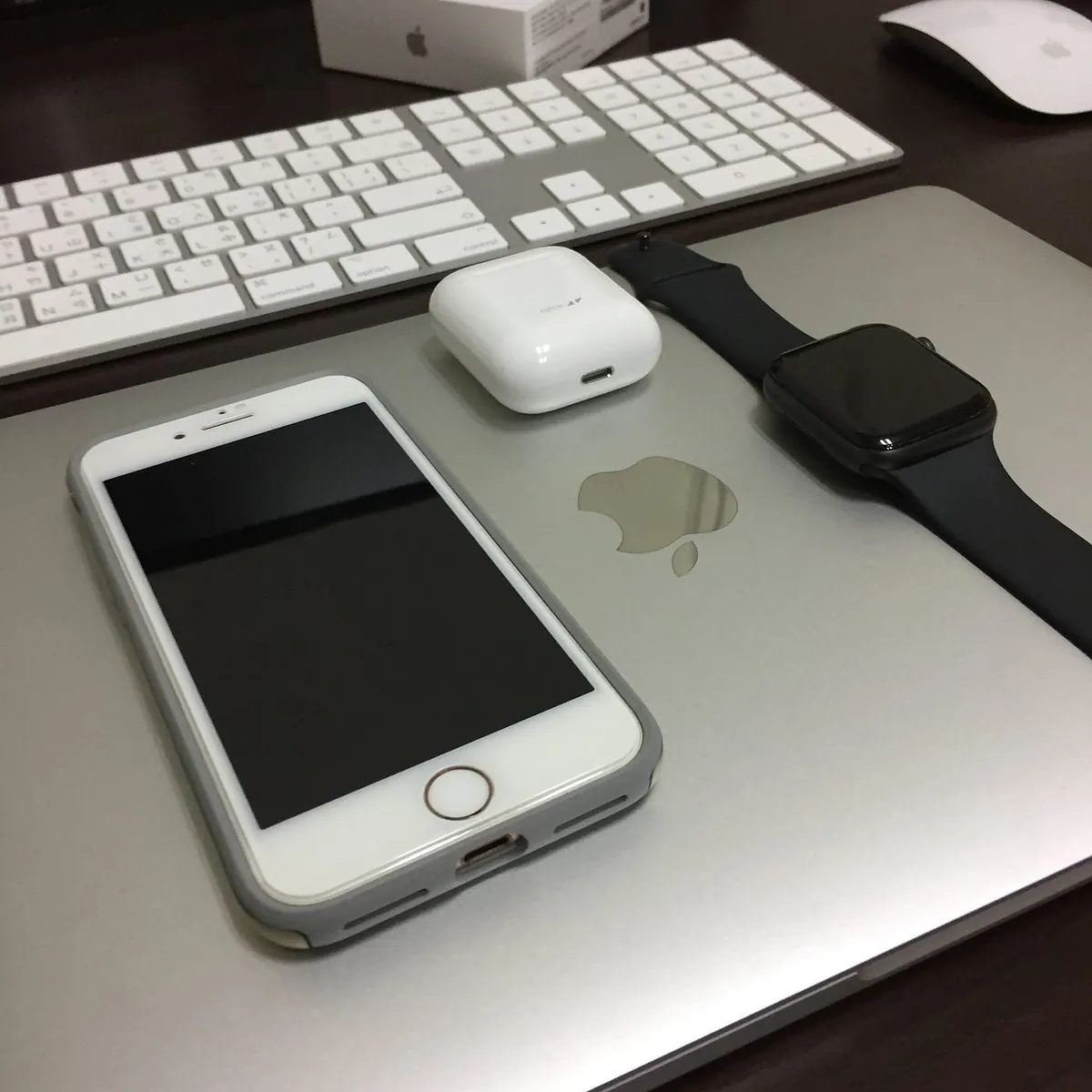
Apple Watch Series 6 の使い心地を知りたいですか?
Apple Watch Series 6 開封&2年間使用体験レビュー »>クリックして見る
ご質問やご意見がありましたら、こちらからご連絡ください 。
Post は ZMediumToMarkdown によって Medium から変換されました。
本記事は Medium にて初公開されました(こちらからオリジナル版を確認)。ZMediumToMarkdown による自動変換・同期技術を使用しています。