MediumからJekyllへ|インストールと設定の完全ガイド
MediumからJekyllへの移行で悩む開発者向けに、インストールから設定までの手順を具体的に解説。効率的なブログ構築を実現し、サイト運用の自由度を大幅に向上させます。

本記事は AI による翻訳をもとに作成されています。表現が不自然な箇所がありましたら、ぜひコメントでお知らせください。
記事一覧
開始!
1. テンプレートリポジトリへ移動 -> medium-to-jekyll-starter.github.io
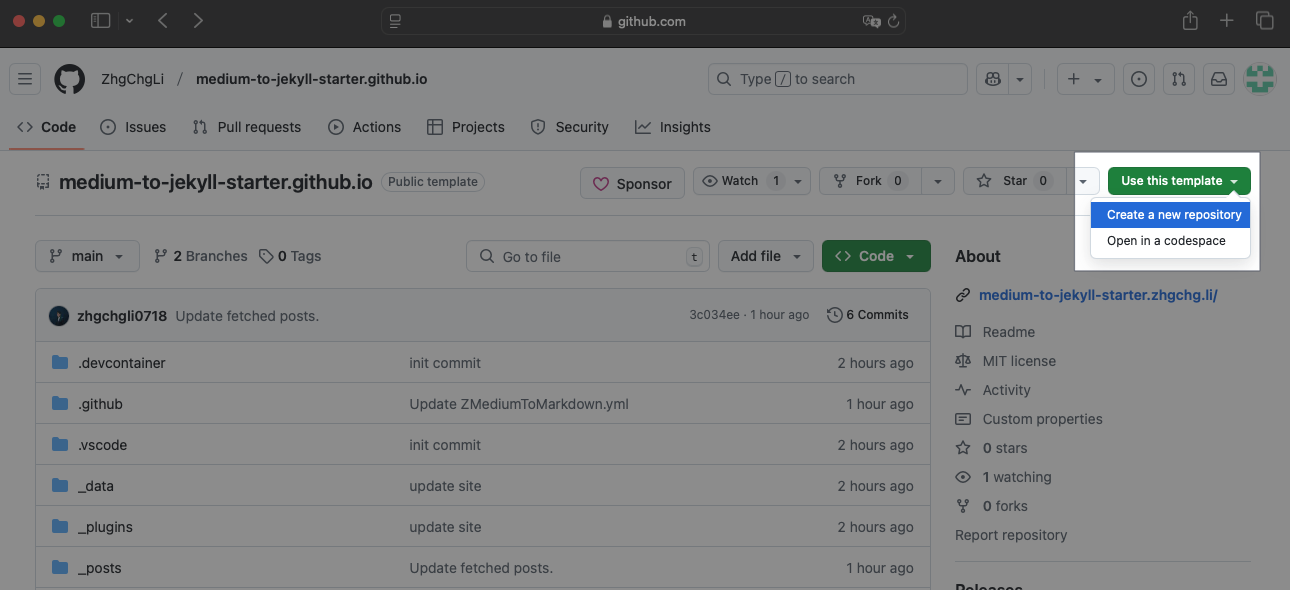
右上の「Use this template」→「Create a new repository」をクリックしてください
2. 新しいリポジトリを作成する
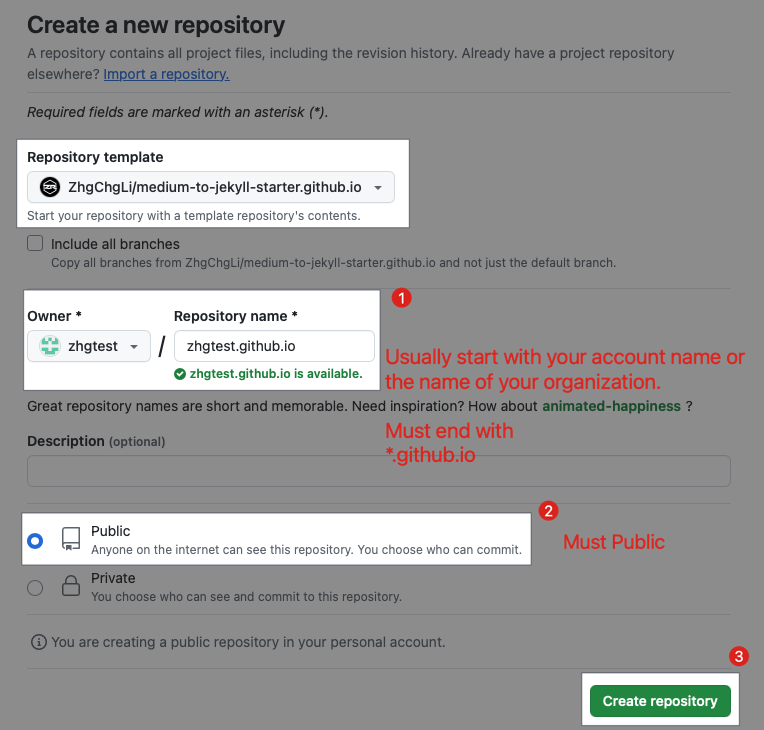
リポジトリ名:通常は
アカウント名または組織名.github.ioで、必ず*.github.ioで終わる必要があります。Publicリポジトリでなければ GitHub Pages は使用できません
GitHub Actions の実行権限の調整
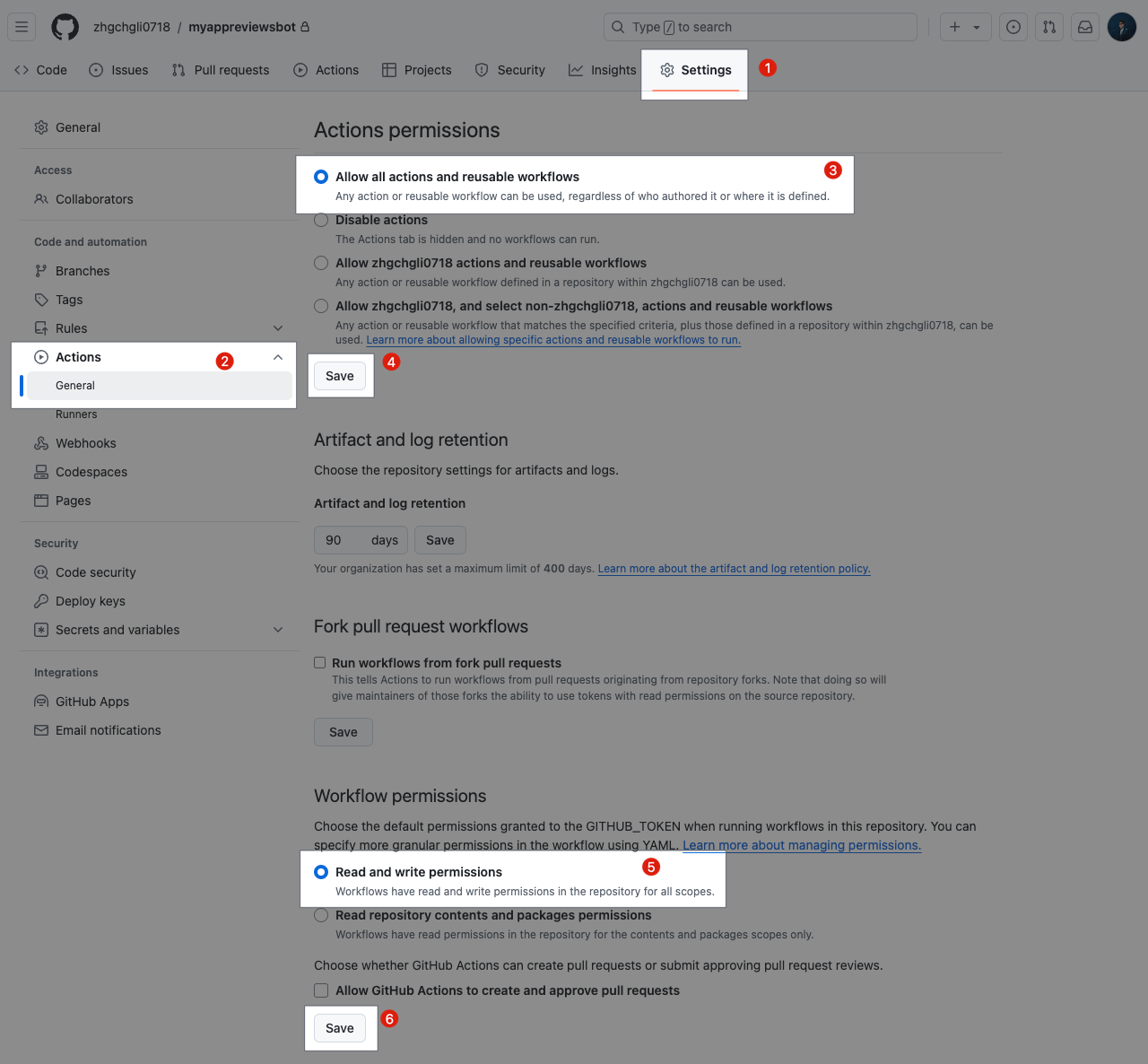
- 作成後、GitHubのセキュリティ設定により、リポジトリの設定でGitHub Actionsの実行権限を有効にする必要があります。
3. 必要に応じて gh-pages ブランチを作成する
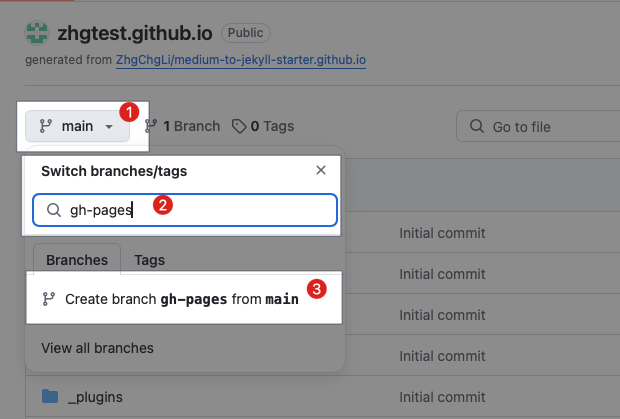
リポジトリのトップページで「
main」ブランチのメニューをクリックし、「gh-pages」と入力します。存在しない場合は「Create branchgh-pagesfrommain」を選択してください。gh-pagesブランチが既に存在する場合、または作成時に「Sorry, that branch already exists.」と表示された場合は、この手順をスキップしてください。
4. Enable Github Pages,Settings -> Pages -> Build and deployment に移動してください
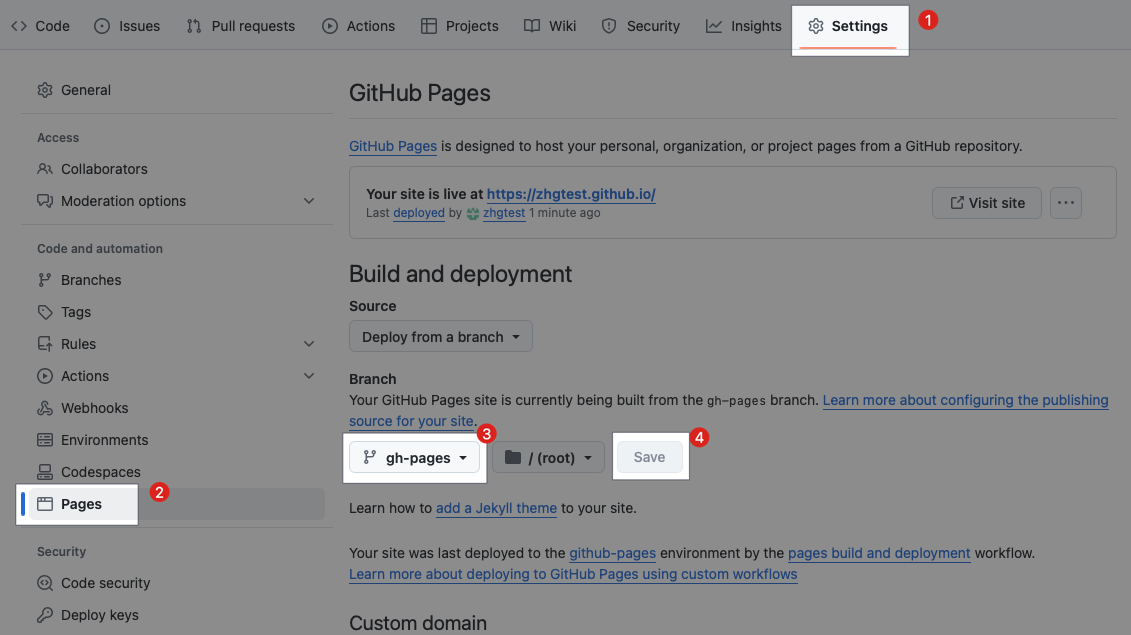
- 「
gh-pages」ブランチを選択し、「Save」をクリックして設定を保存してください
初回デプロイの実行
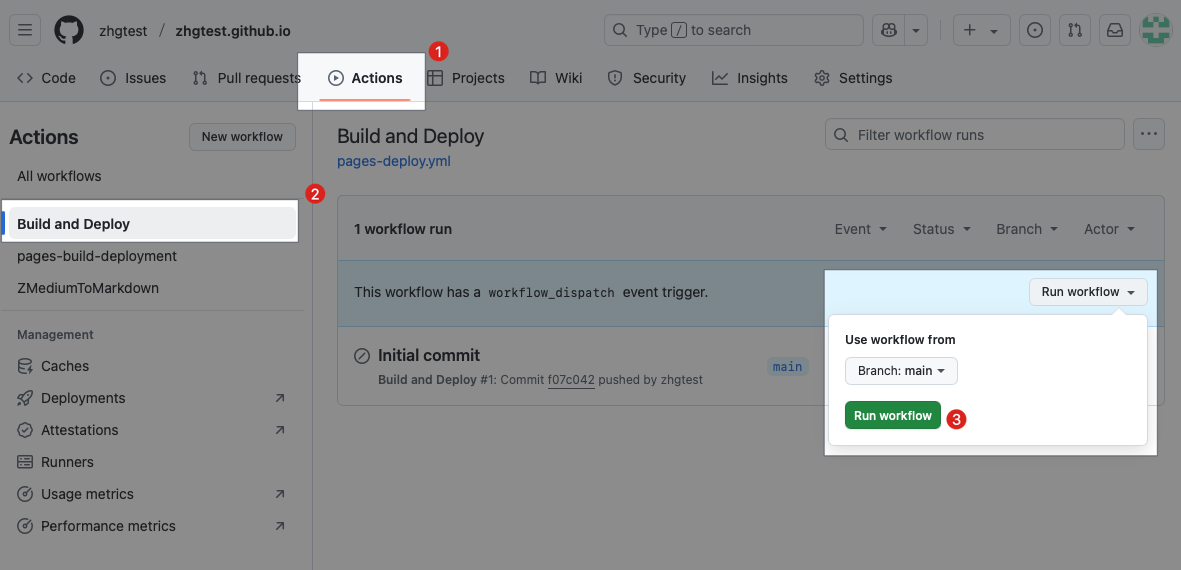
- Repo -> 「Actions」->「Build and Deploy」->「Run workflow」->「Branch: main, Run workflow」
5. すべてのデプロイ作業が完了するまで待つ
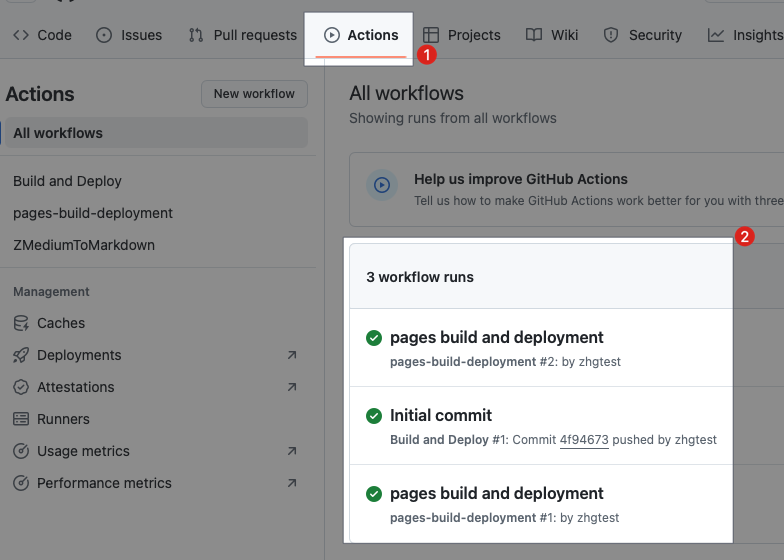
🟢 ページのビルドとデプロイメント
🟢 ビルドとデプロイ
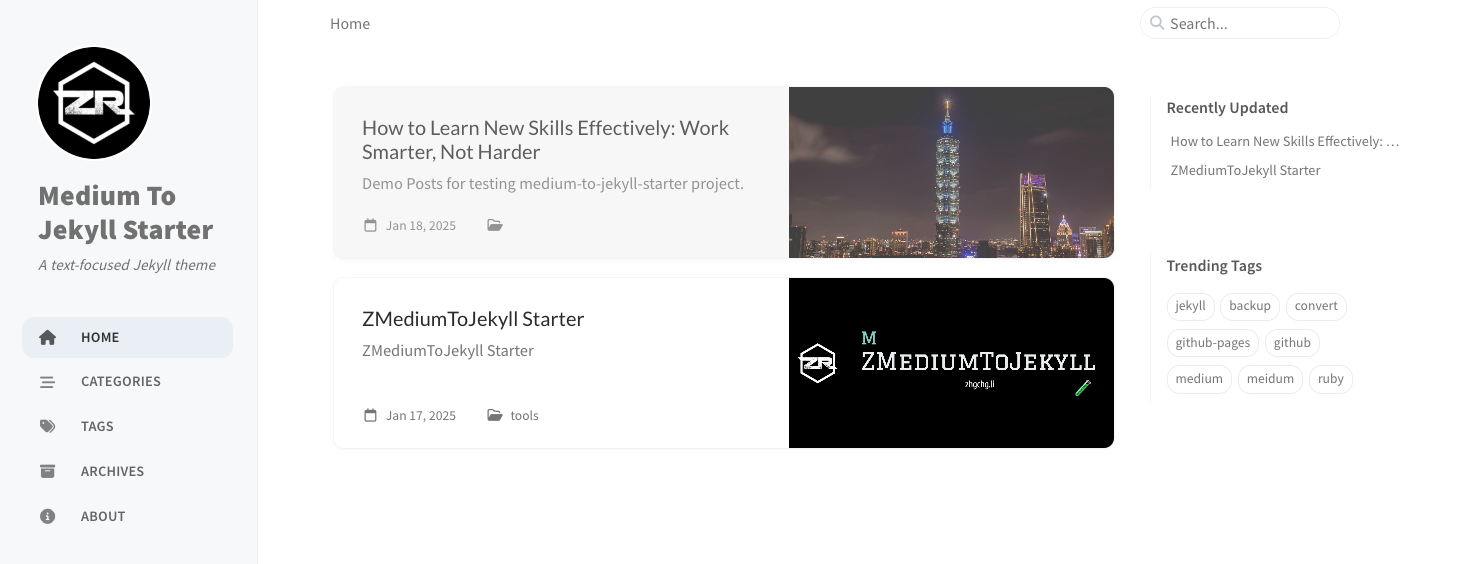
6. サイトで結果を確認する
https://
アカウント名または組織名.github.io
トラブルシューティング
もしページに以下だけが表示されている場合:
1
--- layout: home # インデックスページ ---
Github Pages の設定ミス、まだデプロイ中、または以前のページのキャッシュが原因の可能性があります。強制リロードやシークレットモードでブラウザを再起動して、もう一度ページを開いてください。
初回デプロイ成功!🎉🎉🎉続けて、Mediumアカウントの同期設定を行ってください。
Github Repo (Github Actions) 設定
1. 所属の Github リポジトリの Github Actions ページに移動 -> 「ZMediumToMarkdown」をクリック -> 「ZMediumToMarkdown.yml」をクリック
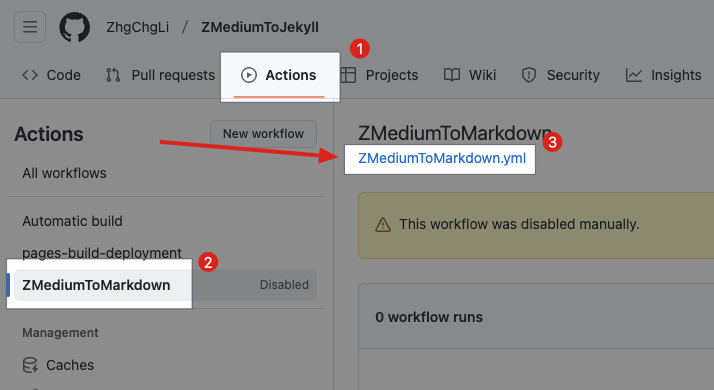
https://github.com/{ORG}/{REPO_NAME}/blob/main/.github/workflows/ZMediumToMarkdown.yml
2. 右側の「編集」ボタンをクリックする
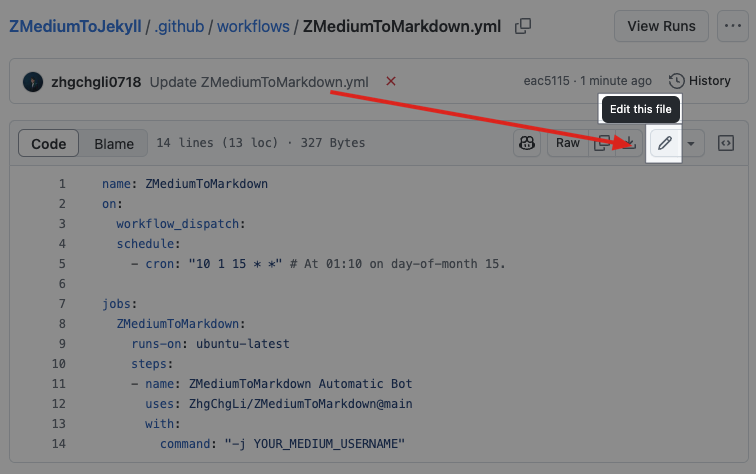
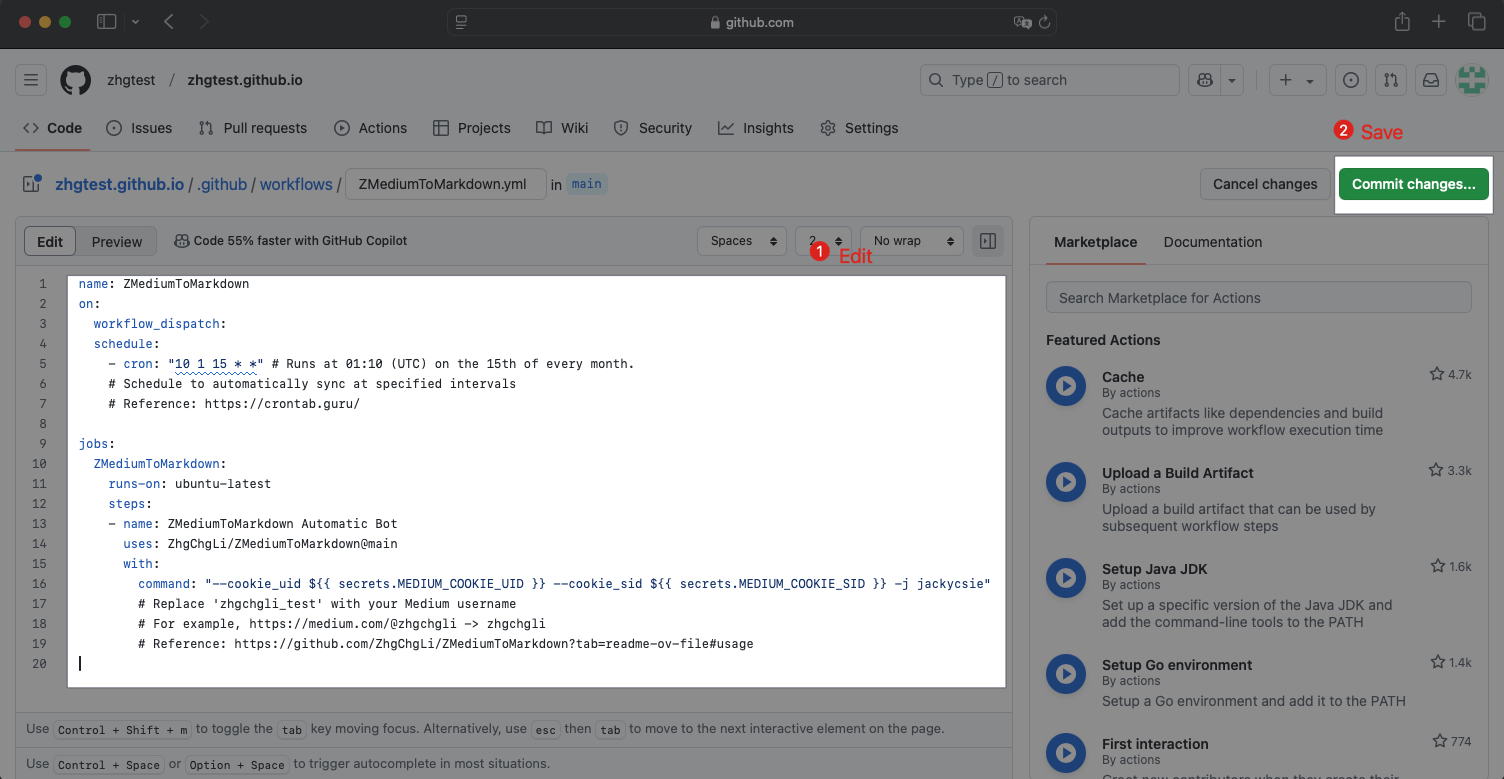
3. Medium記事の自動同期パラメータ設定
1
2
3
4
5
6
7
8
9
10
11
12
13
14
15
16
17
18
19
name: ZMediumToMarkdown
on:
  workflow_dispatch:
  schedule:
    - cron: "10 1 15 * *" # UTCの01:10に実行されます。毎日。
    # 自動同期のスケジュール設定
    # ref: https://crontab.guru/

jobs:
  ZMediumToMarkdown:
    runs-on: ubuntu-latest
    steps:
    - name: ZMediumToMarkdown 自動ボット
      uses: ZhgChgLi/ZMediumToMarkdown@main
      with:
        command: "--cookie_uid ${{ secrets.MEDIUM_COOKIE_UID }} --cookie_sid ${{ secrets.MEDIUM_COOKIE_SID }} -j zhgchgli_test"
        # zhgchgli_test をあなたの Medium ユーザー名に置き換えてください
        # 例: https://medium.com/@zhgchgli -> zhgchgli
        # ref: https://github.com/ZhgChgLi/ZMediumToMarkdown?tab=readme-ov-file#usage
アクセス権のある Medium アカウントの Cookies を提供してください。
ペイウォールの記事がある場合は、必ず提供してください
もし Medium 記事の同期が不完全(記事が欠落)である場合、それは同期時に Medium のファイアウォールにブロックされたことを意味します。その場合も提供してください
Medium アカウントの Cookies MEDIUM_COOKIE_UID と MEDIUM_COOKIE_SID を取得する手順:
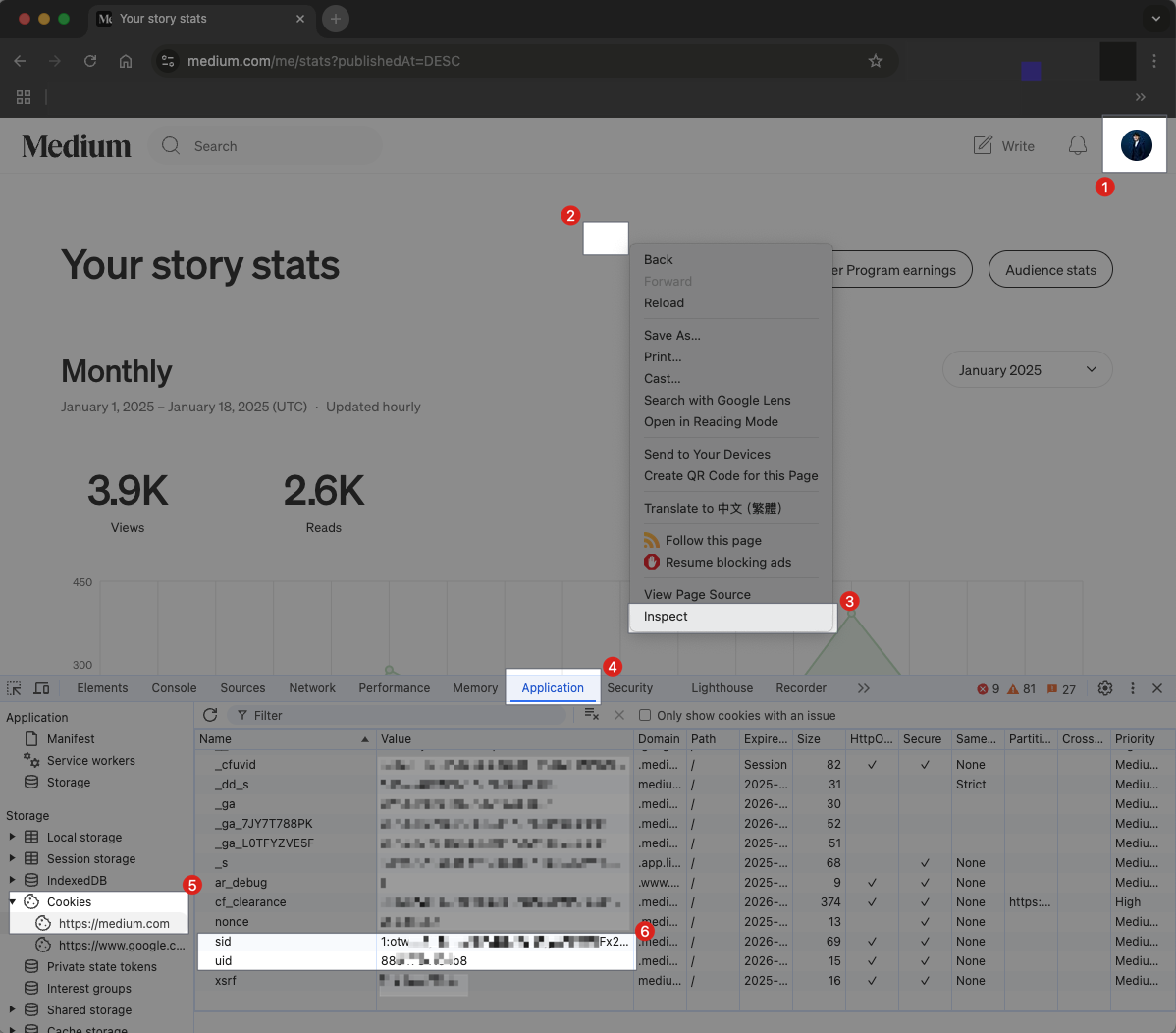
アクセス権のある Medium アカウントにログインし、Medium ダッシュボードにアクセスします。
空白部分で右クリックします。
「Inspect」を選択します。
Developer Console が表示されたら「Application」を選択します。
「Cookies」->「https://medium.com」を選択します。
下にスクロールして「
sid」「uid」を探します。これら2つのフィールドの値をダブルクリックしてコピーします。
Medium アカウントの Cookies を GitHub リポジトリの Secrets に安全に保存する
1. Github リポジトリの Settings -> Secrets and variables -> Actions -> New repository secret に移動する
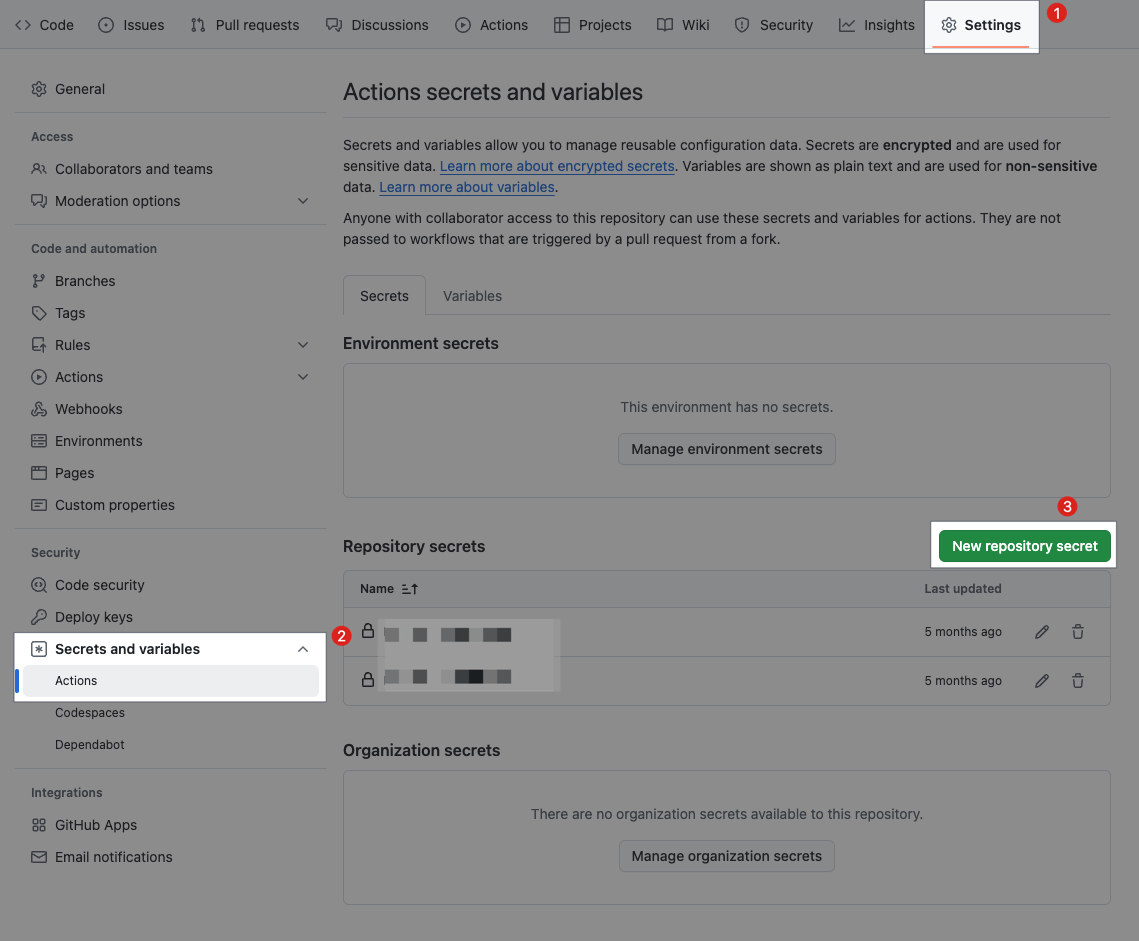
名前:
MEDIUM_COOKIE_SIDSecret: 前のステップでコピーした Medium アカウントの
sid値を貼り付けてください
https://github.com/{ORG}/{REPO_NAME}/settings/secrets/actions/new
2. 新しいシークレット - MEDIUM_COOKIE_SID
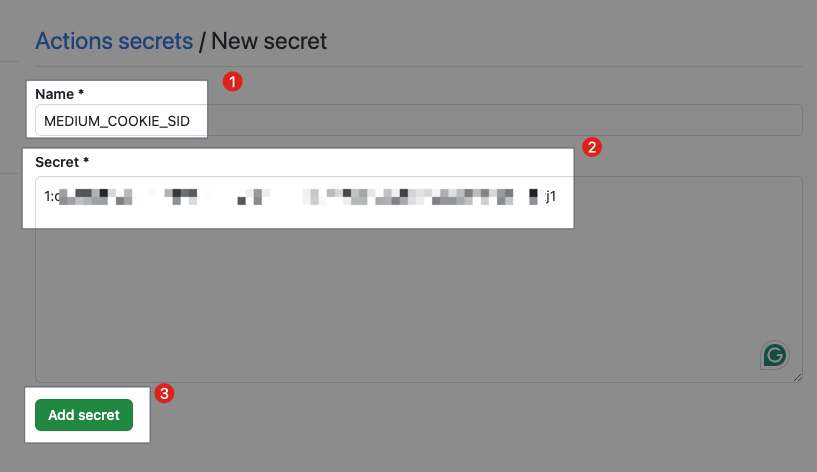
3. 新しいシークレット - MEDIUM_COOKIE_UID
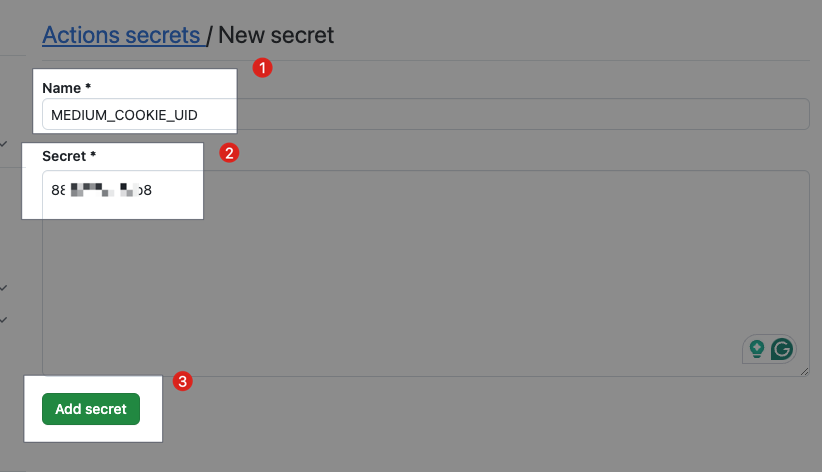
名前:
MEDIUM_COOKIE_UIDSecret: 前のステップでコピーした Medium アカウントの
uid値を貼り付けてください
完了
アカウントが特別にログアウトされたり問題が発生しない限り、Cookies は無効になりません。
同期中に以下のメッセージが表示され、記事の同期が不完全な場合:
1
この投稿はMediumの有料会員限定です。全文をダウンロードするには、有効なMediumメンバーのログインクッキーを提供する必要があります。
Cookiesが無効になっているため、上記の手順に従って再設定してください。
4. 初回手動同期、Repo -> Github Actions -> 「ZMediumToMarkdown」をクリック -> 「Enable workflow」をクリック
初回実行時は、自分で手動同期を行い設定が正しいか確認できます。 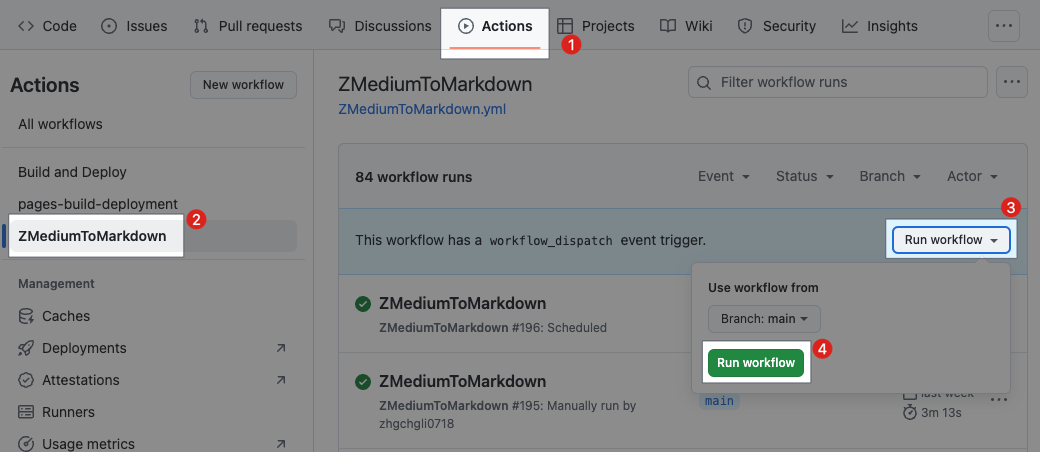
5. 同期記事とサイトのデプロイ完了を待つ
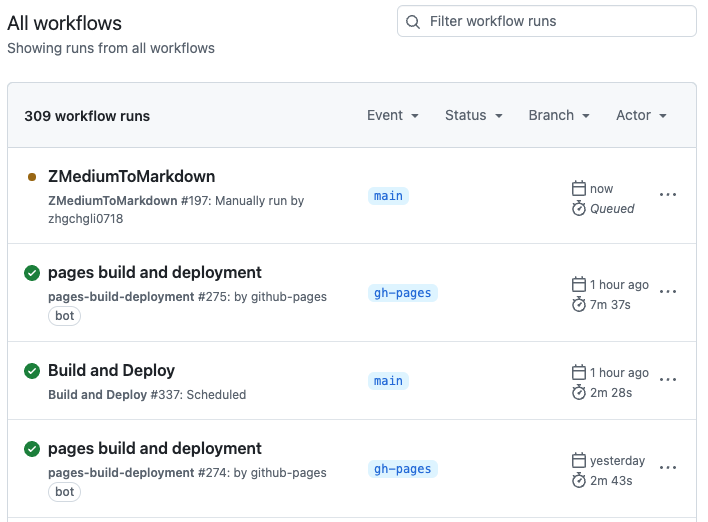
以下の3つの Actions ワークフローが完了し、エラーがないことを確認してください:
🟢 ZMediumToMarkdown
🟢 ページのビルドとデプロイ
🟢 ビルドとデプロイ
6. ページをリロードして結果を確認しましょう、楽しんでください!
⚠️ ご注意ください!すべてのファイル変更は以下をトリガーします:
🟢 ページのビルドとデプロイメント
🟢 ビルドとデプロイ
上記の2つのデプロイ作業が完了するまで待つ必要があり、その後にサイトの変更が反映されます。
Jekyll サイト設定
サイト基本設定
./_config.yml必ず調整してください
url:をご自身の Github Pages のURLおよびその他のサイト情報に変更してください。共有機能の設定:
./_data/share.yml記事の著者情報を定義:
./_data/authors.yml
左側 Sidebar 設定
./tabsフッターリンクボタン:
./_data/contact.yml
サイトのフッターおよびその他のテキスト設定
./locales/{Lang}.ymlのデフォルトは/locales/en.ymlです
ローカルテスト
Ruby >= 3.1 バージョンがインストールされて使用されていることを確認してください
cd ./bundle installbundle exec jekyll s
(jekyll サーバーを起動)http://127.0.0.1:4000/ にアクセスして結果を確認してください
Ctrl-cを押して停止します。
*サイトの基本設定ファイルを変更した場合は、再度実行する必要があります。