
iPhoneで簡単に「偽」透視透明スマホ壁紙を作る方法
iMovie のグリーンスクリーン合成機能を使う方法
とにかく暇だし
昼は資本家に肉体を搾取され、夜は大衆娯楽に心を搾取される。それでも昼は働き、夜は勉強し、休日は批判する境地には至らない!
最近、何も考えずにリラックスしている時に、よくある壁紙アプリの広告を見かけました。広告では透視透明の壁紙が目を引いていました;しかし、想像できるようにこれは不可能で、たとえ背面カメラでリアルタイムに撮影しても、これほど角度がぴったり合うことはありません!
【Youtuberの裏話】海外ドラマ、シリーズ注意!大衆メディアが教えない毒の真実を暴露!昼は仕事、夜は勉強、休日は批判!騙しの秘密を再現|とにかく暇です
完成効果
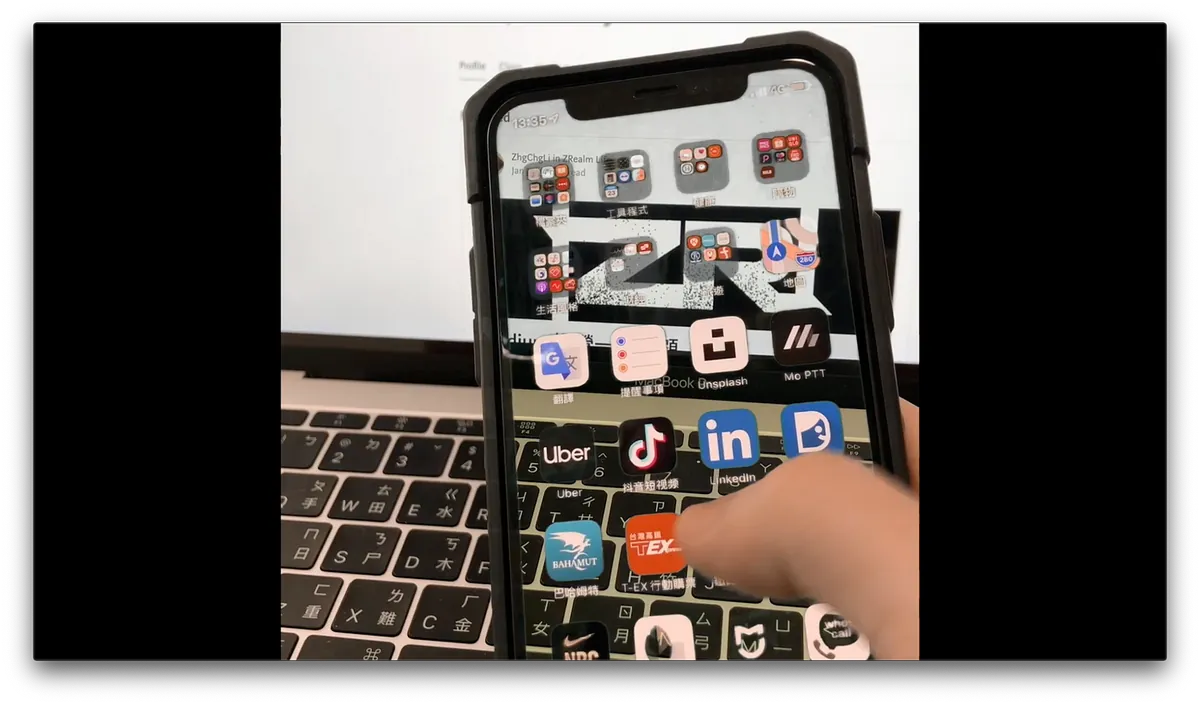
我們要做個有腦的青年!
特殊効果だと知っていましたが、もっと複雑だと思っていました。ところが、iPhone内蔵のiMovieアプリで簡単に操作するだけで作れました。
必要なのは:
-
- iPhone 1台(iMovieを直接使用するため)
- 撮影されるスマートフォン
-
撮影を行うスマホまたはカメラ
-
スマホスタンドや水筒…またはスマホを支えられるものなら何でも
-
iMovie APP(無料ダウンロード)
- 緑色の背景(グリーンスクリーン)

こちらの画像は直接ダウンロードするか、ネットで取得してください。
この5つのアイテムだけで透視効果が作れます!
具体的な手順:
-
撮影用のスマートフォンをセットする
-
スマホが映らないように、きれいな映像を直接撮影する
-
入るスマホの壁紙を緑色の背景に設定する
-
次に、入鏡するスマホの操作動画を撮影する
-
iMovie アプリを開いて合成する
-
完了
はじめに
1. スマホを固定し、撮影角度を決める
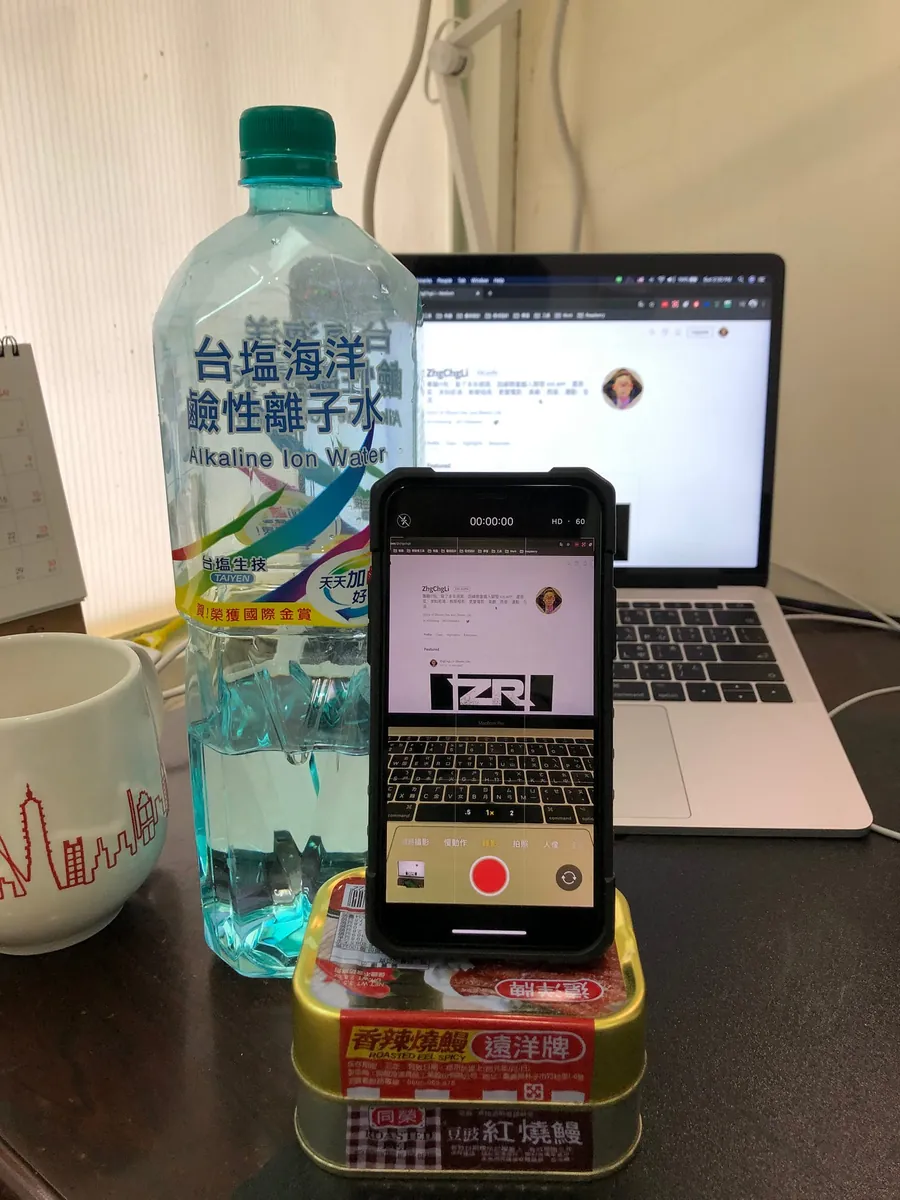
私は2つのうなぎの缶詰と1本のミネラルウォーターをスマホスタンドとして使いました(立てられるスマホスタンドがあればもちろんもっと良いです!)
スマホスタンドを使って撮影する目的は、2本の動画の角度を統一したいためです。そうしないと画面がずれてしまい、見た目の効果が良くありません。手持ちだと、2本の動画の視点を100%同じ位置にすることは不可能です。
2.きれいな動画を撮影する
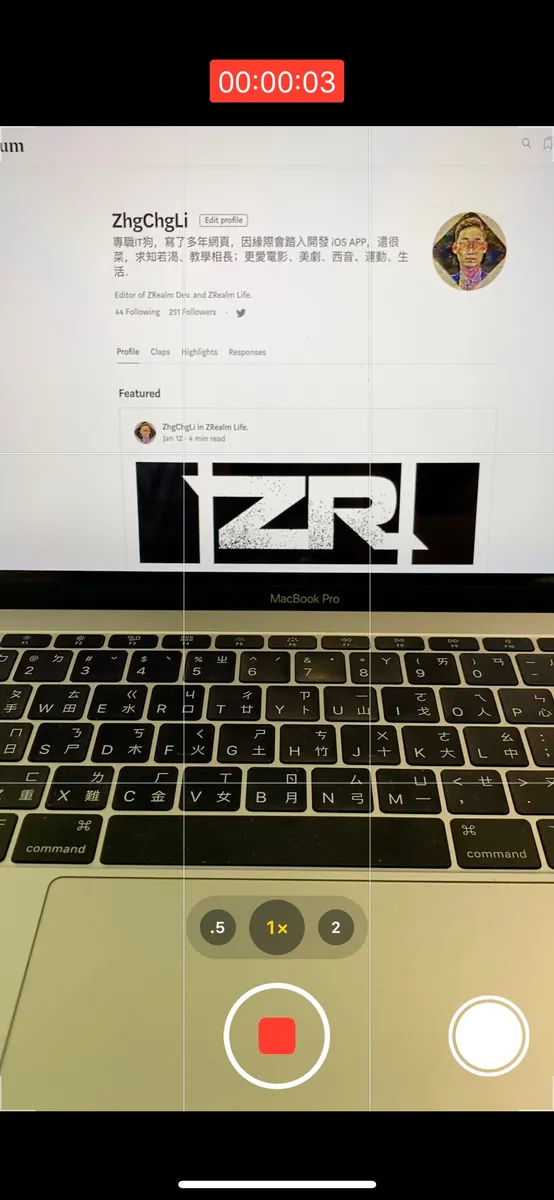
動画の長さは、きれいな映像が必要な長さに合わせて撮影してください。
3. 入り画面のスマホの壁紙を緑色の背景に設定する
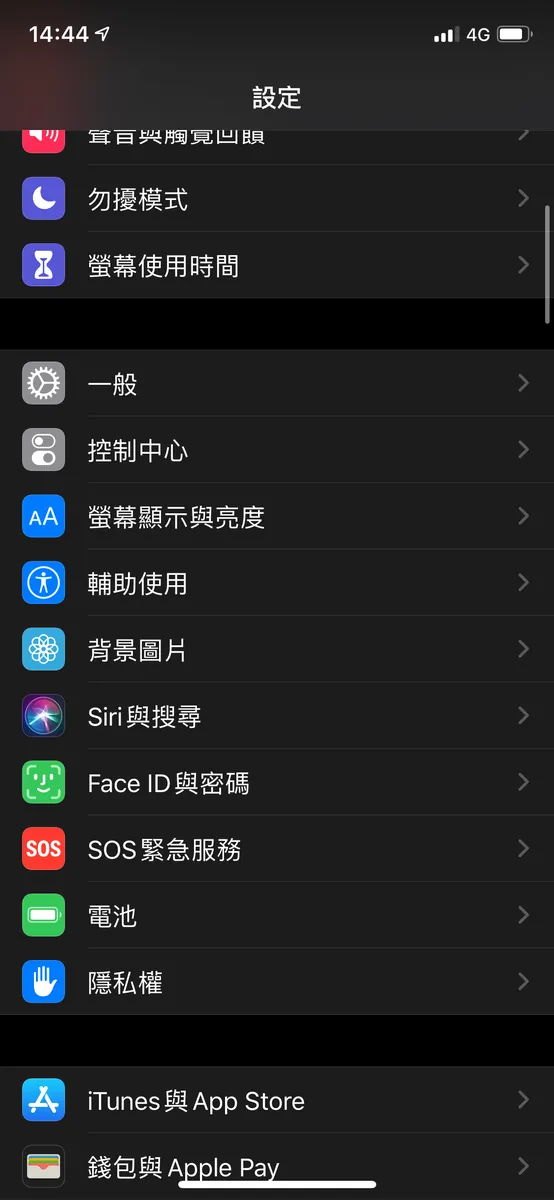
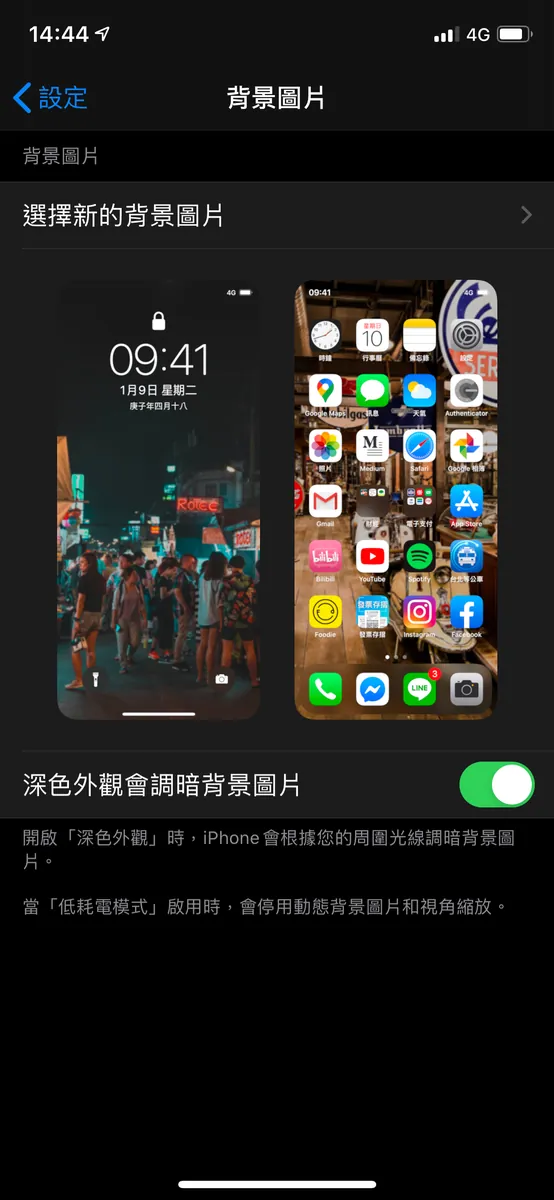
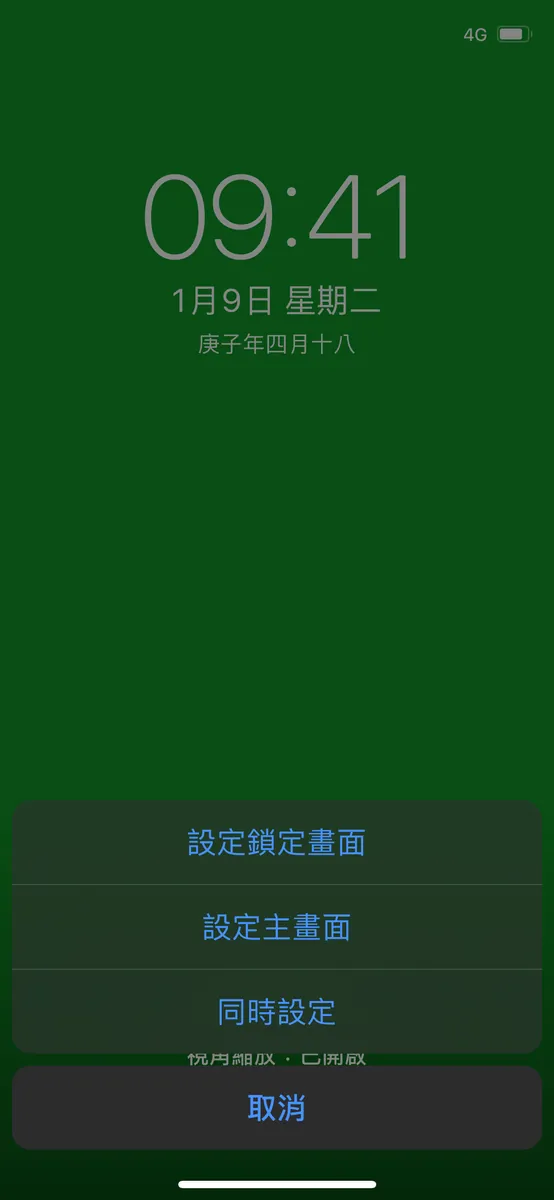
「設定」-> 「壁紙」-> 「ダウンロードした緑色の背景画像を選択」-> 「両方に設定」
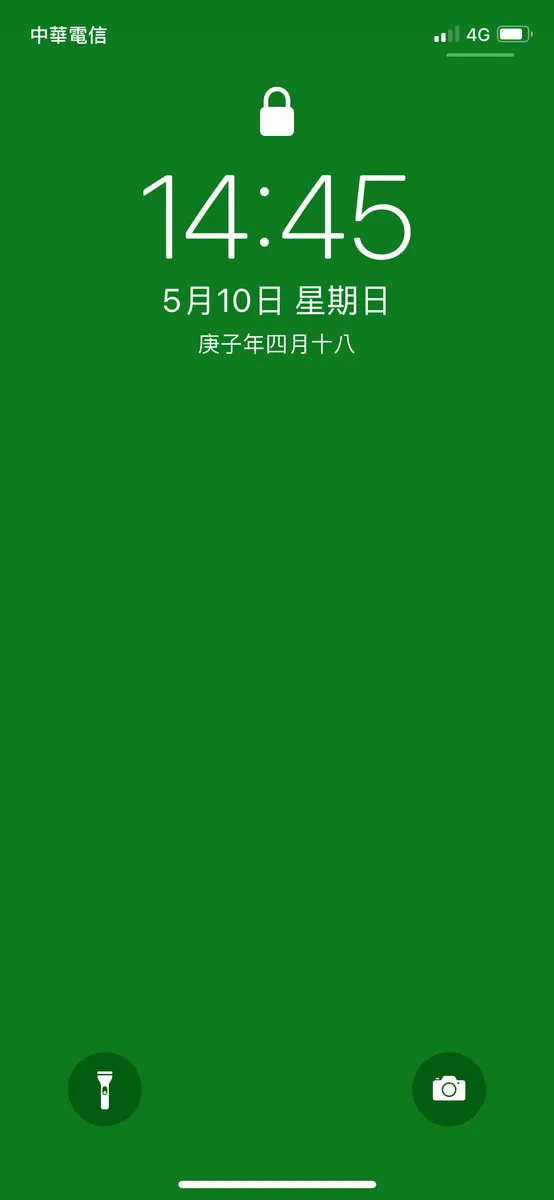
完成図
4.入るスマホの操作映像を撮影する
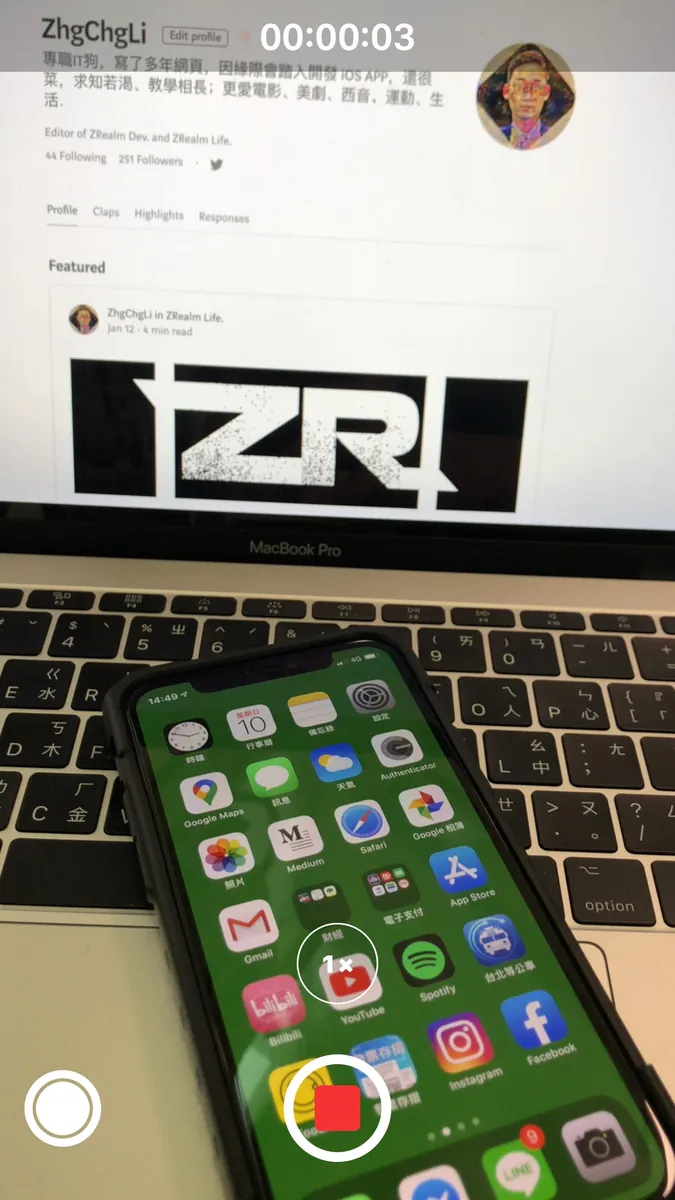
動画の長さは2. クリーンな動画と同じで、長くても問題ありません。後でトリミングできます。
5.iMovieアプリを開いてプロジェクトを作成する
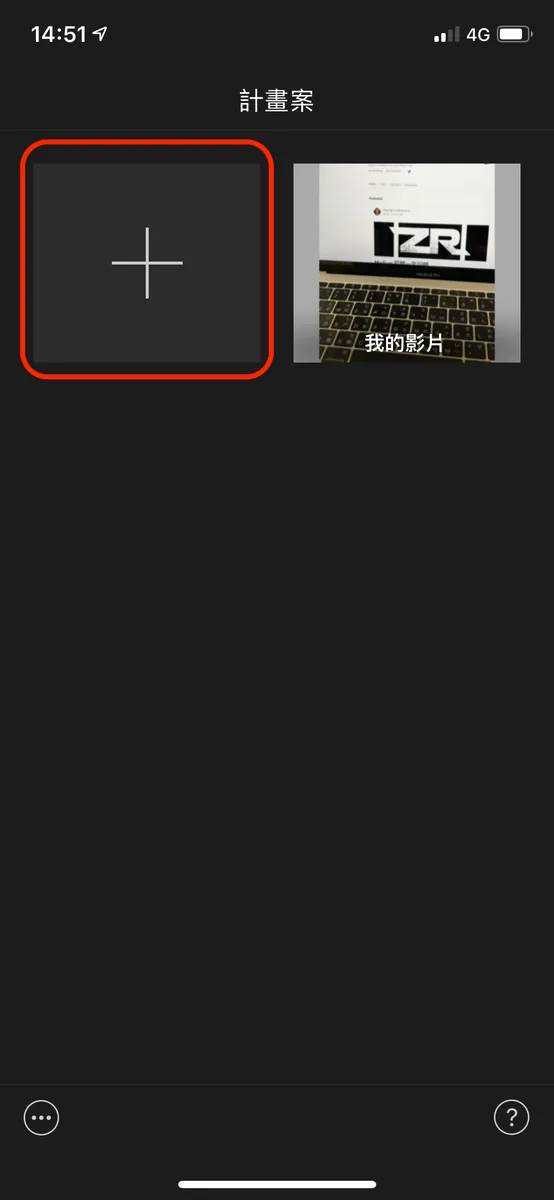
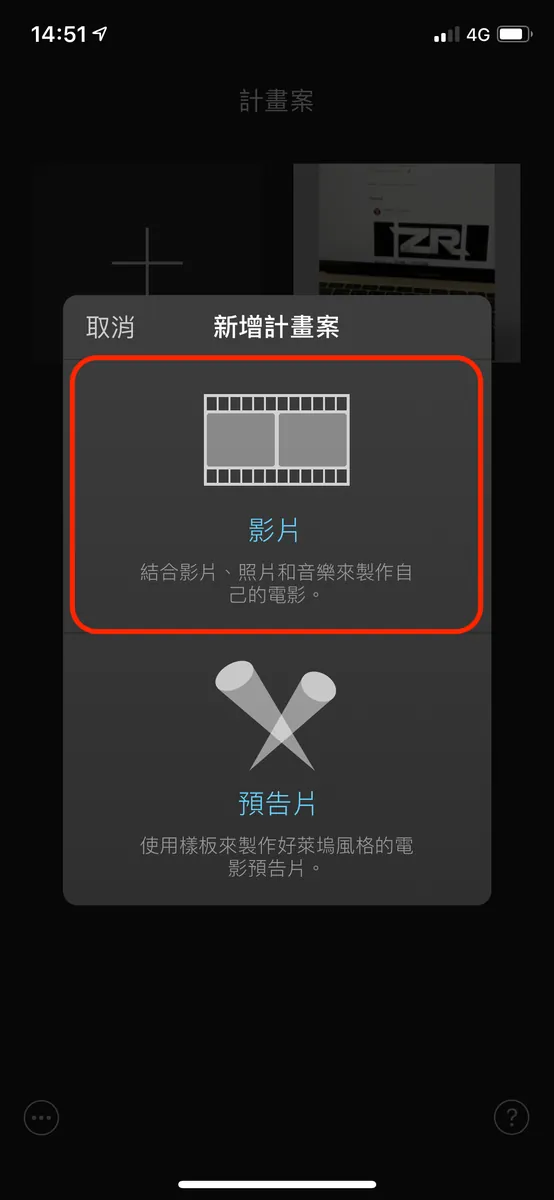
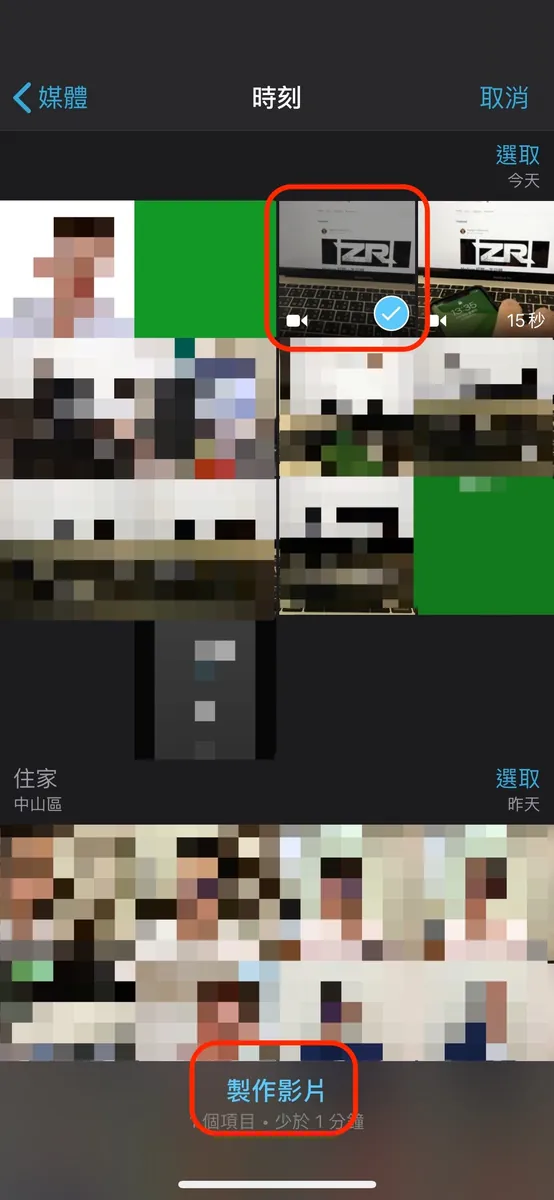
「+」->「ビデオ」->「きれいなビデオ」を選択->「ビデオを作成」
プロジェクトにきれいな動画を挿入します。
6. 再生位置を先頭に移動する
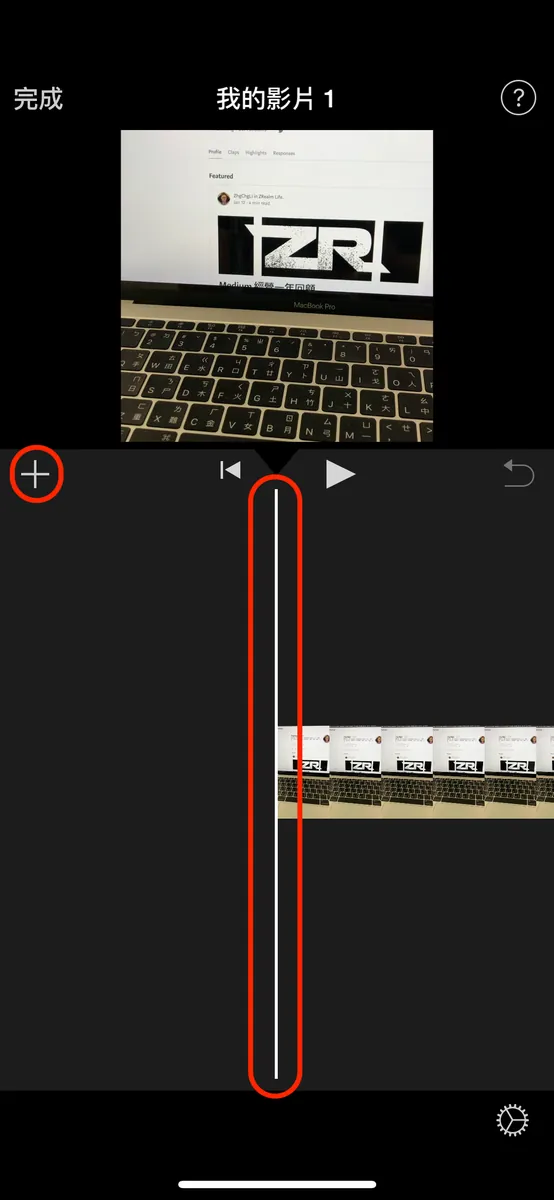
もしクリーンな動画の再生位置を動画の先頭に戻さなければ、後でグリーンスクリーン動画を挿入する際に「再生ヘッドを末尾から移動してオーバーレイを追加してください」というメッセージが表示されます。
7.入鏡するスマホ操作動画の挿入
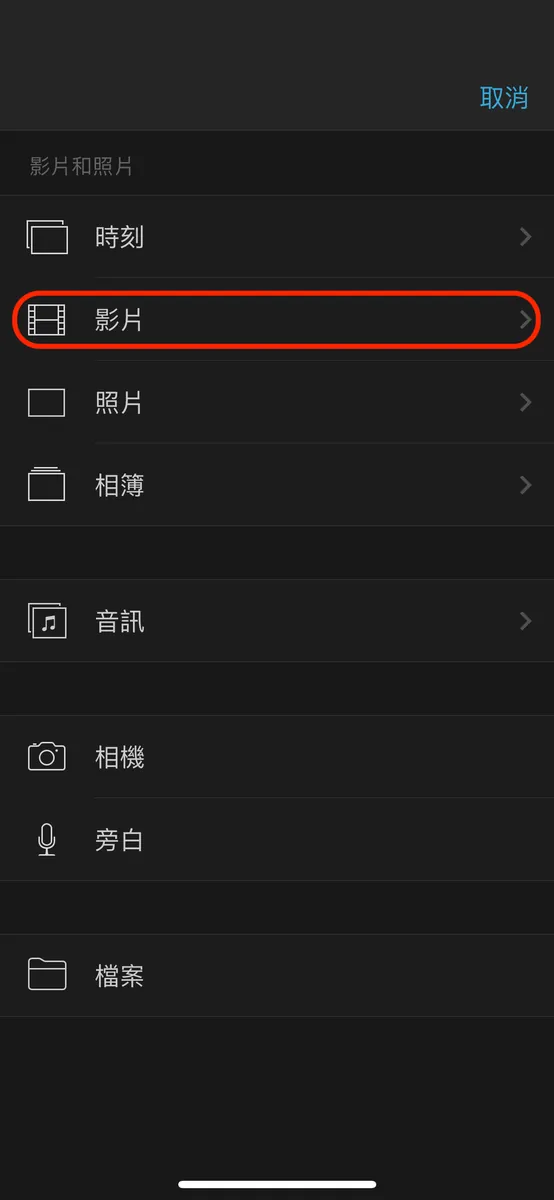
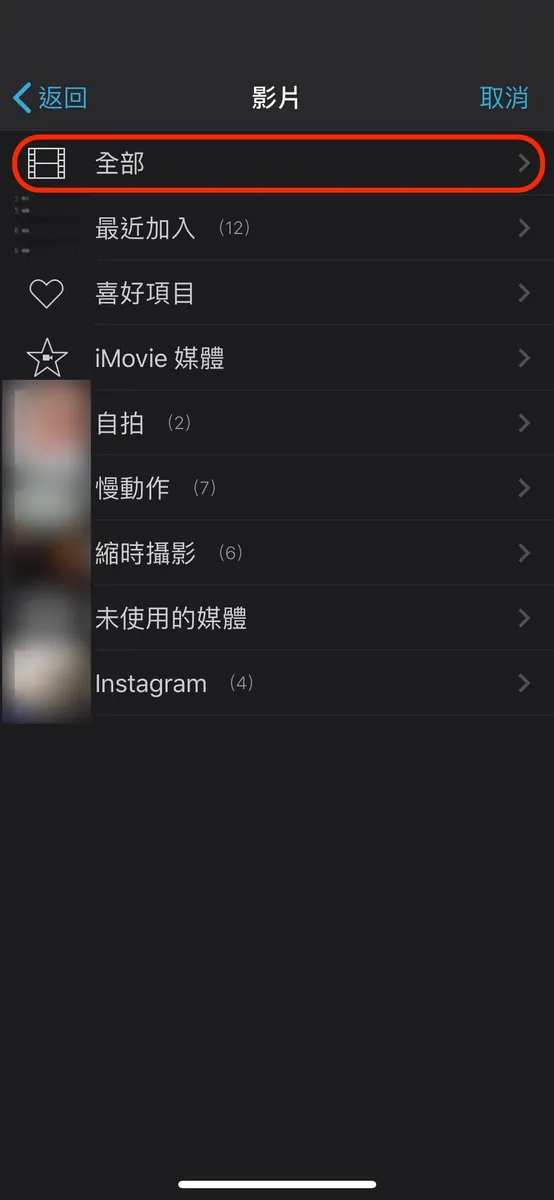
右上の「+」をタップ -> 「ビデオ」 -> 「すべて」
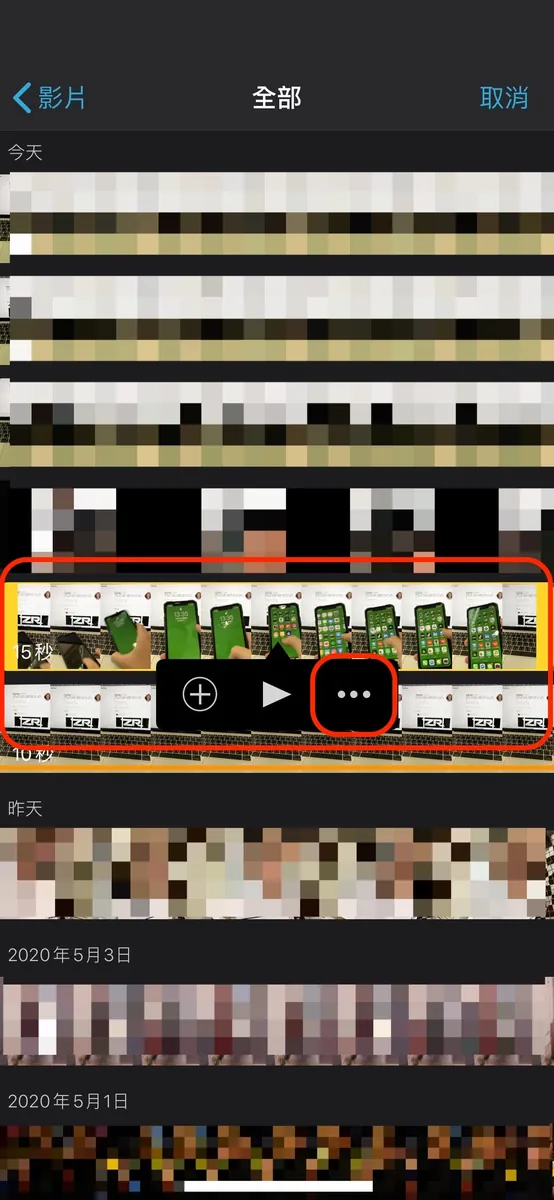
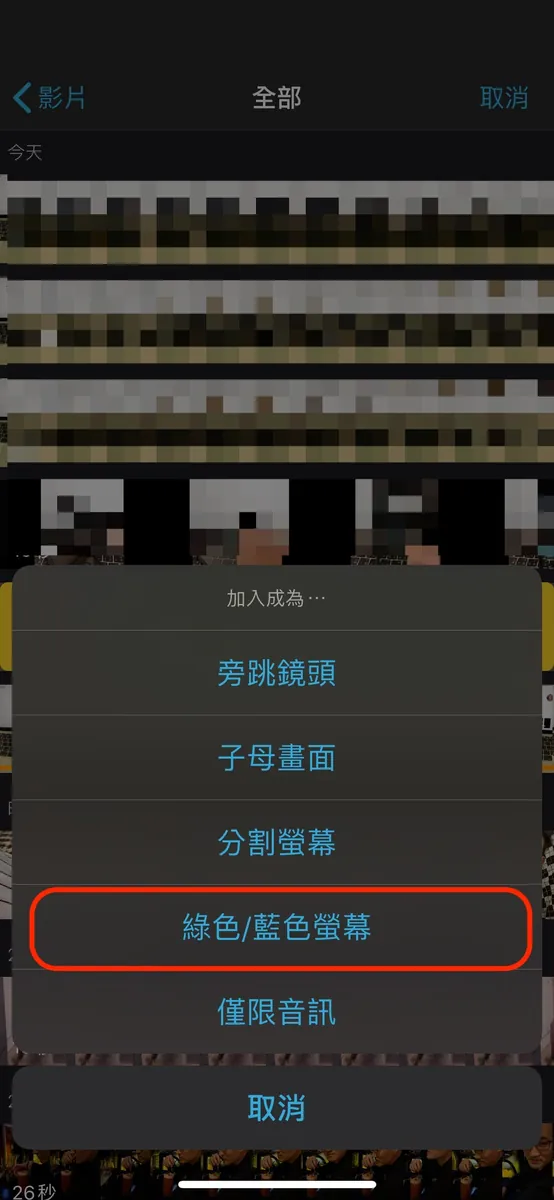
「入鏡の操作動画」を選択 -> 「…」 -> 「グリーン/ブルースクリーン」(いわゆるクロマキー)
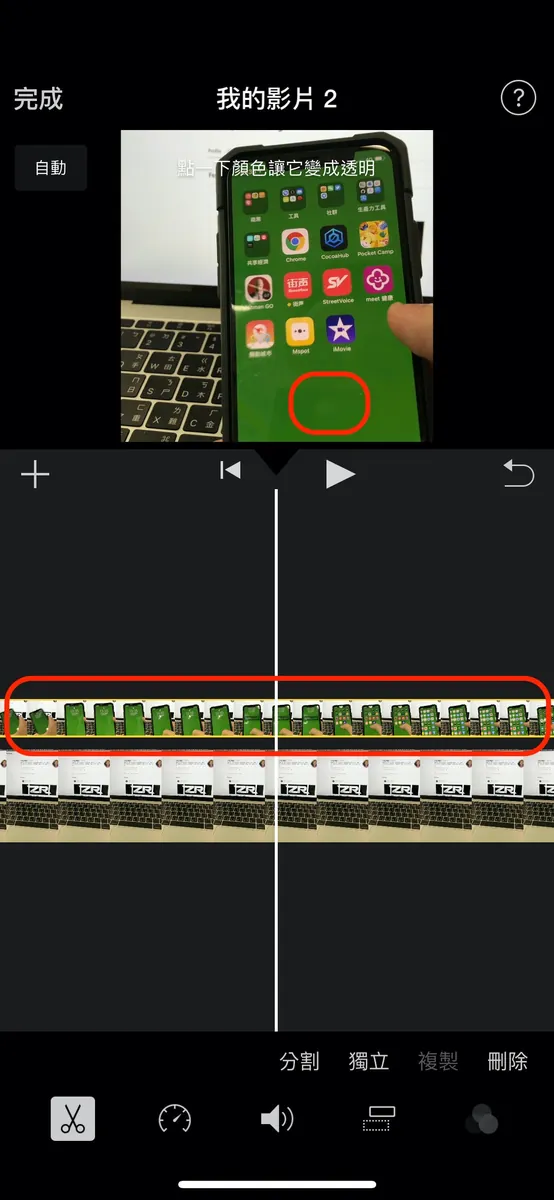
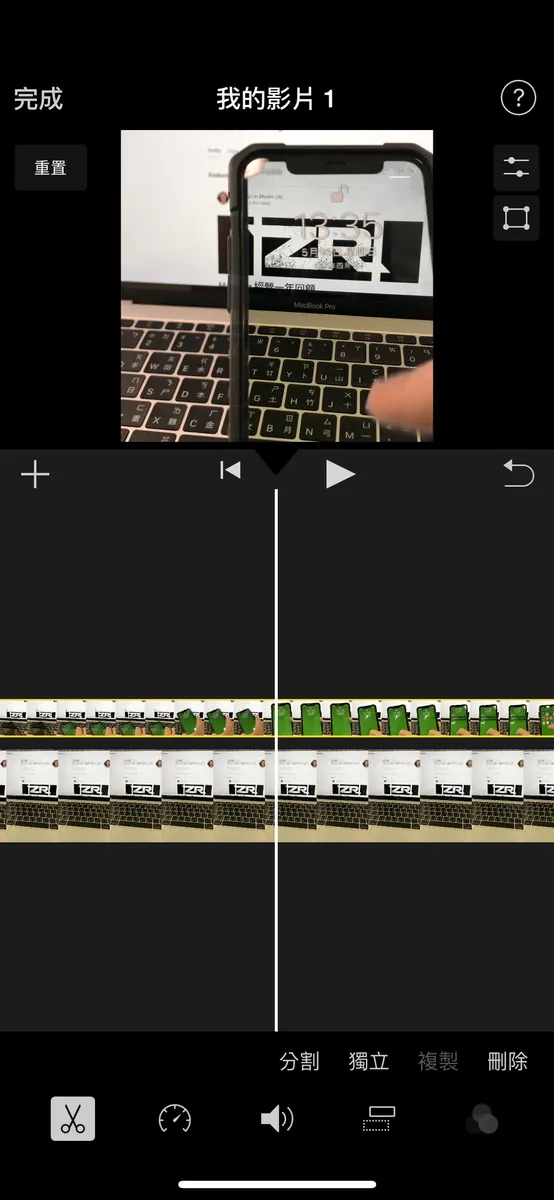
上の「入鏡操作動画」をクリック -> 「緑色の壁紙があるフレームまでスクロール」-> 「緑色の部分をクリック」-> 透視透明が完成
8.合成完了!動画を書き出す
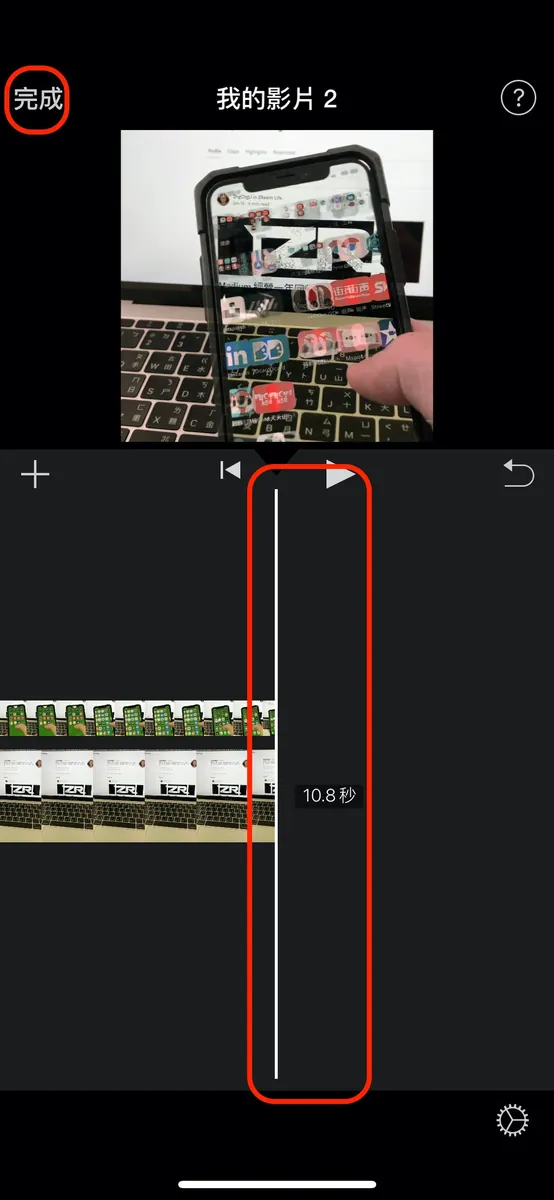
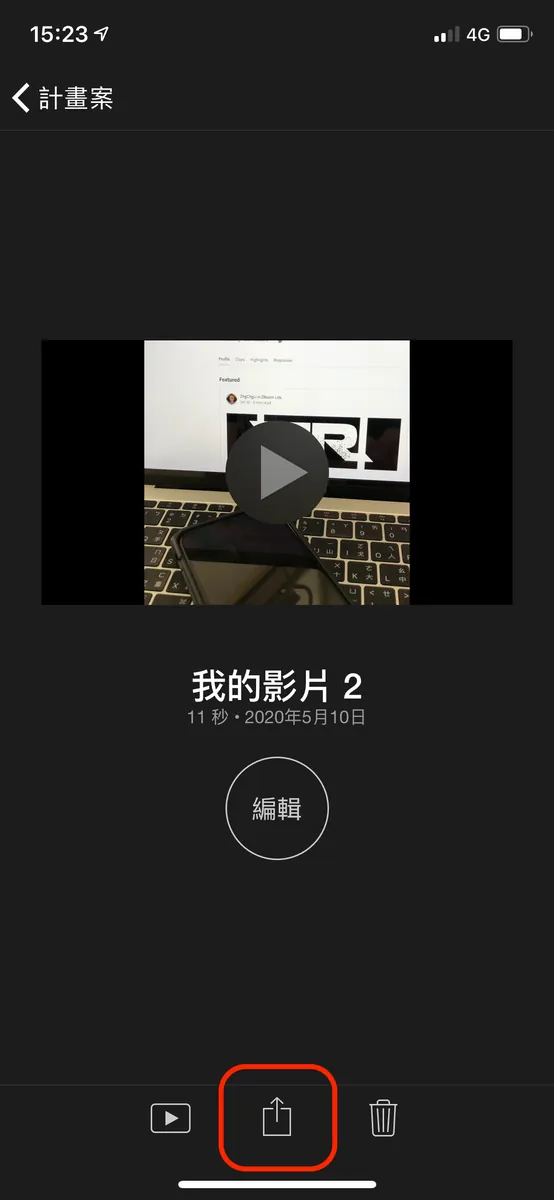
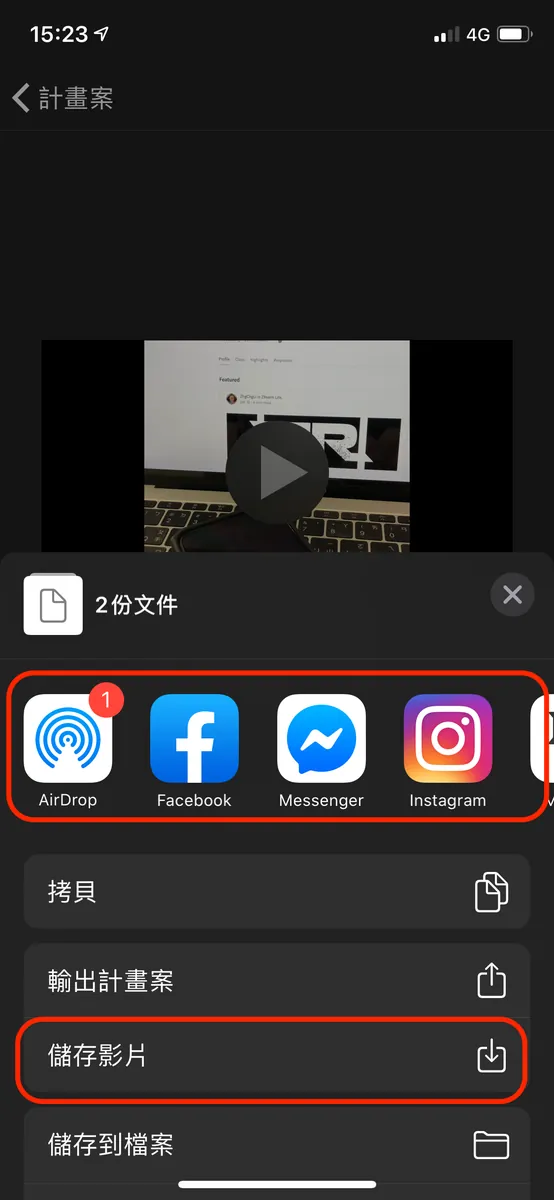
2つの動画の終了時間が一致していることを確認し、左上の「完了」をタップ -> 下の「共有」 -> 出力先を選択 -> 出力完了
9. 完成
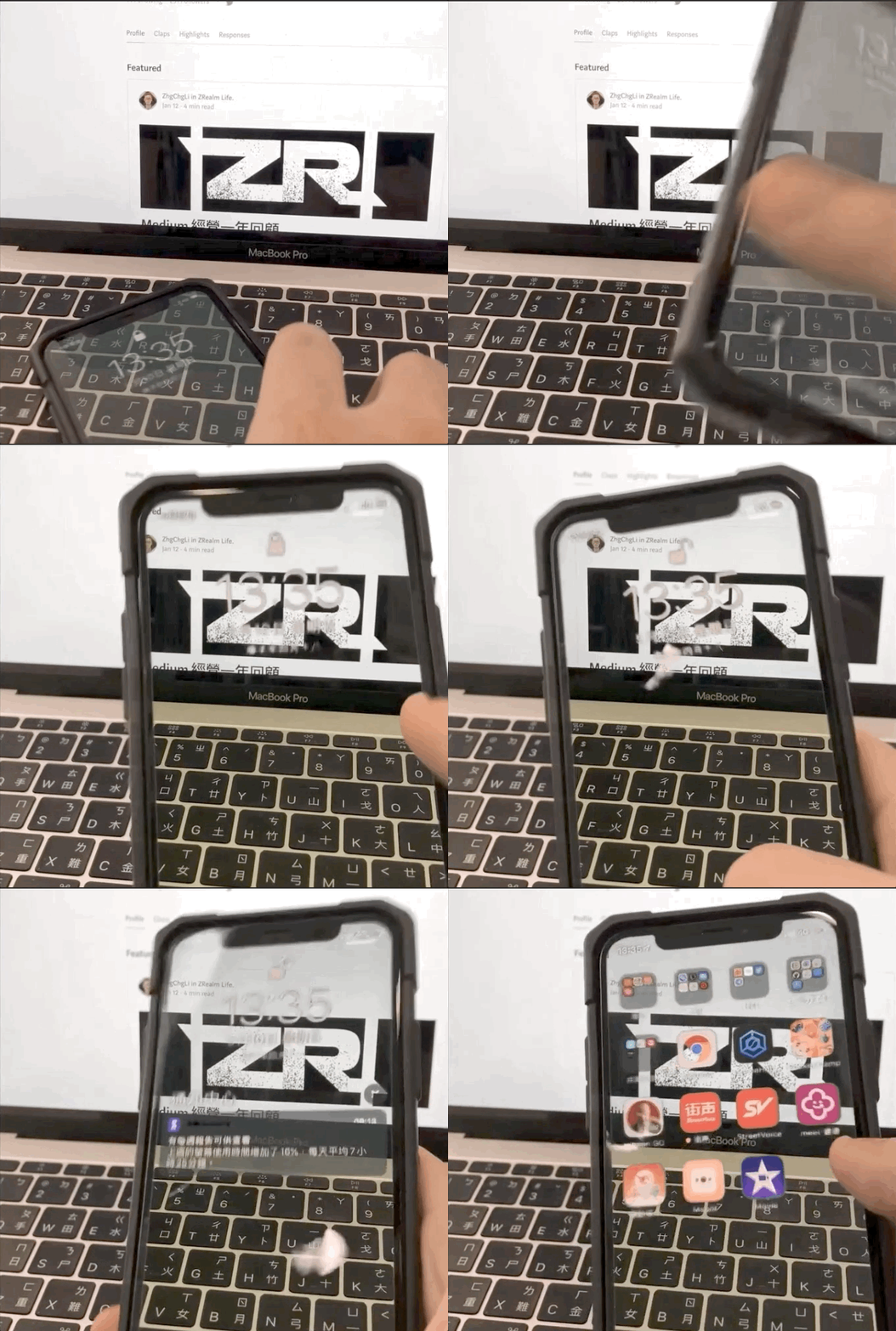
ヒント
-
緑色のアイコンがあるアプリ(Lineやメッセージなど)を先に非表示にしておくと、透過処理の際に透けて見えるのを防げます(クロマキー処理は緑色を基準にしているため)。
-
青い背景を使って青色を抜くこともできます;他の色でも可能ですが(緑または青が最も効果的です)。
-
同じ原理でさらに多くの遊び方があります。ぜひ見つけてみてください!
結語
ちょっと遊びで…iMovieの機能がこんなに強力だとは思わなかった!
関連記事
Post は Medium から ZMediumToMarkdown によって変換されました。
コメント