
iOS 完璧な一回限りの割引やトライアルの実装方法 (Swift)
iOS DeviceCheck と共にどこまでも
前回のCall Directory Extensionの記事を書いているときに、偶然このあまり知られていないAPIを見つけました。既に新しいものではありません(WWDC 2017で発表され、iOS 11以上でサポート)が、実装は非常に簡単です。それでも少し調査とテストを行い、記録として記事にまとめました。
DeviceCheck は何ができる?
開発者がユーザーのデバイスを識別するためのマークを許可
iOS ≥ 6以降、開発者はユーザーのデバイスの唯一識別子(UUID)を取得できなくなりました。代替策としてIDFVとKeyChainを組み合わせて使用する方法があります(詳細は以前のこちらの記事を参照)が、iCloudのアカウント切り替えや端末のリセットなどの場合、UUIDはリセットされてしまいます。そのためデバイスの唯一性を保証できず、例えば初回無料トライアルなどのビジネスロジックで使用すると、ユーザーがアカウントを何度も切り替えたり端末をリセットしたりして、無限に試用できてしまう問題が発生します。
DeviceCheck は変わらないUUIDを保証することはできませんが、「保存」の機能を提供します。各デバイスに対してAppleは2ビットのクラウドストレージを提供しており、デバイスが生成した一時的な識別トークンをAppleに送信することで、その2ビットの情報を読み書きできます。
2ビット?何が保存できるの?
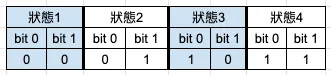
4つの状態しか組み合わせられないため、できる機能は限られています。
元の保存方法との比較:

✓ はデータがまだ存在していることを示します
p.s. ここで私自身のスマホを使って実際にテストを行い、結果は一致しました。iCloudからサインアウトしても、すべてのデータを消去し、すべての設定をリセットし、工場出荷時の状態に戻してからアプリを再インストールしても、値を取得できました。
主な動作フローは以下の通りです:

iOSアプリはDeviceCheck APIを使ってデバイス識別用の一時トークンを生成し、それをバックエンドに送信します。バックエンドは開発者のプライベートキー情報や開発者情報を組み合わせてJWT形式に変換し、Appleサーバーへ送信します。バックエンドはAppleからの返答を受け取り、フォーマット処理を行った後、iOSアプリに返します。
DeviceCheck の応用
DeviceCheck の WWDC2017 でのスクリーンショットを添付:
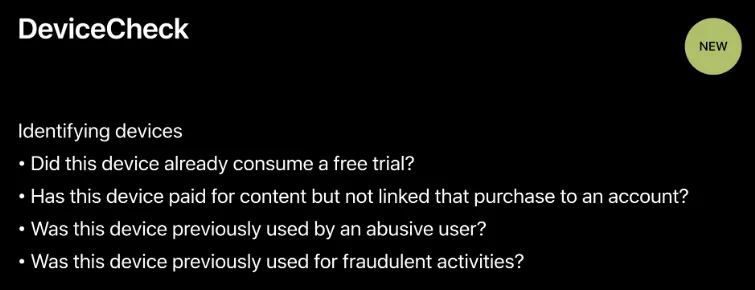
各デバイスには2ビットの情報しか保存できないため、公式で示されているような「デバイスが既に試用済みか」「支払い済みか」「ブラックリストか」などの用途に限られ、かつ1項目のみ実装可能です。
対応バージョン: iOS 11以上
はじめに!
基本情報を理解したら、さっそく始めましょう!
iOS APP 側:
import DeviceCheck
//....
//
DCDevice.current.generateToken { dataOrNil, errorOrNil in
  guard let data = dataOrNil else { return }
  let deviceToken = data.base64EncodedString()

   //...
   //deviceTokenをバックエンドにPOSTし、バックエンドでAppleサーバーに問い合わせてから結果をAPPに返す
}
フローの通り、APPが行うのは一時識別トークン(deviceToken)を取得するだけです!
次に、deviceTokenを自分たちのバックエンドAPIに送信して処理します。
バックエンド:
重點はバックエンド処理の部分にあります
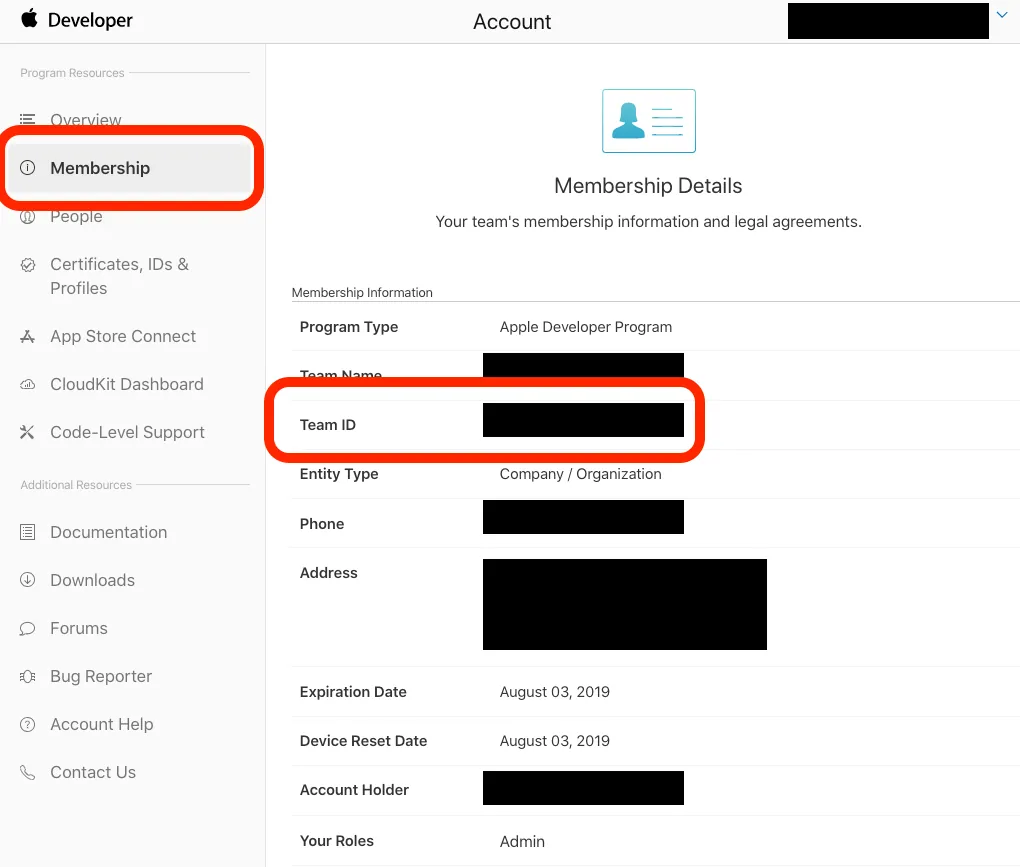
1.まずは 開発者アカウント にログインし、Team IDを控える
2. サイドバーの Certificates, IDs & Profiles をクリックして証明書管理ページへ移動する
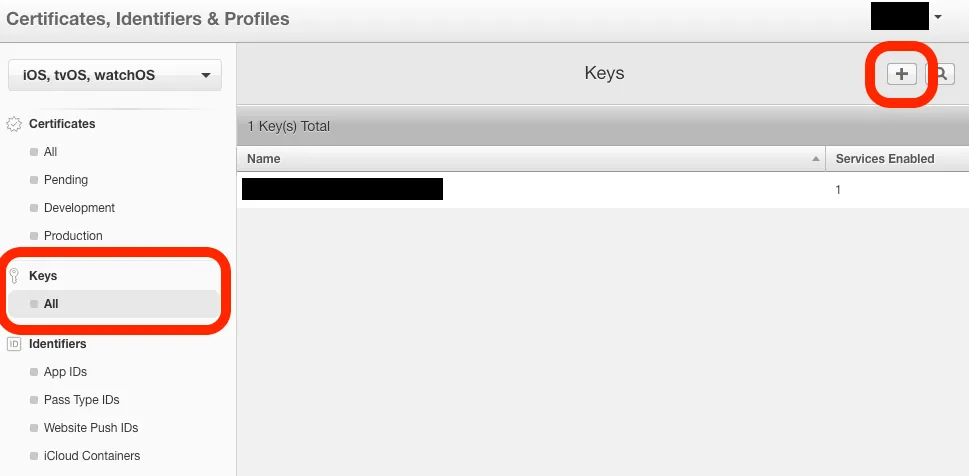
「Keys」-> 「All」-> 右上の「+」を選択して追加
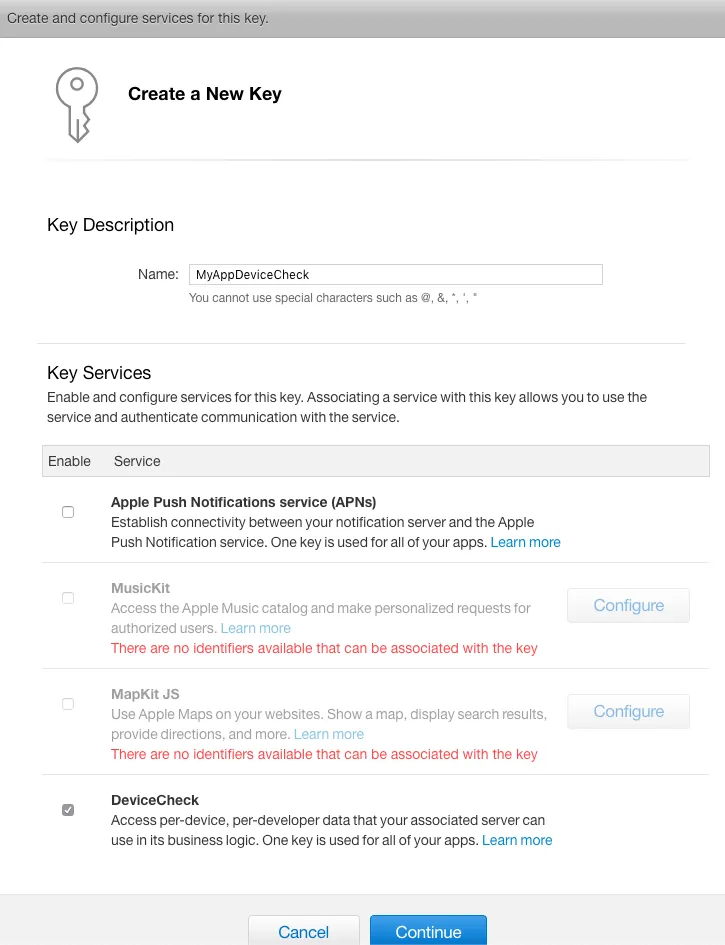
Step 1. 新しいキーを作成し、「DeviceCheck」にチェックを入れる
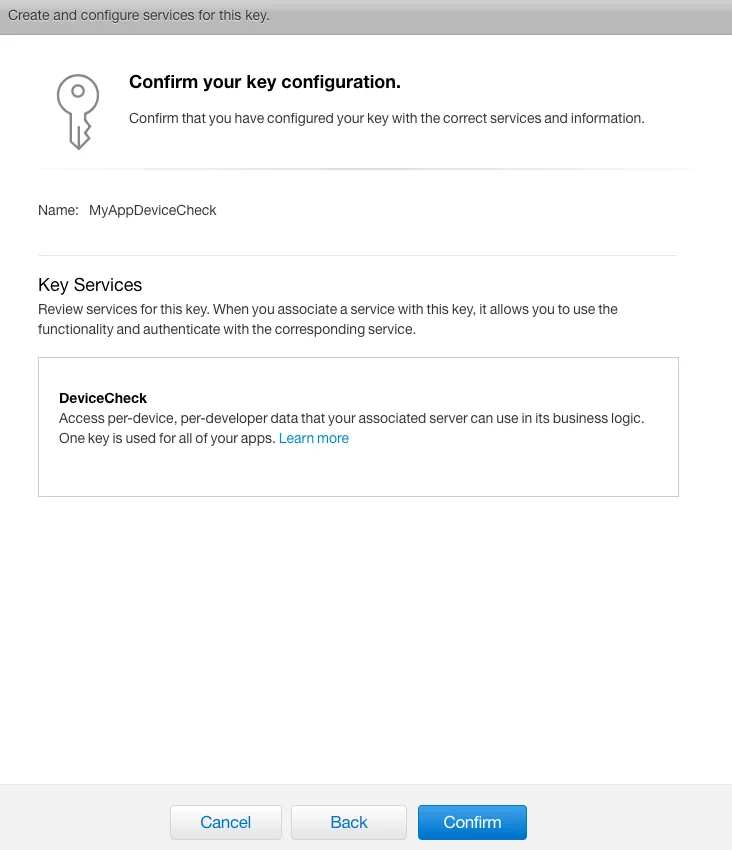
Step 2. 「Confirm」(確認)
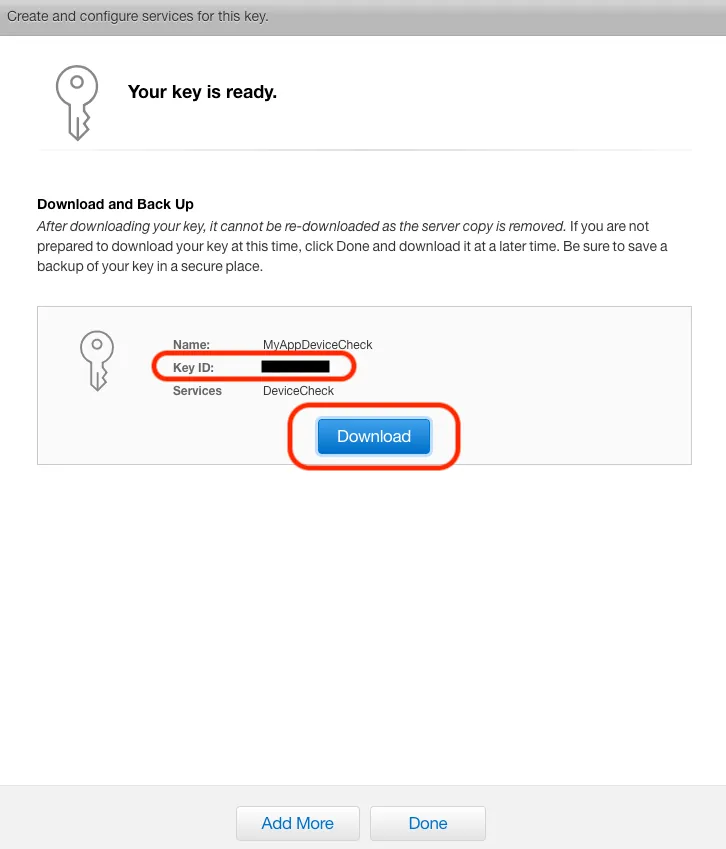
完了。
最後の手順が完了したら、Key ID を控え、「Download」をクリックして privateKey.p8 の秘密鍵ファイルをダウンロードしてください。
この時点で、プッシュ通知に必要なすべてのデータが揃っています:
-
チームID
-
Key ID
-
privateKey.p8
3. Appleの規定に従って JWT(JSON Web Token) フォーマットを組み立てる
アルゴリズム: ES256
//HEADER:
{
  "alg": "ES256",
  "kid": Key ID
}
//PAYLOAD:
{
  "iss": Team ID,
  "iat": リクエストのタイムスタンプ(Unixタイムスタンプ、例:1556549164),
  "exp": 有効期限のタイムスタンプ(Unixタイムスタンプ、例:1557000000)
}
//タイムスタンプは必ず整数形式で!
組み合わせたJWT文字列を取得:xxxxxx.xxxxxx.xxxxxx
4. Appleサーバーにデータを送信&返却結果を取得する
APNSプッシュ通知と同様に開発環境と本番環境が分かれています:
- 開発環境:api.development.devicecheck.apple.com (なぜか開発環境で送信するといつも失敗が返ってきます)
- 本番環境:api.devicecheck.apple.com
DeviceCheck API は2つの操作を提供します:
1. 保存データの照会: https://api.devicecheck.apple.com/v1/query_two_bits
//Headers:
Authorization: Bearer xxxxxx.xxxxxx.xxxxxx (組み立てたJWT文字列)

//Content:
device_token:deviceToken (確認するデバイストークン)
transaction_id:UUID().uuidString (問い合わせ識別子、ここではUUIDを使用)
timestamp: リクエストのタイムスタンプ(ミリ秒)、注意!ここはミリ秒です(例: 1556549164000)
返却ステータス:
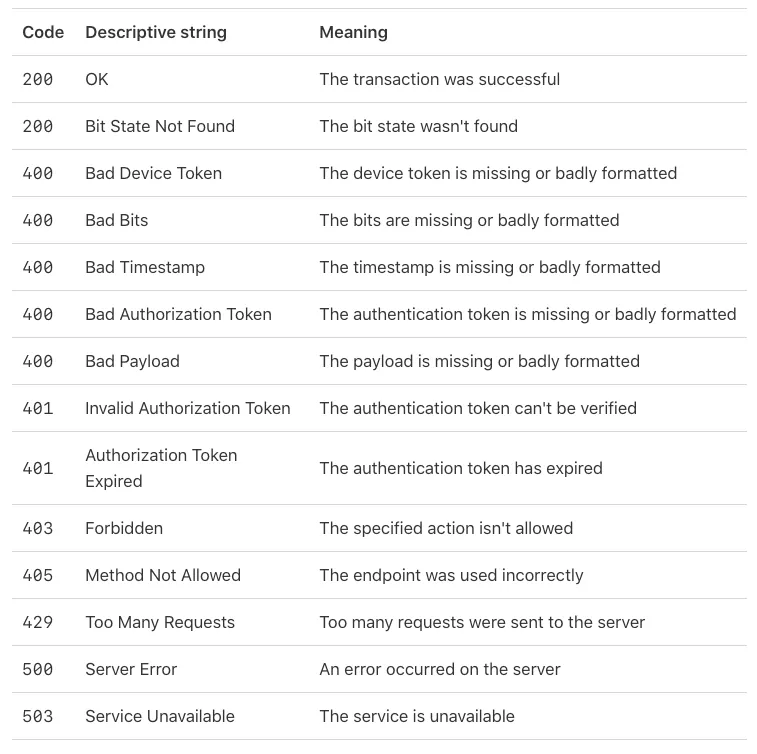
返却内容:
{
  "bit0": Int:2ビットデータの最初のビットの値:0または1,
  "bit1": Int:2ビットデータの2番目のビットの値:0または1,
  "last_update_time": String:"最終更新日時 YYYY-MM"
}
p.s. 間違っていません、最終更新日時は年-月までしか表示できません
2.データの書き込み: https://api.devicecheck.apple.com/v1/update_two_bits
//Headers:
Authorization: Bearer xxxxxx.xxxxxx.xxxxxx (組み立てたJWT文字列)

//Content:
device_token:deviceToken (照会するデバイストークン)
transaction_id:UUID().uuidString (照会識別子、ここではUUIDを使用)
timestamp: リクエストのタイムスタンプ(ミリ秒)、注意!ここはミリ秒です(例: 1556549164000)
bit0: 2ビットデータの1番目の値:0または1
bit1: 2ビットデータの2番目の値:0または1
5. Appleサーバーからの返却結果を取得する
返却ステータス:
返却内容:なし、ステータス200が返されれば書き込み成功を意味します!
6. バックエンドAPIがAPPに結果を返す
APPは対応する状態に応じて処理を行うだけで完了です!
バックエンド部分の補足:
こちらはPHPにしばらく触っていなかったので、ご興味があればiOS11で追加されたDeviceCheckについてのrequestToken.php部分をご参照ください。
Swift バージョンのデモ例:
後ろの部分は実装できず、皆さんがPHPを使えるわけではないので、ここでは純粋なiOS(Swift)での例を提供します。APP内でバックエンドが行うべき処理(JWTの生成やAppleへのデータ送信)を直接行う方法の参考にしてください!
バックエンドのプログラムを書かなくても、すべての内容をシミュレーション実行できます。
⚠ご注意 テストデモ用のみであり、本番環境での使用は推奨しません ⚠
こちらでは Ethan Huang さんの素晴らしい CupertinoJWT に感謝します。iOSアプリ内でJWT形式の内容を生成するサポートを提供してくれました!
Demo 主要プログラムと画面:
import UIKit
import DeviceCheck
import CupertinoJWT

extension String {
    var queryEncode:String {
        return self.addingPercentEncoding(withAllowedCharacters: .whitespacesAndNewlines)?.replacingOccurrences(of: "+", with: "%2B") ?? ""
    }
}
class ViewController: UIViewController {


    @IBOutlet weak var getBtn: UIButton!
    @IBOutlet weak var statusBtn: UIButton!
    @IBAction func getBtnClick(_ sender: Any) {
        DCDevice.current.generateToken { dataOrNil, errorOrNil in
            guard let data = dataOrNil else { return }

            let deviceToken = data.base64EncodedString()

            //正式な場合:
            //deviceTokenをバックエンドにPOSTし、バックエンドがAppleサーバーに問い合わせて結果をアプリに返す


            //!!!!!!以下はテスト・デモ用のみ、正式環境での使用は推奨しません!!!!!!
            //!!!!!!      PRIVATE KEYを安易に公開しないでください    !!!!!!
                let p8 = """
                    -----BEGIN PRIVATE KEY-----
                    -----END PRIVATE KEY-----
                    """
                let keyID = "" //あなたのKEY ID
                let teamID = "" //あなたのDeveloper Team ID :https://developer.apple.com/account/#/membership

                let jwt = JWT(keyID: keyID, teamID: teamID, issueDate: Date(), expireDuration: 60 * 60)

                do {
                    let token = try jwt.sign(with: p8)
                    var request = URLRequest(url: URL(string: "https://api.devicecheck.apple.com/v1/update_two_bits")!)
                    request.httpMethod = "POST"
                    request.addValue("Bearer \(token)", forHTTPHeaderField: "Authorization")
                    request.addValue("application/x-www-form-urlencoded", forHTTPHeaderField: "Content-Type")
                    let json:[String : Any] = ["device_token":deviceToken,"transaction_id":UUID().uuidString,"timestamp":Int(Date().timeIntervalSince1970.rounded()) * 1000,"bit0":true,"bit1":false]
                    request.httpBody = try? JSONSerialization.data(withJSONObject: json)

                    let task = URLSession.shared.dataTask(with: request) { (data, response, error) in
                        guard let data = data else {
                            return
                        }
                        print(String(data:data, encoding: String.Encoding.utf8))
                        DispatchQueue.main.async {
                            self.getBtn.isHidden = true
                            self.statusBtn.isSelected = true
                        }
                    }
                    task.resume()
                } catch {
                    // エラー処理
                }
            //!!!!!!以上はテスト・デモ用のみ、正式環境での使用は推奨しません!!!!!!
            //

        }

    }

    override func viewDidLoad() {
        super.viewDidLoad()

        DCDevice.current.generateToken { dataOrNil, errorOrNil in
            guard let data = dataOrNil else { return }

            let deviceToken = data.base64EncodedString()

            //正式な場合:
                //deviceTokenをバックエンドにPOSTし、バックエンドがAppleサーバーに問い合わせて結果をアプリに返す


            //!!!!!!以下はテスト・デモ用のみ、正式環境での使用は推奨しません!!!!!!
            //!!!!!!      PRIVATE KEYを安易に公開しないでください    !!!!!!
                let p8 = """
                -----BEGIN PRIVATE KEY-----

                -----END PRIVATE KEY-----
                """
                let keyID = "" //あなたのKEY ID
                let teamID = "" //あなたのDeveloper Team ID :https://developer.apple.com/account/#/membership

                let jwt = JWT(keyID: keyID, teamID: teamID, issueDate: Date(), expireDuration: 60 * 60)

                do {
                    let token = try jwt.sign(with: p8)
                    var request = URLRequest(url: URL(string: "https://api.devicecheck.apple.com/v1/query_two_bits")!)
                    request.httpMethod = "POST"
                    request.addValue("Bearer \(token)", forHTTPHeaderField: "Authorization")
                    request.addValue("application/x-www-form-urlencoded", forHTTPHeaderField: "Content-Type")
                    let json:[String : Any] = ["device_token":deviceToken,"transaction_id":UUID().uuidString,"timestamp":Int(Date().timeIntervalSince1970.rounded()) * 1000]
                    request.httpBody = try? JSONSerialization.data(withJSONObject: json)

                    let task = URLSession.shared.dataTask(with: request) { (data, response, error) in
                        guard let data = data,let json = try? JSONSerialization.jsonObject(with: data, options: .mutableContainers) as? [String:Any],let stauts = json["bit0"] as? Int else {
                            return
                        }
                        print(json)

                        if stauts == 1 {
                            DispatchQueue.main.async {
                                self.getBtn.isHidden = true
                                self.statusBtn.isSelected = true
                            }
                        }
                    }
                    task.resume()
                } catch {
                    // エラー処理
                }
            //!!!!!!以上はテスト・デモ用のみ、正式環境での使用は推奨しません!!!!!!
            //

        }
        // 追加のセットアップがあればここに記述
    }


}
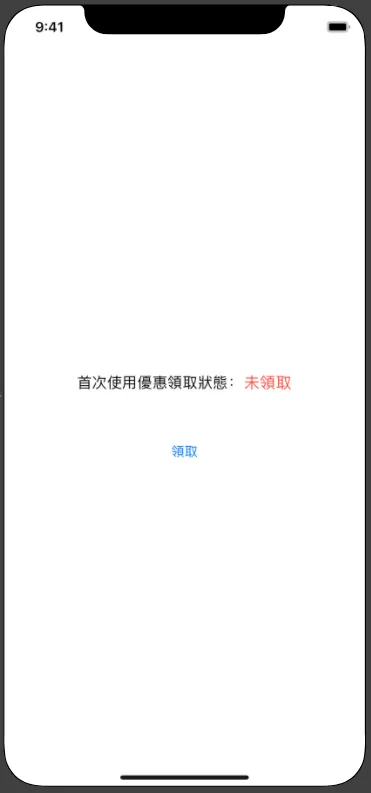
画面のスクリーンショット
ここで行っているのは一度限りの特典受け取りで、各デバイスは一回だけ受け取れます!
完全なプロジェクトダウンロード:
Post MediumからZMediumToMarkdownを使って変換しました。

コメント