
Plane.so Docker Self-Hosted 自己ホスティング記録
Plane 自己ホスト型 Docker セットアップ、バックアップ、リストア、Nginx ドメインリバースプロキシ設定チュートリアル
️⚠️️️️⚠️️️️⚠️️️️2025年アップデート️ ⚠️️️️⚠️️️️⚠️️️️
Plane.so の使用は推奨されません。理由は、Plane.so は当初オープンソースプロジェクトとセルフホスティングの支援で成長しましたが、その後のバージョンで多くの機能が有料プランに移行されました。セルフホスティングでも機能を有効にするには証明書の購入が必要で、ユーザー数にも制限があります。これは当初の期待とは異なります。また、料金プランも非常に複雑で、永続ライセンス、Pro、Business などがあり、料金を支払っても新しいプランや新機能が追加される可能性があり、安定していません。
はじめに
Plane.so は無料でオープンソースのセルフホスト型 Asana、Jira、Clickup に似たプロジェクト管理ツールで、2022 年に設立され、最初のバージョンは 2023 年にリリースされました。現在も開発段階にあります。
詳細な使用方法と開発フローの紹介については、前回の記事「Plane.so 無料オープンソースでセルフホスト対応のAsana/Jira類似プロジェクト管理ツール」をご参照ください。本記事では Plane.so を Docker でセルフホストする手順のみを記録します。
セルフホスト版 Plane

-
Docker、K8s / クラウド、プライベートオンプレミスのインストールをサポート
-
Self-Hosted は Community Edition(公式略称 CE)版です
-
Self-Hosted は必ずしも Cloud 版のすべての機能を含むわけではありません
-
Self-Hosted 版の機能はデフォルトで Cloud 無料版と同じですが、他の機能を使うには有料版へのアップグレードが必要です。
-
本文は Docker + プライベートローカル環境でのインストールを例としています
-
現在、公式には Cloud からのエクスポートおよび Self-Hosted バージョンへのインポートは提供されておらず、API を使って自分で連携する必要があります
-
公式の案内:50ユーザーを超える場合はマシンスペックの向上が必要です
We have seen performance degradation beyond 50 users on our recommended 4 GB, 2vCPU infra. Increased infra will help with more users. -
AGPL-3.0 license でオープンソース化されており、初版は2023年1月にリリースされました。現在も開発段階であり、正式なリリース版はまだ提供されていません。
-
オープンソースであっても、セルフホスト対応は無料を意味しません。
-
文末には完全な設定例のリポジトリが添付されています。
Docker インストール
本文では詳しい説明は省略し、公式の Docker インストール方法 を参照して、ローカルの Docker 環境のインストールと設定を完了してください。以下は macOS の Docker を例としています。
Plane @ Docker インストール
参考 公式マニュアル 。
- ディレクトリ作成&インストールスクリプトのダウンロード
mkdir plane-selfhost

cd plane-selfhost

curl -fsSL -o setup.sh https://raw.githubusercontent.com/makeplane/plane/master/deploy/selfhost/install.sh

chmod +x setup.sh
- Docker 環境がインストールされており、Dockerが起動していることを確認してから、スクリプトを実行してください
./setup.sh
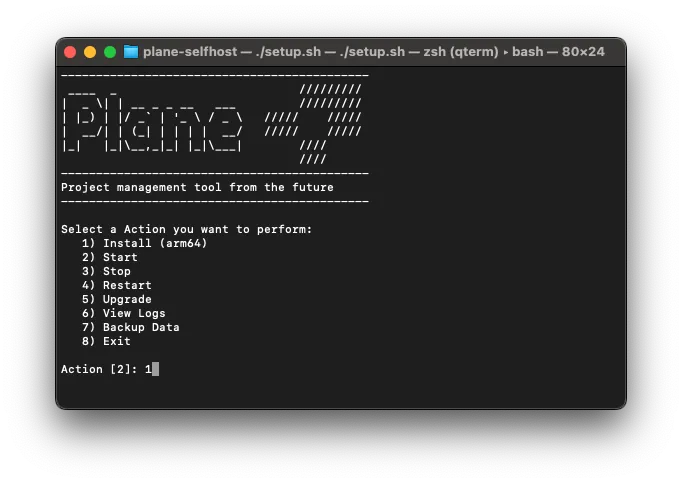
1を入力してインストール(イメージのダウンロード)を開始します
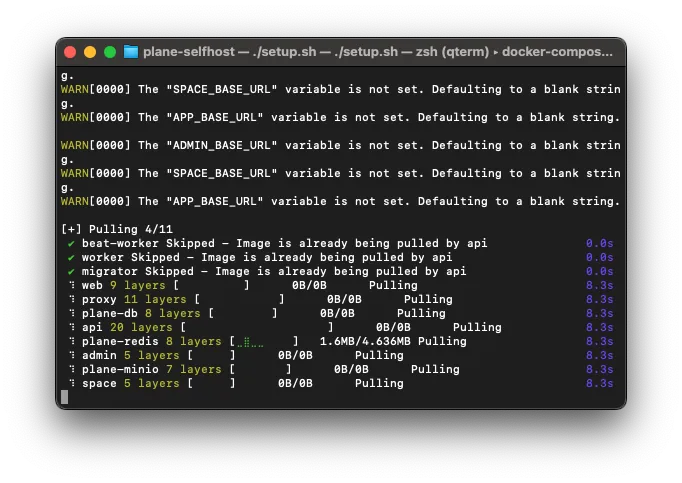
- Plane が使用するイメージのプル完了を待つ
- Images Pulled 完了後、
./plane-appフォルダに入り、.env設定ファイルを開きます。
APP_RELEASE=stable

WEB_REPLICAS=1
SPACE_REPLICAS=1
ADMIN_REPLICAS=1
API_REPLICAS=1

NGINX_PORT=80
WEB_URL=http://localhost
DEBUG=0
SENTRY_DSN=
SENTRY_ENVIRONMENT=production
CORS_ALLOWED_ORIGINS=http://localhost

# DB 設定
PGHOST=plane-db
PGDATABASE=plane
POSTGRES_USER=plane
POSTGRES_PASSWORD=plane
POSTGRES_DB=plane
POSTGRES_PORT=5432
PGDATA=/var/lib/postgresql/data
DATABASE_URL=

# REDIS 設定
REDIS_HOST=plane-redis
REDIS_PORT=6379
REDIS_URL=

# シークレットキー
SECRET_KEY=60gp0byfz2dvffa45cxl20p1scy9xbpf6d8c5y0geejgkyp1b5

# データストア設定
USE_MINIO=1
AWS_REGION=
AWS_ACCESS_KEY_ID=access-key
AWS_SECRET_ACCESS_KEY=secret-key
AWS_S3_ENDPOINT_URL=http://plane-minio:9000
AWS_S3_BUCKET_NAME=uploads
MINIO_ROOT_USER=access-key
MINIO_ROOT_PASSWORD=secret-key
BUCKET_NAME=uploads
FILE_SIZE_LIMIT=5242880

# Gunicorn ワーカー数
GUNICORN_WORKERS=1

# `ARM64` 環境で対応する `APP_RELEASE` の Docker イメージがない場合は `DOCKER_PLATFORM` のコメントを外してください
# DOCKER_PLATFORM=linux/amd64
-
デフォルトで
:80ポートを使って Plane サービスを起動します。ポートが競合する場合は、ポート番号を変更してください。 -
設定の調整を完了してください(将来的に Plane のアップデートで上書きされるため、
docker-compose.ymlを直接編集することは推奨しません)
Plane @ Docker 起動
- 再度 ./setup.sh に入る
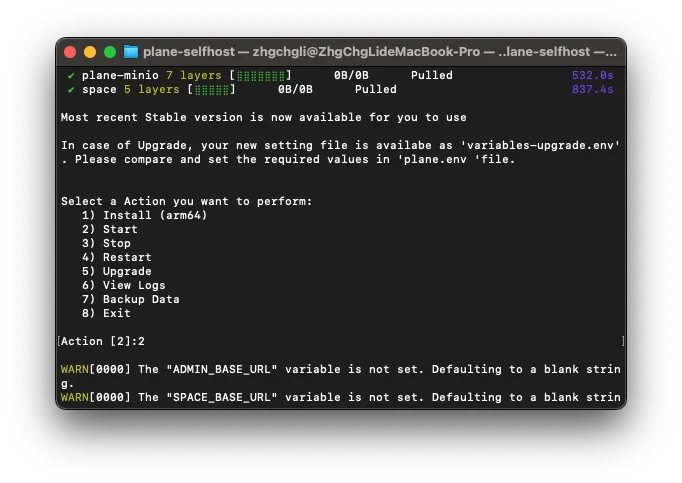
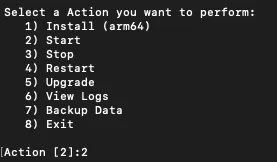
2を入力して Plane を起動:
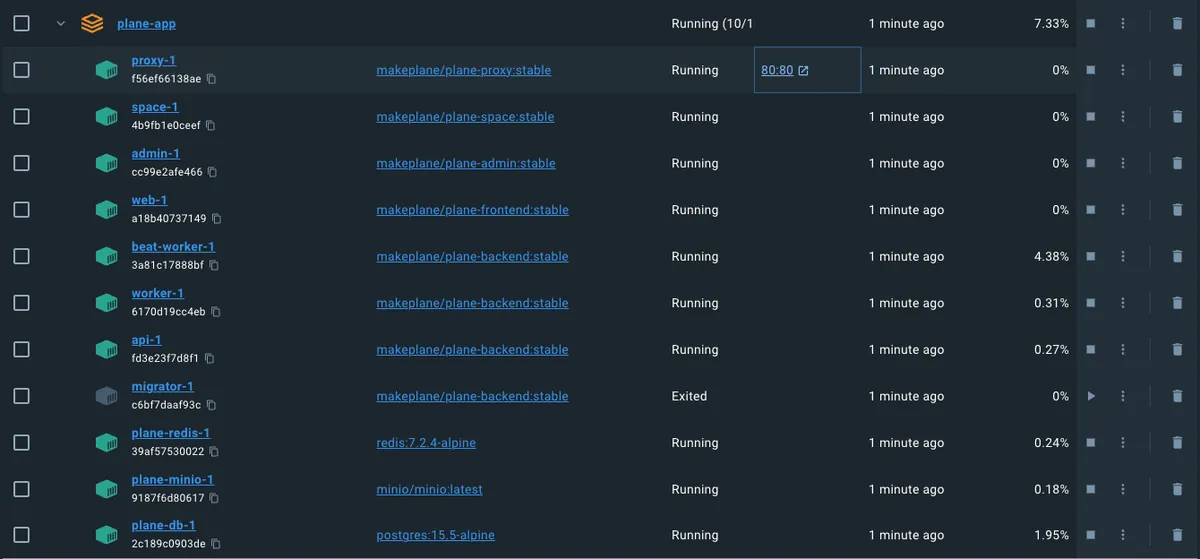
- 起動が完了し、すべて正常に動作していることを確認したら、URL
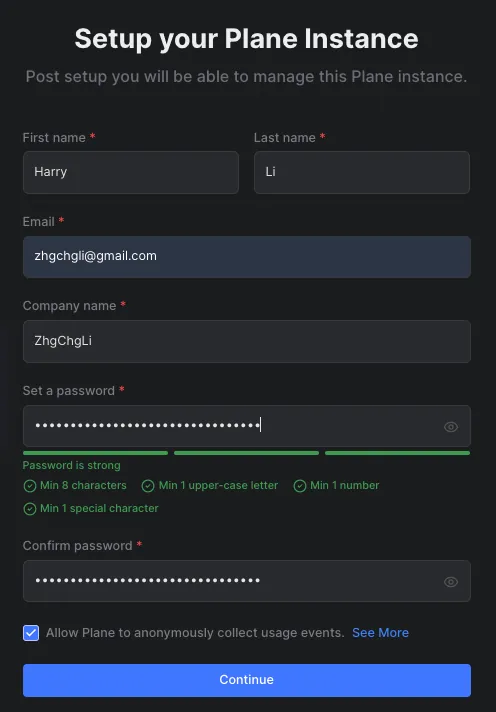
/のgod-mode/にアクセスして初期設定を行います:
-
ここで設定するアカウントとパスワードは最高管理権限(God/Adminモード)です。
-
セキュリティ上の理由から、パスワードには特殊文字を含み、8文字以上で数字と大文字・小文字の英字を含める必要があります。そうでない場合、送信できません。
-
この手順を設定しないと、ホームページのログイン時に
Instance not configured. Please contact your administrator.と表示されます。
Plane God/Admin Mode 管理バックエンド
Plane の URL /god-mode/ からアクセスでき、ここで Plane サービス全体の環境設定が行えます。
一般設定:
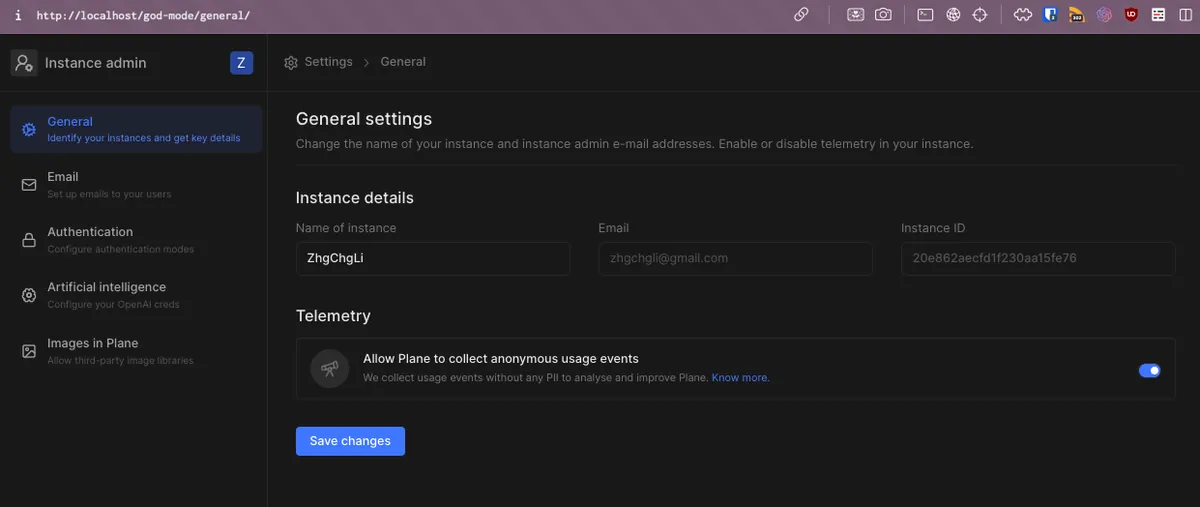
一般設定。
Email:
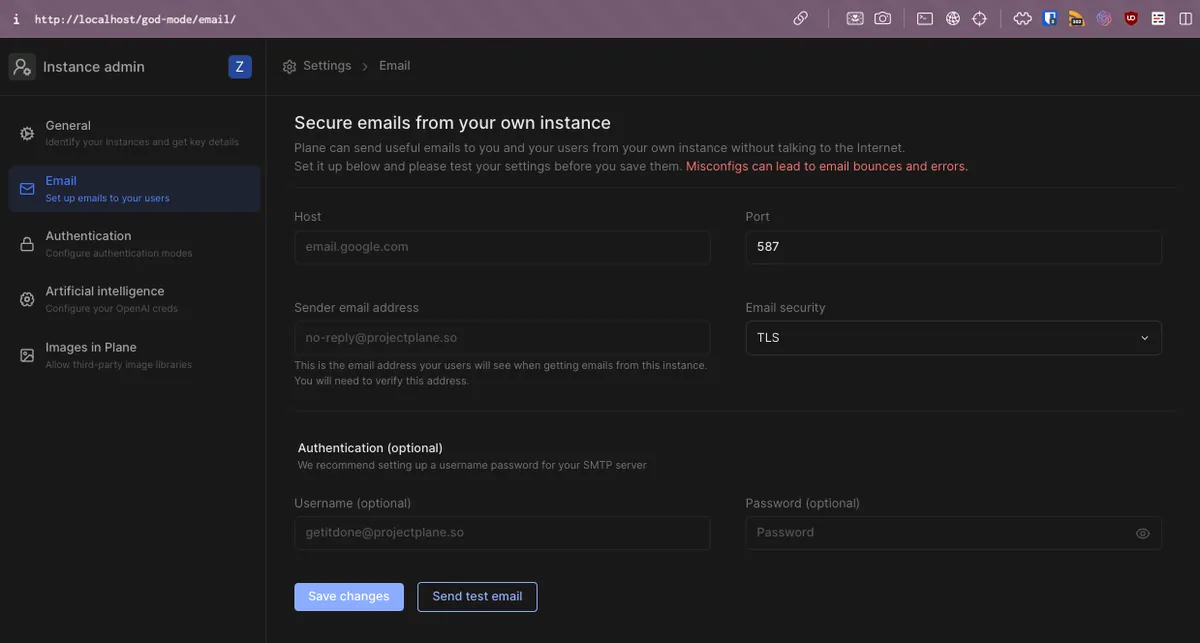
- Email 通知の SMTP 設定
SMTPサーバーを自分で設定するのが面倒な場合は、GMAIL SMTPを直接使用してメールを送信できます:
-
Host:
smtp.gmail.com -
ポート:
465 -
送信者メールアドレス: 例:
[email protected] -
ユーザー名: あなたの Gmail アカウント
-
パスワード: あなたの Gmail パスワード、二段階認証が有効な場合はアプリパスワードを使用してください。
-
設定が反映されない場合は、ポートやメールセキュリティ設定(TLS/STARTTLS: ポート587、SSL: ポート465)を確認してください。
もう一つのアイデアとして、Plane は現時点で Slack 通知に対応していないため、SMTP サーバーを立ててメール通知を受け取り、Python スクリプトで Slack 通知に変換する方法もあります。
認証
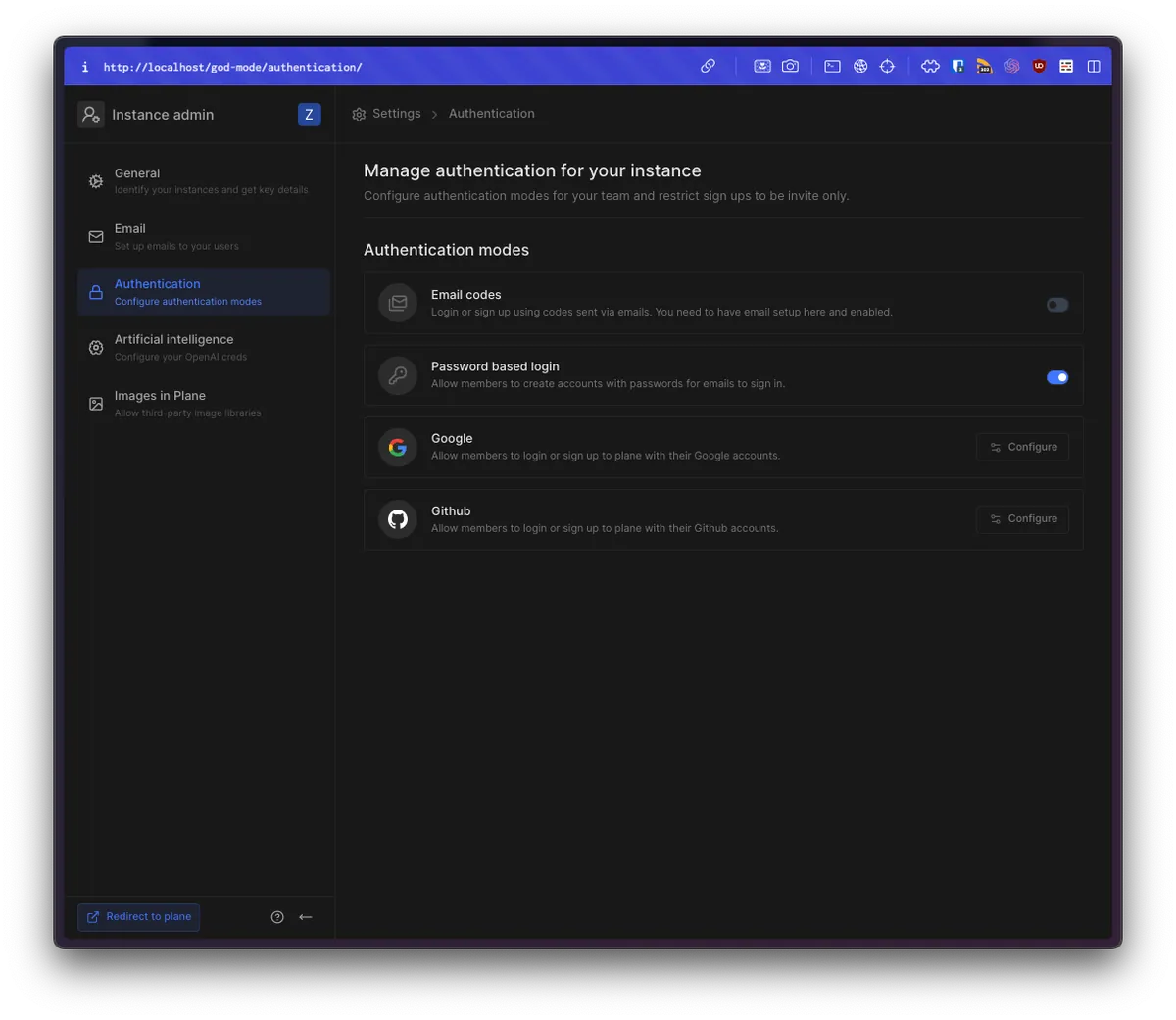
Plane サービスのログイン認証方法について、Google 組織内のメールアカウントのみを利用可能にしたい場合は、「Password based login」を無効にして「Google」ログイン機能のみを有効にします。その後、Google ログインから組織アカウント限定のログインアプリを生成してください。
人工知能
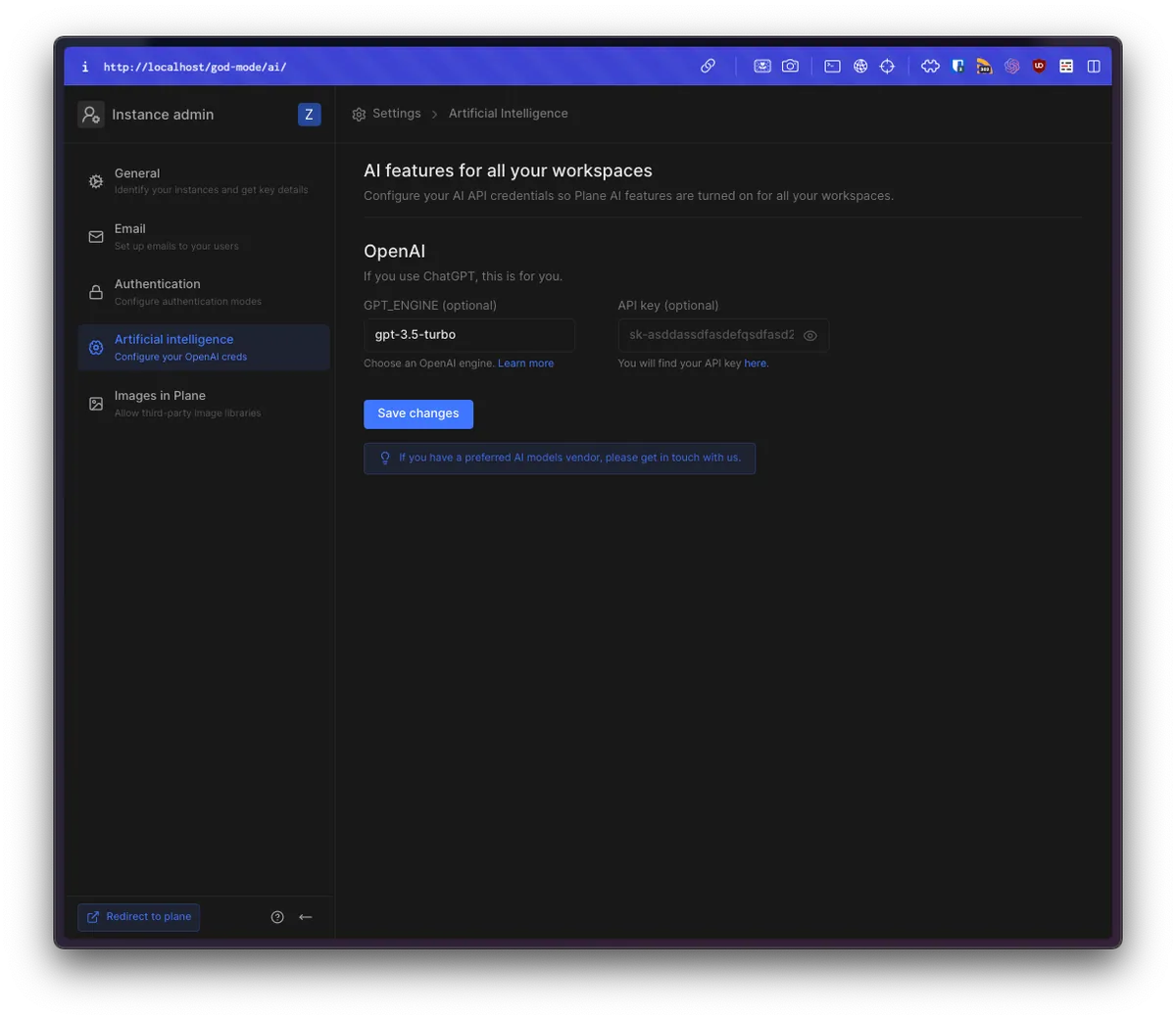
AI 関連の設定は現時点であまり機能がありませんが、キーを設定すれば Issue 上で AI による Issue Description の作成支援が利用できます。
Planeのイメージ
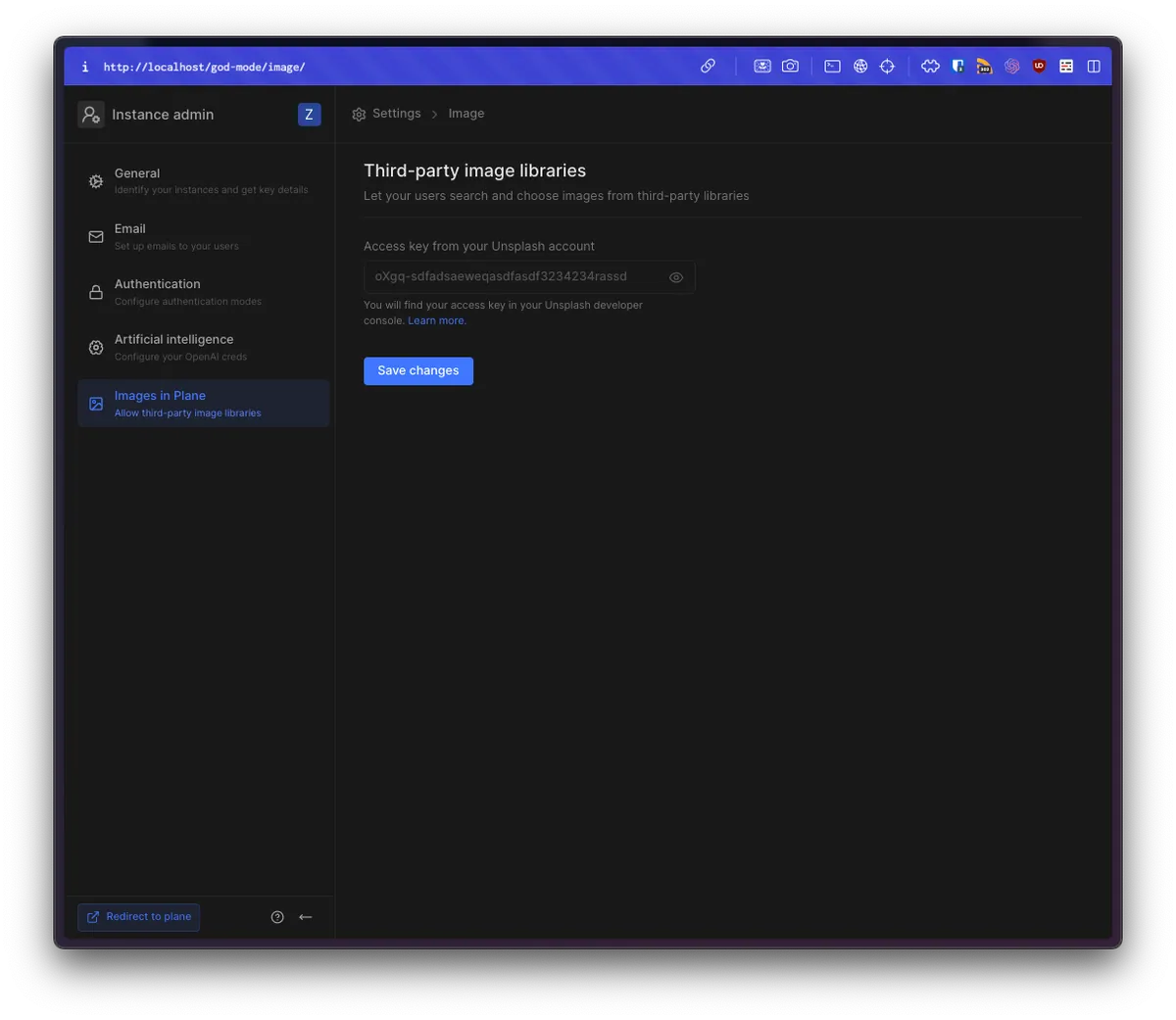
同様に現在はあまり機能しませんが、Unsplash Key を設定すると、プロジェクトのカバー画像選択時に Unsplash API を使って画像を取得し適用できます。
⚠️⚠️声明⚠️⚠️
以上は 2024–05–25 v0.20-Dev バージョンの使用説明です。公式は引き続き新機能の開発とユーザー体験の改善に努めているため、最新版の設定を優先してください。
God/Admin モードを設定すれば、ほぼクラウド版と同じように利用できます。
詳細な使い方と開発プロセスの紹介については、前回の記事「Plane.so 無料オープンソースでセルフホスト対応のAsana/Jira類似プロジェクト管理ツール」をご覧ください。
Plane @ Docker アップグレード
前述の通り、Plane はまだ開発段階にあり、約2〜3週間ごとに新しいバージョンがリリースされます。変更内容も大きい場合があるため、Release Note をよく読み、変更点や設定の調整が必要か確認してからアップグレードを行うことをおすすめします。
⚠️アップグレード前に必ずバックアップを取得してください!⚠️ アップグレード後はスケジュールされたバックアップスクリプトが正常に動作しているか必ず確認してください。
⚠️アップグレード前に必ずバックアップを取得してください!⚠️ アップグレード後はスケジュールされたバックアップスクリプトが正常に動作しているか必ず確認してください。
⚠️アップグレード前に必ずバックアップを取得してください!⚠️ アップグレード後はスケジュールされたバックアップスクリプトが正常に動作しているか必ず確認してください。
Plane は開発中で不安定なため、アップグレード時にデータが失われる可能性があります。操作前に必ずバックアップを行ってください。バックアップ方法は以下で説明します。
アップグレード方法:
- 再度 ./setup.sh に入る
-
5を入力して Plane をアップグレードします(実際には新しいイメージを取得して再起動するだけです) -
Images Pulled 完了後にサービスを再起動できます
-
アップグレード後、.env ファイルが変更されている可能性があります。リリースノートを参照して調整してください。
Plane @ Docker バックアップ
自 0.20-dev から ./setup.sh に Backup Data コマンドが追加されましたが、公式マニュアル では Backup Data を彼らの One 有料サービスにリストアする方法しか記載されていません。そのため、ここでは自分で手動でファイル、Redis、Postgresql Docker コンテナのバックアップを行う方法を使います。
バックアップスクリプト
./plane-backup.sh :
#!/bin/bash

# Plane のデータをバックアップ
# Author: zhgchgli (https://zhgchg.li)

##### 実行方法
# ./plane-backup.sh [バックアップ先フォルダのパス] [Plane の Docker プロジェクト名] [Plane バックアップファイルの最大保存数、超過したら古いものを削除]
# 例: ./plane-backup.sh /backup/plane plane-app 14
###### 設定

# バックアップ先フォルダ
backup_dir=${1:-.}

# Plane の Docker プロジェクト名
docker_project_name=${2:-"plane-app"}

# Plane バックアップファイルの最大保存数、超過したら古いものを削除
keep_count=${3:-7}

######

# ディレクトリの存在確認
if [ ! -d "$backup_dir" ]; then
  echo "バックアップ失敗、ディレクトリが存在しません:$backup_dir"
  exit;
fi

# 古いものを削除
count=$(find "$backup_dir" -mindepth 1 -type d \\| wc -l)

while [ "$count" -ge $keep_count ]; do
    oldest_dir=$(find "$backup_dir" -mindepth 1 -maxdepth 1 -type d \\| while read dir; do
        # stat コマンドで更新時間を取得
        if [[ "$OSTYPE" == "darwin"* ]]; then
            # macOS システム
            echo "$(stat -f %m "$dir") $dir"
        else
            # Linux システム
            echo "$(stat -c %Y "$dir") $dir"
        fi
    done \\| sort -n \\| head -n 1 \\| cut -d ' ' -f 2-)

    echo "最も古いバックアップを削除: $oldest_dir"
    rm -rf "$oldest_dir"

    count=$(find "$backup_dir" -mindepth 1 -type d \\| wc -l)
done
#

# 新規バックアップ
date_dir=$(date "+%Y_%m_%d_%H_%M_%S")
target_dir="$backup_dir/$date_dir"

mkdir -p "$target_dir"

echo "バックアップ先: $target_dir"

# Plane の Postgresql .SQL ダンプ
docker exec -i $docker_project_name-plane-db-1 pg_dump --dbname=postgresql://plane:plane@plane-db/plane -c > $target_dir/dump.sql

# Plane の redis
docker run --rm -v $docker_project_name-redis-1:/volume -v $target_dir:/backup ubuntu tar cvf /backup/plane-app_redis.tar /volume > /dev/null 2>&1

# Plane のアップロードファイル
docker run --rm -v ${docker_project_name}_uploads:/volume -v $target_dir:/backup ubuntu tar cvf /backup/plane-app_uploads.tar /volume > /dev/null 2>&1

echo "バックアップ成功!"
初めて Script ファイルを作成する際は、まず以下を実行してください:chmod +x ./plane-backup.sh
実行方法:
./plane-backup.sh [バックアップ先フォルダのパス] [Plane の Docker プロジェクト名] [Plane バックアップファイルの最大保持数、超過したら最も古いバックアップを削除]
-
バックアップ先フォルダパス例:
/backup/plane/または./ -
Plane の Docker プロジェクト名: Plane Docker Compose プロジェクト名
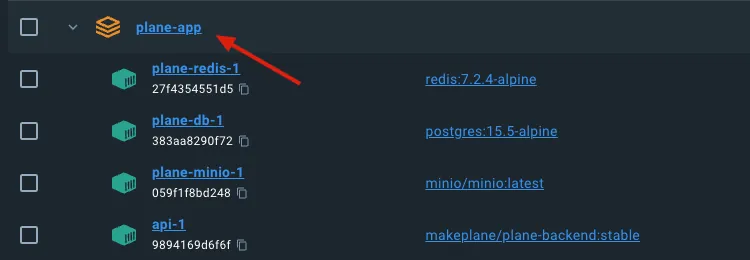
- Plane のバックアップファイルの最大保持数。超過した場合は最も古いバックアップが削除されます:デフォルトは7件
実行例:
./plane-backup.sh /backup/plane plane-app 14
(コードはそのままです)

- 実行時は Plane が起動していることを確認してください。
以上のコマンドを Crontab に追加するだけで、Plane の定期自動バックアップが可能です。
実行エラーでコンテナが見つからない場合は、Plane の Docker Compose プロジェクト名を確認するか、スクリプトと Docker のコンテナ名(公式で名前が変更されている可能性があります)を確認してください。
復元スクリプト
./plane-restore.sh :
#!/bin/bash

# Planeのバックアップデータを復元する
# Author: zhgchgli (https://zhgchg.li)

##### 実行方法
# ./plane-restore.sh

#
inputBackupDir() {
    read -p "復元するPlaneのバックアップフォルダ (例: /backup/plane/2024_05_25_19_14_12): " backup_dir
}
inputBackupDir

if [[ -z $backup_dir ]]; then
    echo "バックアップフォルダを指定してください (例: sh /backup/docker/plane/2024_04_09_17_46_39)"
    exit;
fi

inputDockerProjectName() {
    read -p "PlaneのDockerプロジェクト名 (空欄の場合はデフォルトの plane-app を使用): " input_docker_project_name
}
inputDockerProjectName

docker_project_name=${input_docker_project_name:-"plane-app"}

confirm() {
    read -p "Plane.soのデータを復元してもよろしいですか? [y/N] " response

    # 応答を確認
    case "$response" in
        [yY][eE][sS]\\|[yY])
            true
            ;;
        *)
            false
            ;;
    esac
}

if ! confirm; then
    echo "操作がキャンセルされました。"
    exit
fi

# 復元処理

echo "復元中..."

docker cp $backup_dir/dump.sql $docker_project_name-plane-db-1:/dump.sql && docker exec -i $docker_project_name-plane-db-1 psql postgresql://plane:plane@plane-db/plane -f /dump.sql

# Redisの復元
docker run --rm -v ${docker_project_name}-redis-1:/volume -v $backup_dir:/backup alpine tar xf /backup/plane-app_redis.tar --strip-component=1 -C /volume

# アップロードファイルの復元
docker run --rm -v ${docker_project_name}_uploads:/volume -v $backup_dir:/backup alpine tar xf /backup/plane-app_uploads.tar --strip-component=1 -C /volume

echo "復元成功!"
初めて Script ファイルを作成する際は、必ず先に: chmod +x ./plane-restore.sh を実行してください。
実行方法:
 ./plane-restore.sh
入力:復元したい Plane バックアップファイルのフォルダ (例: /backup/plane/2024_05_25_19_14_12)
入力:Plane の Docker プロジェクト名 (空欄の場合はデフォルトの plane-app を使用)
入力:本当に Plane.so のデータを復元しますか? [y/N] y
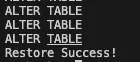
Restore Success! が表示された後、Plane を再起動する必要があります。
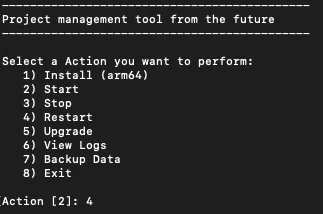
Plane の ./setup.sh で 4 を入力して再起動:
サイトに戻り、リロードして Workspace にログインし、復元が成功したか確認してください:
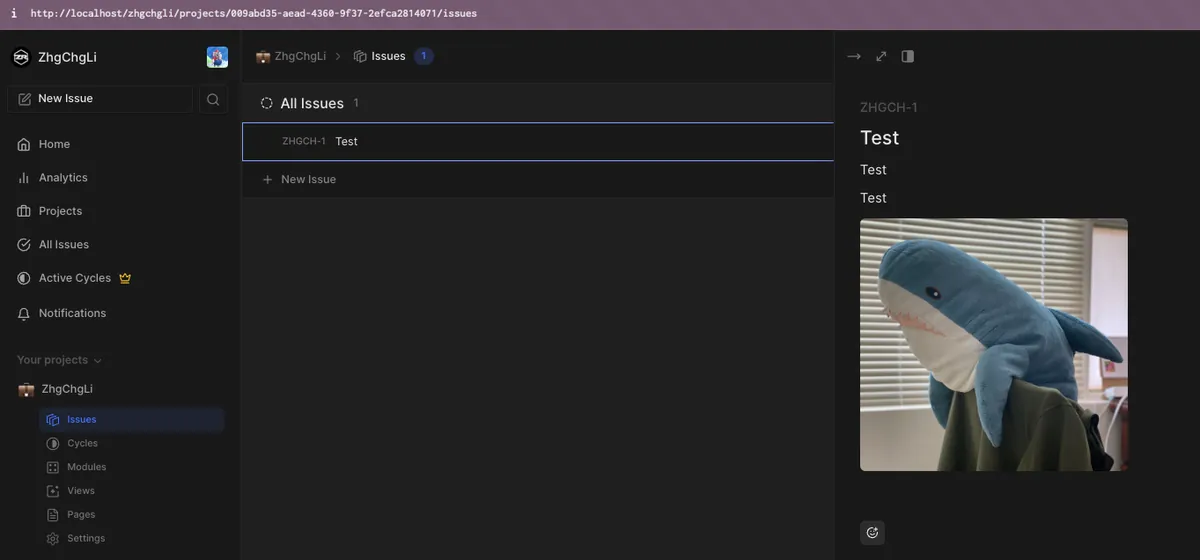
完了!
⚠️バックアップとリストアの手順は定期的にテストし、トラブル時にバックアップが役立つことを確認してください。
Plane @ Docker アップグレード
前述の通り、Plane はまだ開発段階にあり、約2〜3週間ごとに新しいバージョンがリリースされます。変更内容も大きい場合があるため、Release Note をよく読み、変更点や設定の調整が必要か確認してからアップグレードを行うことをおすすめします。
⚠️アップグレード前に必ずバックアップを取得してください!⚠️ アップグレード後はスケジュールされたバックアップスクリプトが正常に動作しているか必ず確認してください。
⚠️アップグレード前に必ずバックアップを取得してください!⚠️ アップグレード後はスケジュールされたバックアップスクリプトが正常に動作しているか必ず確認してください。
⚠️アップグレード前に必ずバックアップを取得してください!⚠️ アップグレード後はスケジュールされたバックアップスクリプトが正常に動作しているか必ず確認してください。
Plane は開発中のため不安定であり、アップグレードによるデータ損失のリスクがあります。操作前に必ずバックアップを取ってください。
アップグレード方法:
- 再度 ./setup.sh に入る
-
5を入力して Plane をアップグレードします(実際には新しいイメージを取得して再起動するだけです) -
Images Pulled 完了後にサービスを再起動できます
-
アップグレード後、.env ファイルが変更されている可能性があります。リリースノートを参照して調整してください。
-
アップグレード完了後、スケジュールされたバックアップスクリプトが正常に動作しているか必ず確認してください。
-
Container Name が変更された場合は、バックアップ、復元、および以下で紹介する Nginx リバースプロキシスクリプトも変更する必要があります。
Nginx + Plane を使ったリバースプロキシ設定
私たちは同時に複数のWebサービスを提供する必要がある場合があります。例えば、Self-Hosted LibreChat (ChatGPT)、Self-Hosted Wiki.js、Self-Hosted Bitwardenなどです。各サービスはデフォルトで80番ポートを使用します。利用時にURLでポートを指定したくない場合は、DockerのNginxを起動してWebサービスのリバースプロキシとして設定する必要があります。
効果は以下の通りです:
chat.zhgchg.li -> LibreChat :8082
wiki.zhgchg.li -> Wiki.js :8083
pwd.zhgchg.li -> Bitwarden :8084

plane.zhgchg.li -> Plane.so :8081
以上の効果を得るには、まず ./plane-selfhost ディレクトリを統一ディレクトリに移動する必要があります。ここでは webServices と名付けます。
最終ディレクトリ構成プレビュー:
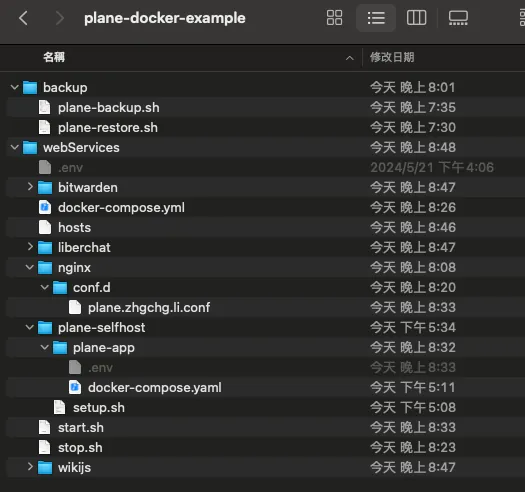
webServices/plane-selfhost/plane-app/.env 環境設定ファイルの調整:
APP_RELEASE=stable

WEB_REPLICAS=1
SPACE_REPLICAS=1
ADMIN_REPLICAS=1
API_REPLICAS=1

NGINX_PORT=8081
WEB_URL=http://plane.zhgchg.li
DEBUG=0
SENTRY_DSN=
SENTRY_ENVIRONMENT=production
CORS_ALLOWED_ORIGINS=http://plane.zhgchg.li

# DB設定
PGHOST=plane-db
PGDATABASE=plane
POSTGRES_USER=plane
POSTGRES_PASSWORD=plane
POSTGRES_DB=plane
POSTGRES_PORT=5432
PGDATA=/var/lib/postgresql/data
DATABASE_URL=

# Redis設定
REDIS_HOST=plane-redis
REDIS_PORT=6379
REDIS_URL=

# シークレットキー
SECRET_KEY=60gp0byfz2dvffa45cxl20p1scy9xbpf6d8c5y0geejgkyp1b5

# データストア設定
USE_MINIO=1
AWS_REGION=
AWS_ACCESS_KEY_ID=access-key
AWS_SECRET_ACCESS_KEY=secret-key
AWS_S3_ENDPOINT_URL=http://plane-minio:9000
AWS_S3_BUCKET_NAME=uploads
MINIO_ROOT_USER=access-key
MINIO_ROOT_PASSWORD=secret-key
BUCKET_NAME=uploads
FILE_SIZE_LIMIT=5242880

# Gunicornワーカー数
GUNICORN_WORKERS=1

# `ARM64`環境で該当する`APP_RELEASE`のDockerイメージが無い場合は`DOCKER_PLATFORM`のコメントを外してください
# DOCKER_PLATFORM=linux/amd64
-
URLを
plane.zhgchg.liに置き換えます。 -
NGINX_PORT を
8081に変更し、元の80ポートをリバースプロキシ用の Nginx に割り当てます。
webServices/ フォルダ内に Nginx 用の docker-compose.yml ファイルを作成します:
version: '3.8'

services:
  webServices-nginx:
    image: nginx
    restart: unless-stopped
    volumes:
      - ./nginx/conf.d/plane.zhgchg.li.conf:/etc/nginx/conf.d/plane.zhgchg.li.conf

    ports:
      - 80:80
      - 443:443

    networks:
      - plane-app_default # plane が使用するネットワーク
networks:
  plane-app_default:
    external: true
- PlaneアプリのネットワークをNginxに追加する必要があります
webServices/ 下に /conf.d ディレクトリと plane.zhgchg.li.conf ファイルを作成:
# plane.zhgchg.li 用

# http の例:
server {
    listen 80;
    server_name plane.zhgchg.li;

    client_max_body_size 0;

    location / {
 proxy_pass http://plane-app-proxy-1; # plane proxy-1 サービス名
        proxy_set_header Host $host;
        proxy_set_header X-Real-IP $remote_addr;
        proxy_set_header X-Forwarded-For $proxy_add_x_forwarded_for;
        proxy_set_header X-Forwarded-Proto $scheme;
    }
}


# https & http の例:
# server {
#     listen 443 ssl;
#     server_name plane.zhgchg.li;

#     #ssl
#     ssl_certificate             /etc/nginx/conf/ssl/zhgchgli.crt; # ご自身のドメインの crt に置き換え & key を docker-compose.yml の volumes にマウントして Docker に入れるのを忘れずに
#     ssl_certificate_key         /etc/nginx/conf/ssl/zhgchgli.key; # ご自身のドメインの key に置き換え & key を docker-compose.yml の volumes にマウントして Docker に入れるのを忘れずに
#     ssl_prefer_server_ciphers   on;
#     ssl_protocols               TLSv1.1 TLSv1.2;
#     ssl_ciphers                 "EECDH+ECDSA+AESGCM EECDH+aRSA+AESGCM EECDH+ECDSA+SHA384 EECDH+ECDSA+SHA256 EECDH+aRSA+SHA384 EECDH+aRSA+SHA256 EECDH+aRSA+RC4 EECDH EDH+aRSA RC4 !aNULL !eNULL !LOW !3DES !MD5 !EXP !PSK !SRP !DSS !RC4";
#     ssl_ecdh_curve              secp384r1; # nginx >= 1.1.0 が必要
#     ssl_session_timeout         10m;
#     ssl_session_cache           shared:SSL:10m;
#     add_header                  Strict-Transport-Security "max-age=63072000; includeSubDomains; preload";

#     client_max_body_size 0;

#     location / {
#  proxy_pass http://plane-app-proxy-1; # plane proxy-1 サービス名
#         proxy_set_header Host $host;
#         proxy_set_header X-Real-IP $remote_addr;
#         proxy_set_header X-Forwarded-For $proxy_add_x_forwarded_for;
#         proxy_set_header X-Forwarded-Proto $scheme;
#     }
# }

# server {
#     listen 80;
#     server_name plane.zhgchg.li;
#     return 301 https://plane.zhgchg.li$request_uri;
# }
-
proxy_pass に Plane ネットワーク内のサービス入口を入力する
-
ここでは HTTP のみを例として示しています。HTTPS をサポートする場合は、自己署名証明書 の方法を参照してください。
複数の docker-compose.yml を個別に起動し、その後 Nginx リバースプロキシを起動する必要があるため、すべての起動スクリプトを1つのシェルスクリプトにまとめることができます。
webServices/ 下に /start.sh ファイルを作成:
#!/bin/sh

# 起動スクリプトのラップ

# まず Plane などの他のサービスを起動
docker compose -f ./plane-selfhost/plane-app/docker-compose.yaml --env-file ./plane-selfhost/plane-app/.env up -d


# 最後に Nginx を起動
docker compose -f ./docker-compose.yml --env-file ./.env up -d
初めてスクリプトファイルを作成する際は、まず以下を実行してください: chmod +x ./start.sh
停止サービス用のスクリプトも作成できます。webServices/ ディレクトリ内に /stop.sh ファイルを作成:
#!/bin/sh

# 停止スクリプトのパッケージ化

docker compose -f ./plane-selfhost/plane-app/docker-compose.yaml --env-file ./plane-selfhost/plane-app/.env down

docker compose -f ./docker-compose.yml --env-file ./.env down
初めてスクリプトファイルを作成する際は、必ず先に以下を実行してください: chmod +x ./stop.sh
起動
- Nginxリバースプロキシ+Planeサービス+その他をパッケージ化した後、
./start.shを実行するだけで全てのサービスを起動できます。
./start.sh
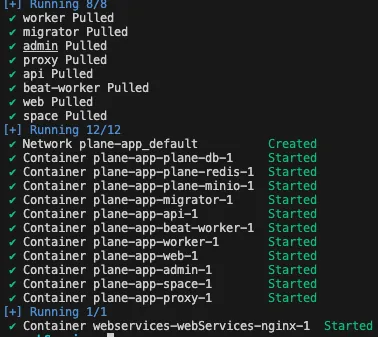
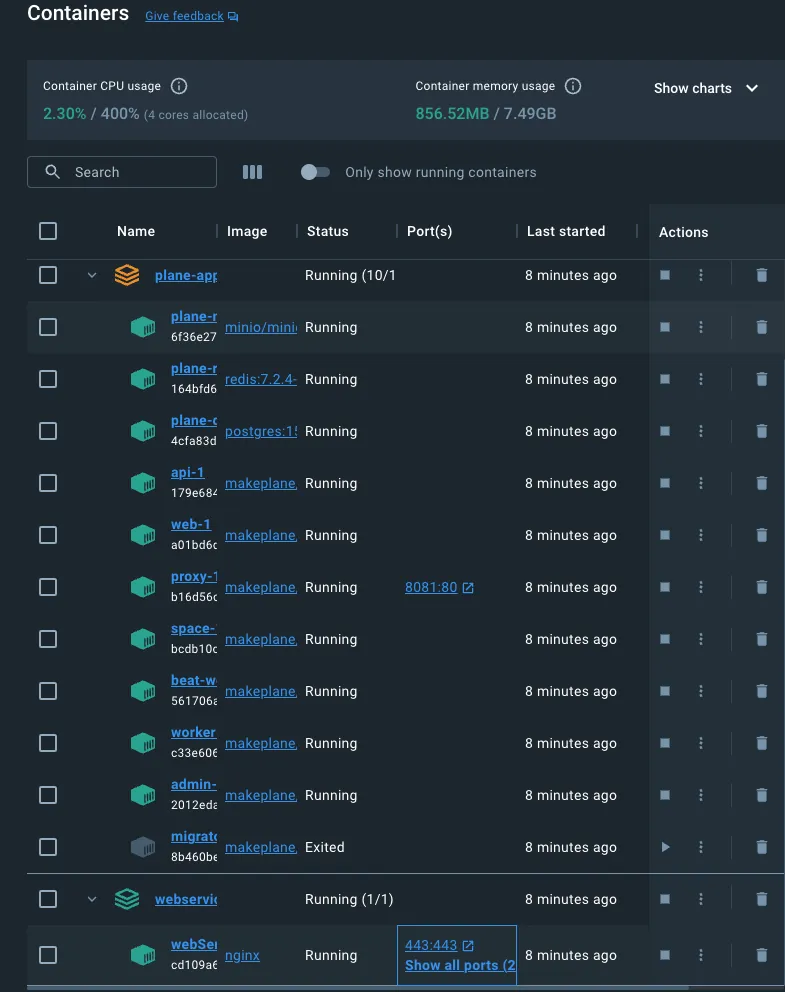
DNS 設定
社内ネットワークに設置する場合、IT部門に依頼して社内DNSに plane.zhgchg.li -> サーバーのIPアドレス のDNSレコードを追加してください。
plane.zhgchg.li サーバーのIPアドレス
もし自分のパソコンでローカルテストをする場合は、/private/etc/hosts ファイルに以下を追加してください:
127.0.0.1 plane.zhgchg.li
DNS設定が完了したら、plane.zhgchg.li にアクセスして Plane を開けます!
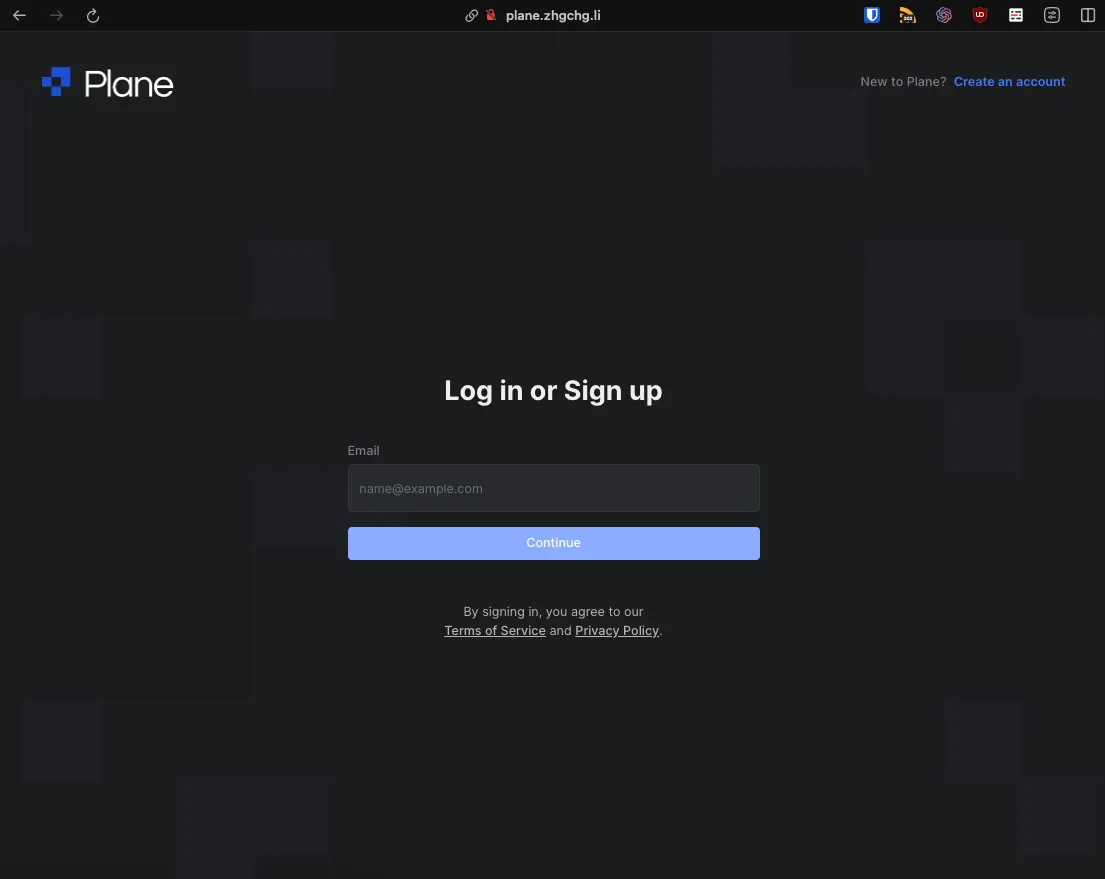
よくある質問
-
Nginx が起動に失敗し、再起動を繰り返す場合、ログに nginx: [emerg] host not found in upstream と表示されます。これは Nginx のリバースプロキシが Plane サービスを見つけられないことを意味します。
http://plane-app-proxy-1の名前が正しいか、Nginx の docker-compose.yml のネットワーク設定が正しいかを確認してください。 -
502 Bad Gateway が表示される
起動順序が間違っている(Nginx のリバースプロキシが最後に起動されていることを確認)か、Plane プロセスが再起動されている可能性があります。再起動を試みてください。 -
Nginx のデフォルトのホームページ
welcome to nginx!が表示される場合、リバースプロキシを使用すると、元の IP:80 で Plane にアクセスできなくなり、URL を使用する必要があります。 -
URLが解決できず、ホストが見つかりません。DNSネットワーク設定が正常かどうかを確認してください。
⚠️⚠️セキュリティ問題⚠️⚠️
Plane プロジェクトは開発中のオープンソースプロジェクトであり、深刻なシステム脆弱性が存在する可能性があります。最悪の場合、侵入経路となる恐れがあるため、Plane.so Self-Hosted を公開ネットワーク上に構築することは推奨しません。接続にはトンネルや証明書、VPN などの追加のセキュリティ認証を必ず設けてください。また、イントラネットに設置する場合も隔離することをおすすめします。
開発中のプロジェクトはバグや体験面、安全面の問題があることがあります。Plane.so チームに温かいご理解をお願いいたします。不具合などがあれば、下記でご報告ください:
完全なセルフホスト用リポジトリ例のダウンロード
Plane.so の使用と Scrum プロセスの連携チュートリアル
Post は ZMediumToMarkdown によって Medium から変換されました。



コメント