
iOS ≥ 13.1 「ショートカット」自動化機能を使ったMi Homeスマート家電の連携
iOS ≥ 13.1 内蔵のショートカットAppを使って自動化操作を直接実行する
はじめに
今年7月初に、米家のデスクライトProと米家LEDスマートデスクライトの2つのスマートデバイスを購入しました。違いは、1つがHomeKit対応で、もう1つは米家のみ対応です。当時、「スマートホーム初体験 — Apple HomeKit & Xiaomi米家」という記事を書き、HomePod/AppleTV/iPadなしで「外出モード」と「帰宅モード」のスマート機能を実現する方法について説明しましたが、手順は少し複雑でした。
今回の iOS ≥13.1(13.1以降に対応)では、内蔵の「捷徑」アプリ(見つからない場合はストアからダウンロードしてください)が自動化機能をサポートしています。IFTTTや米家のスマートホームもありますが、今は特にサードパーティのアプリを使う必要はありません!
p.s もしHomePod、Apple TV、iPadをお持ちの場合は、この文章を読む必要はありません;そのままデバイスをホームハブに設定してください!
達成効果
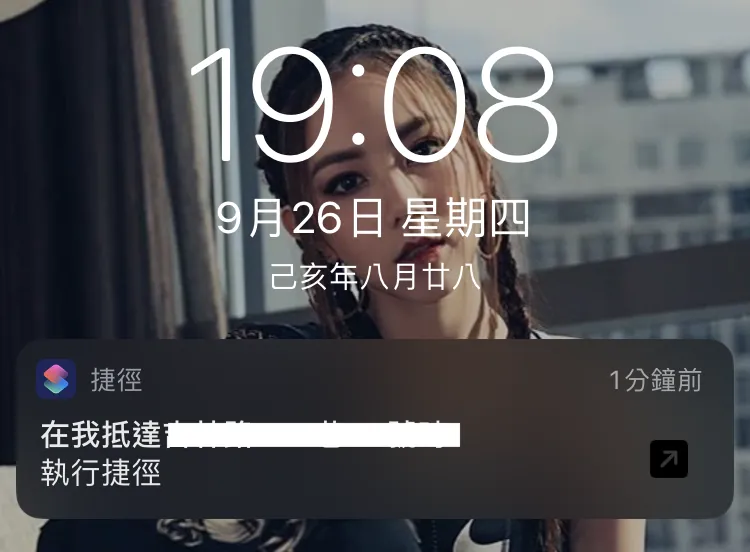
設定したエリアに入る・出ると、ショートカット実行の通知が届き、タップすると自動で実行されます。
使い方
1.まず米家APPを開きます
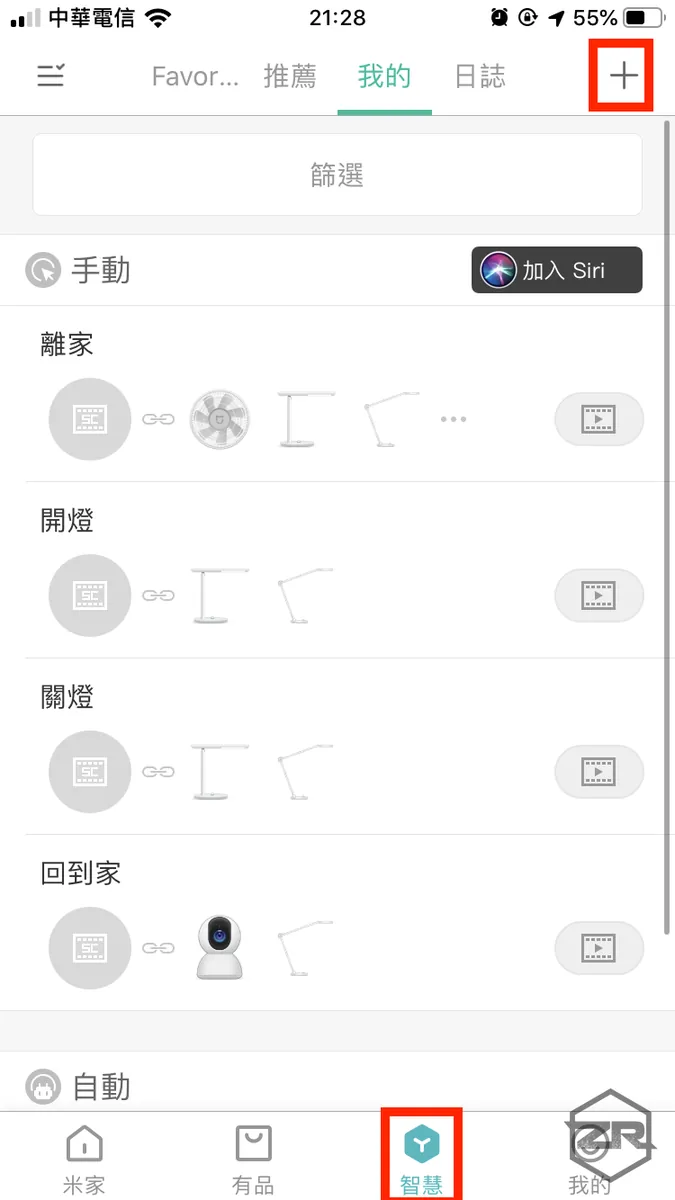
「マイ」->「スマート」へ切り替え
ここでは、すでにデバイスをMi Homeに追加していることを前提としています。
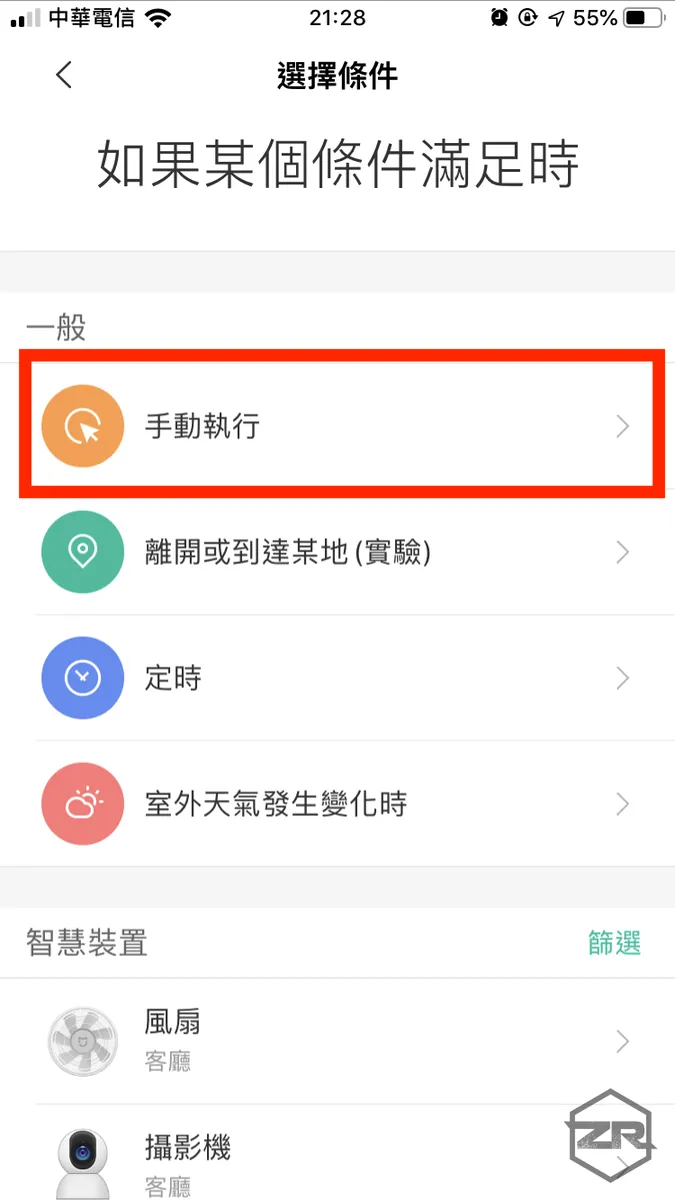
「手動実行」を選択する
ここで改めて、なぜ直接米家の「離れるまたは到着した場所」を使わないのか説明します。第一に、中国大陸で使われるGPSにはずれがあることです。小米はこれに対する修正をしていません。第二に、設定できるのは地図上に地標がある場所だけで、中国大陸の高徳地図には台湾の地標がほとんどありません。
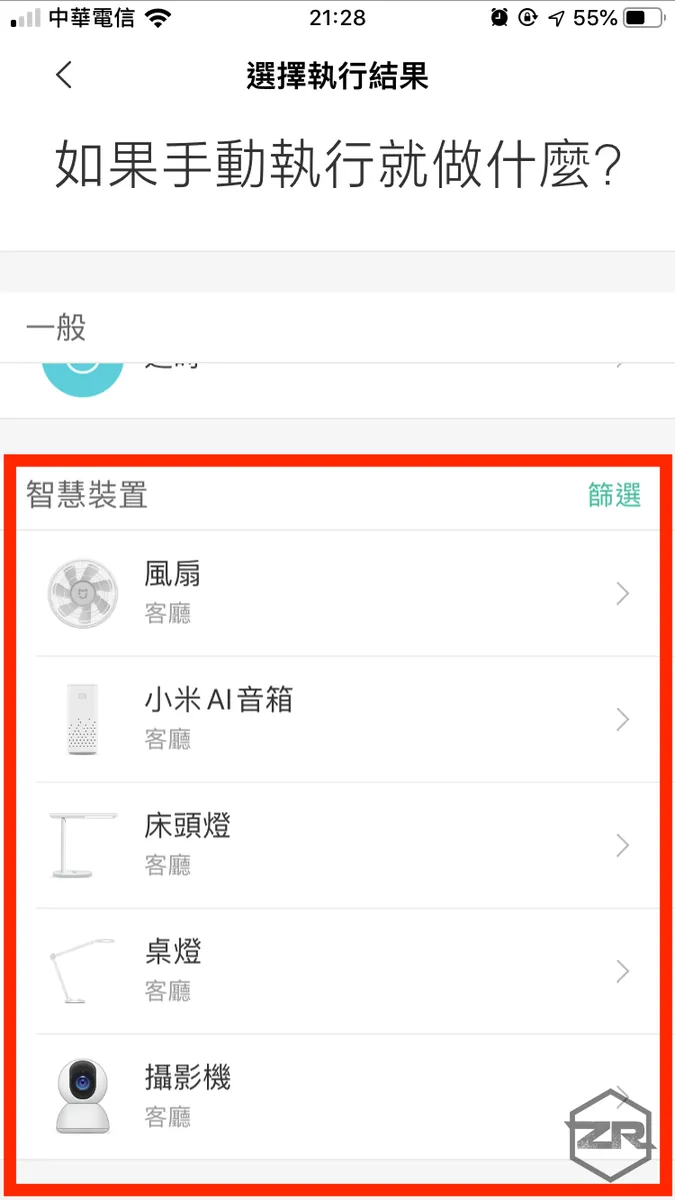
「スマートデバイス」セクションを下にスクロールし、操作したいデバイスとアクションを追加します。
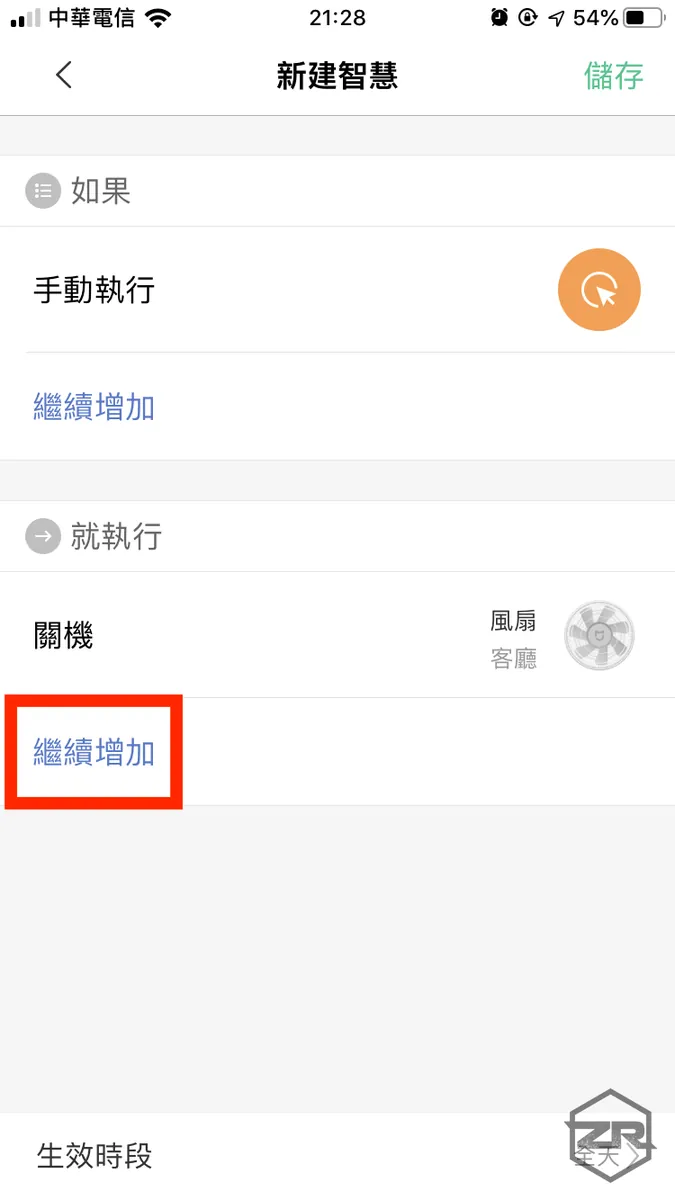
「続けて追加」をクリックして、操作したいすべてのデバイスを追加します。
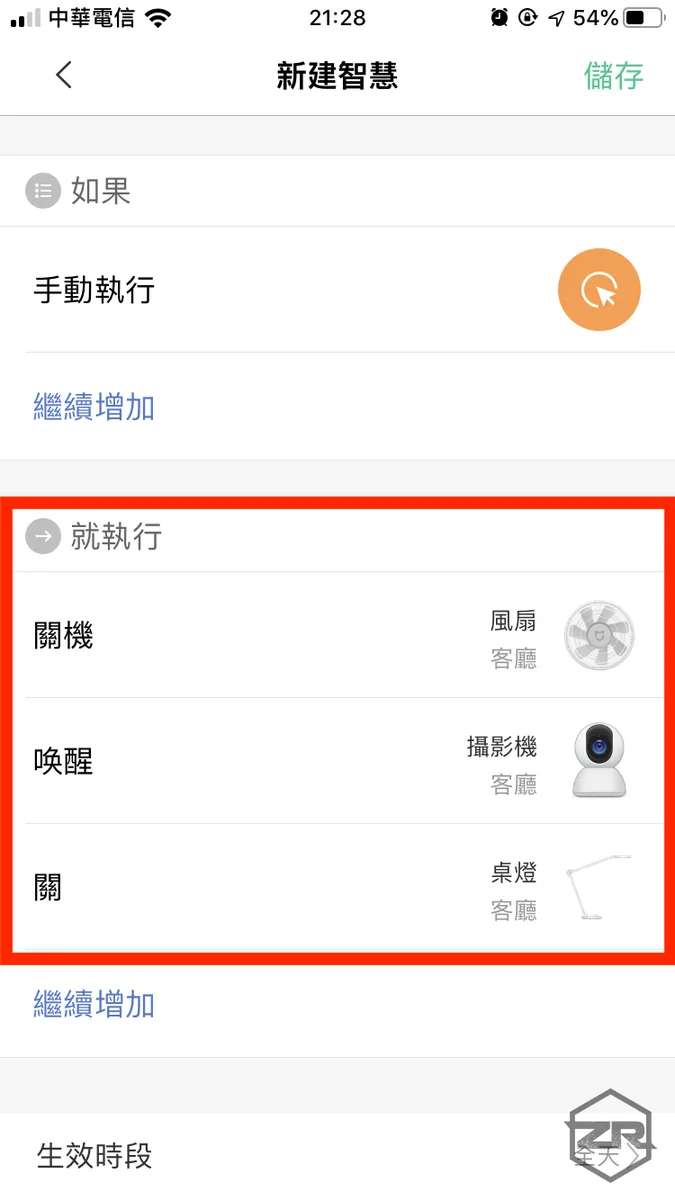
例として「外出」モードを使い、外出時に扇風機と照明を消し、カメラをオンにしたいです。
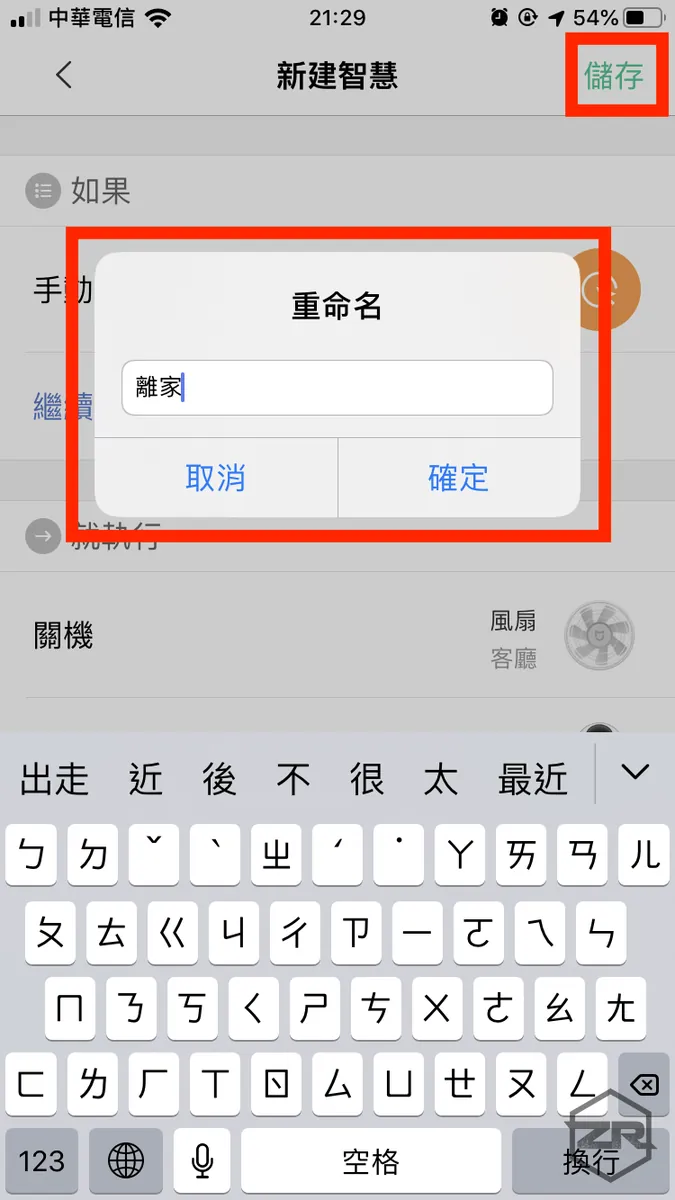
右上の「保存」をタップし、このスマート操作の名前を入力してください
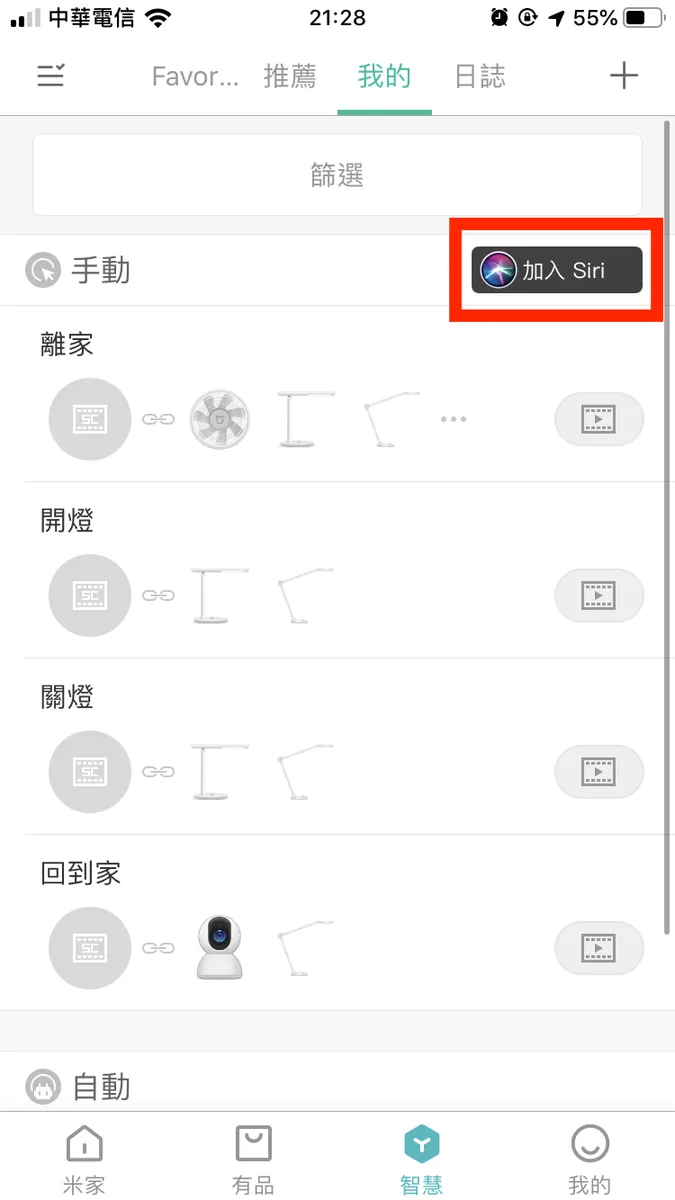
リストに戻り、「Siriに追加」をタップしてください。
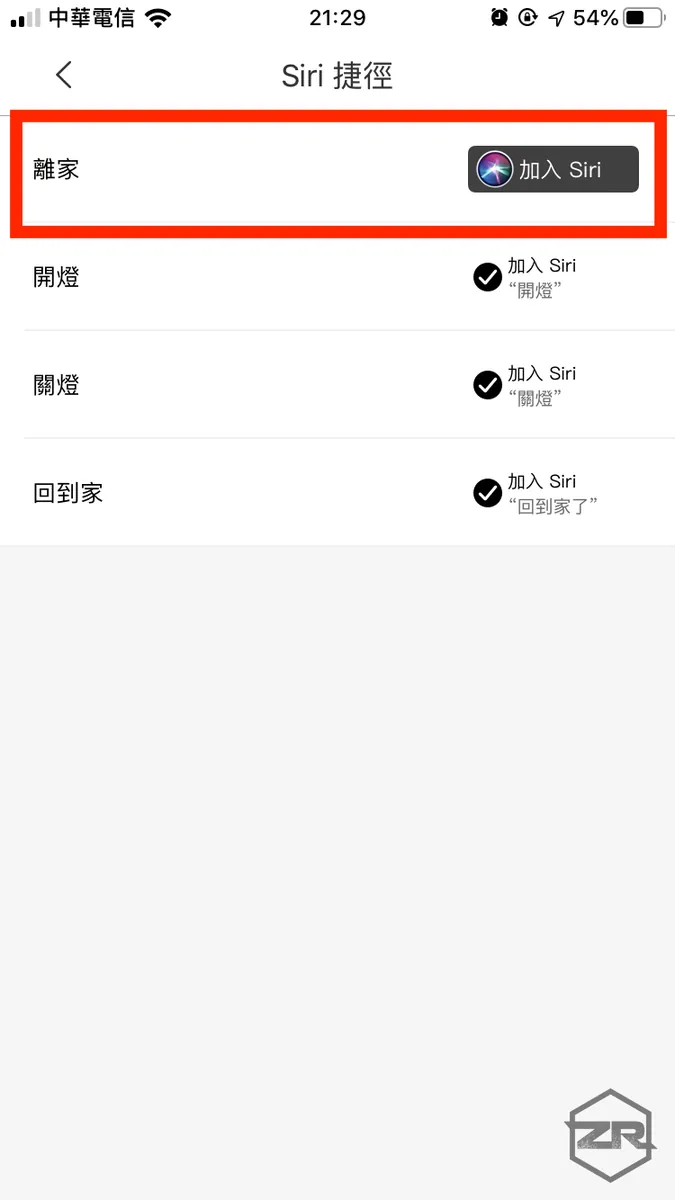
追加したいスマート操作の横にある「Siriに追加」をタップしてください
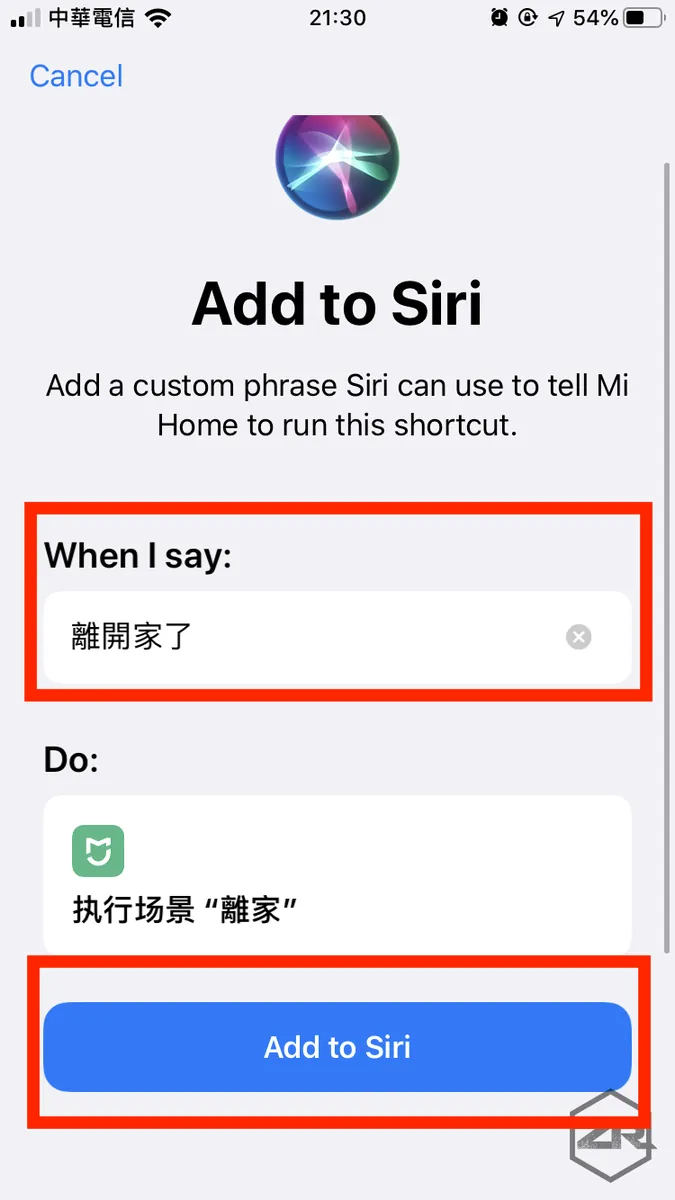
「Siriを呼び出す時のコマンド」-> 「Siriに追加」
ここで注意! コマンドはiOSの内蔵コマンドと重複してはいけません!
2.「Siriショートカット」アプリを開く
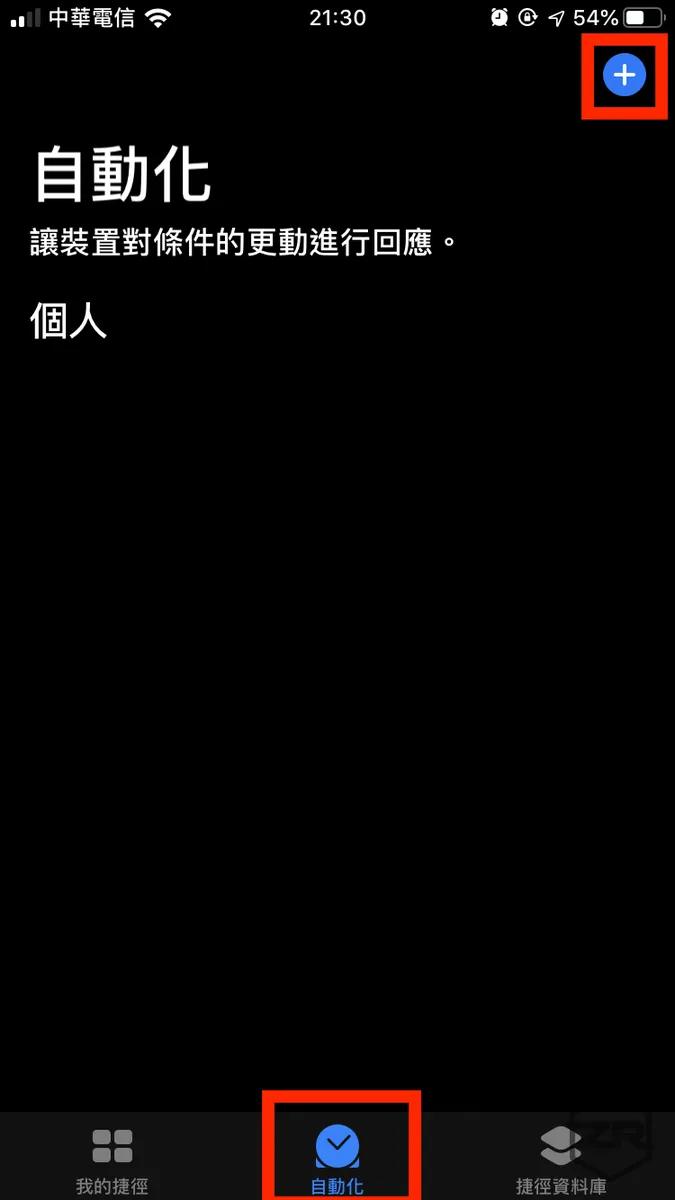
「自動化」タブに切り替え、右上の「+」をタップします。
「自動化」タブが表示されない場合は、iOSのバージョンが13.1以上であることを確認してください。
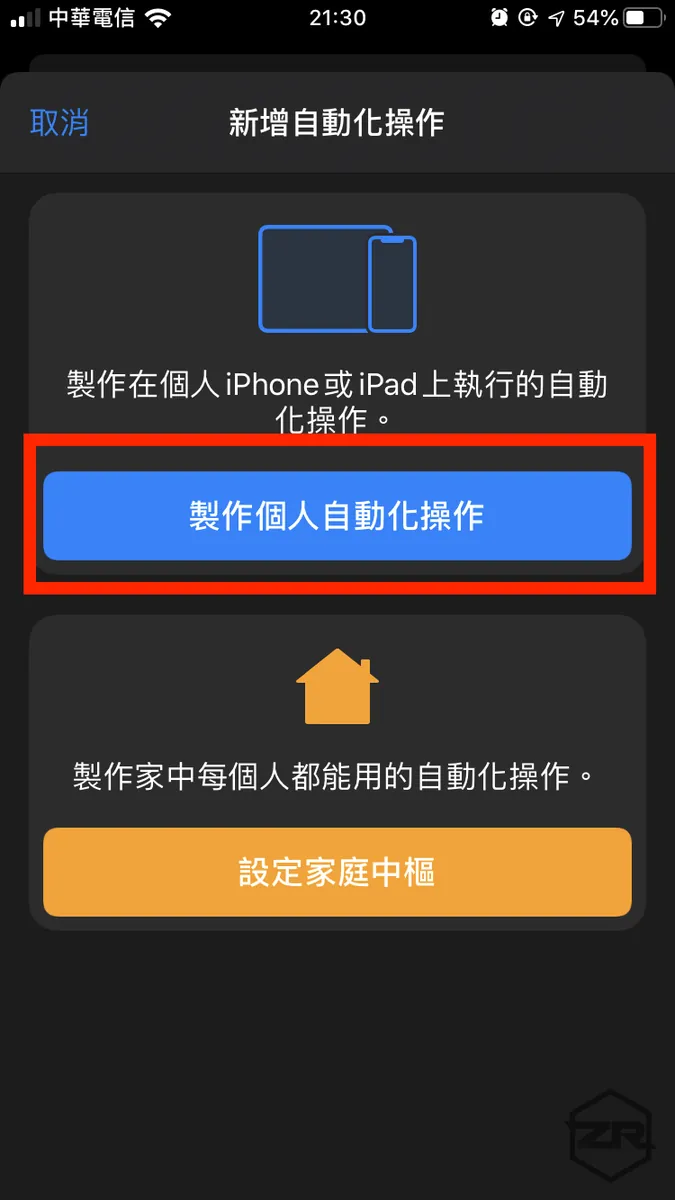
「個人用オートメーションを作成」を選択してください
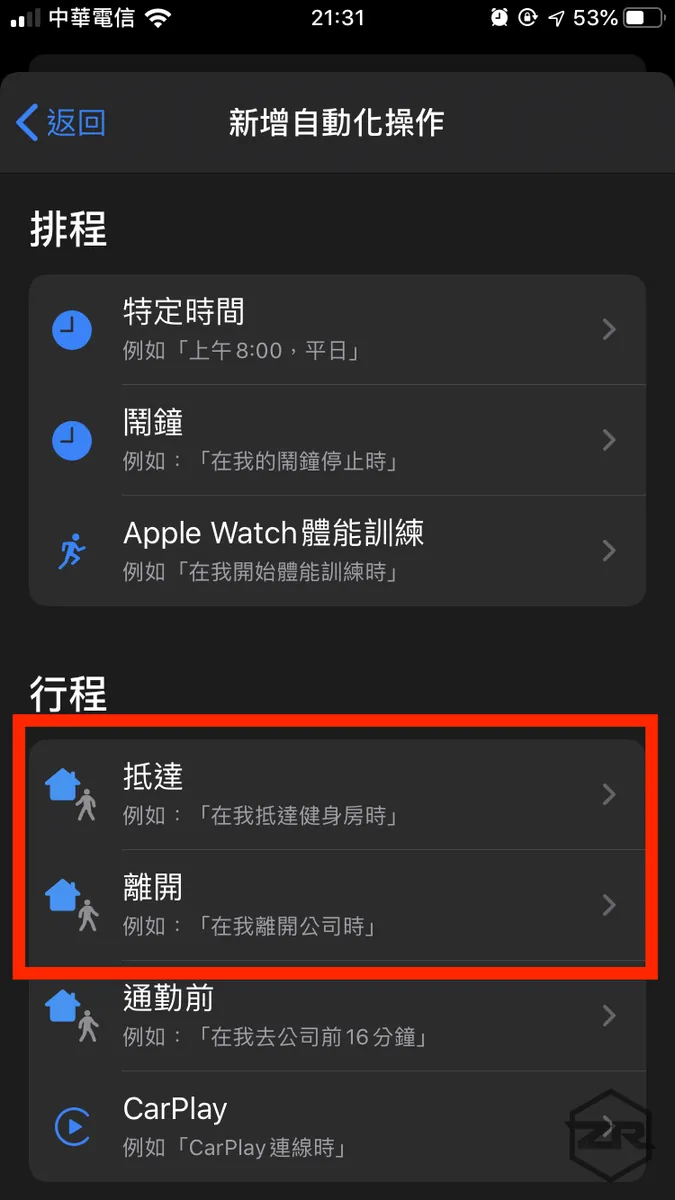
タイプ「到着」または「出発」を選択する
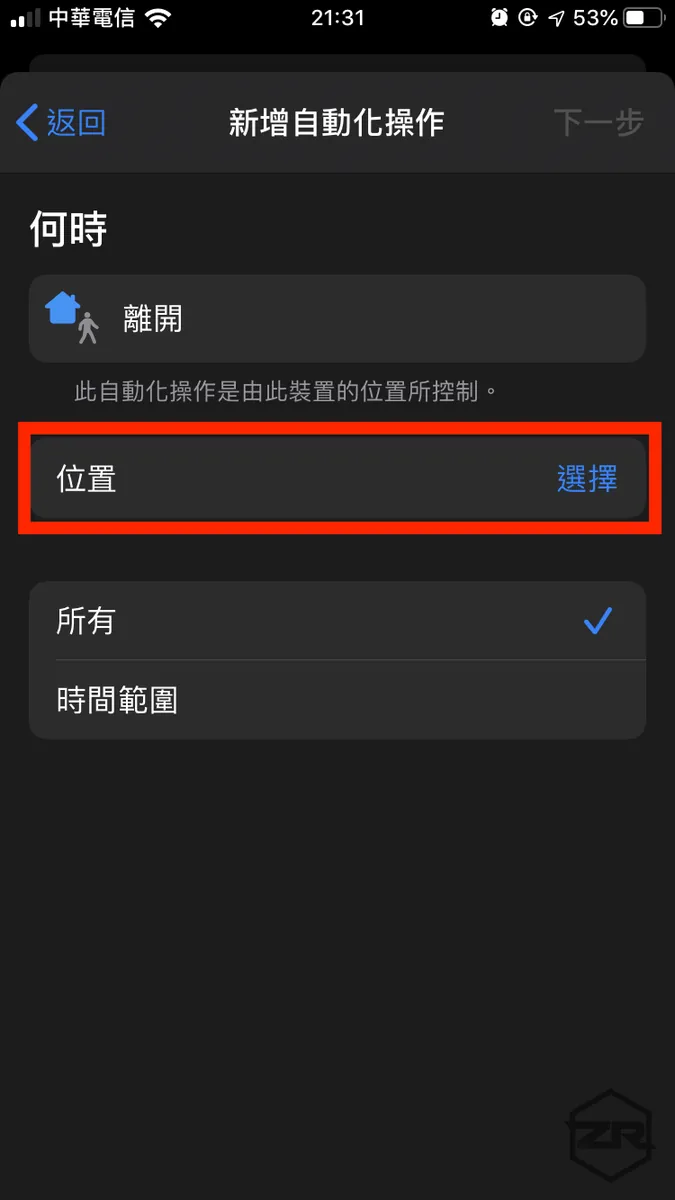
「位置」を設定する
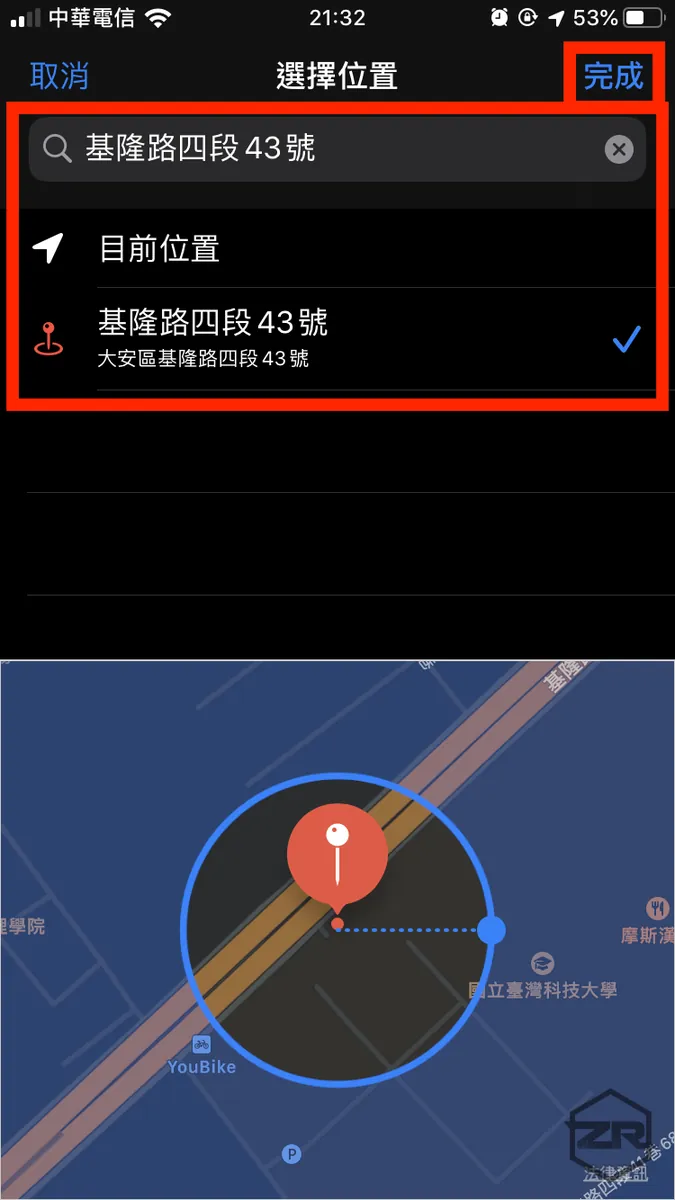
場所を検索するか現在位置を使用し、「完了」をタップしてください。
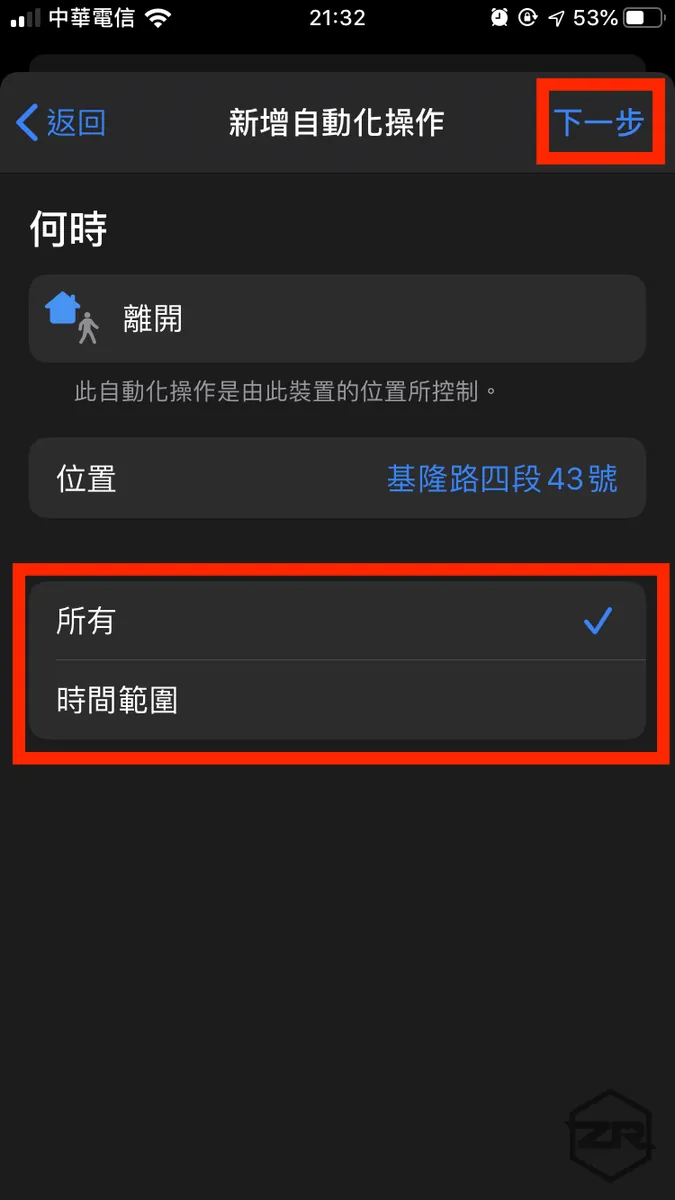
下記で自動実行の時間範囲を設定し、右上の「次へ」をタップしてください。
外出と帰宅は24時間常に検知するイベントなので、ここでは実行時間の範囲は設定しません!
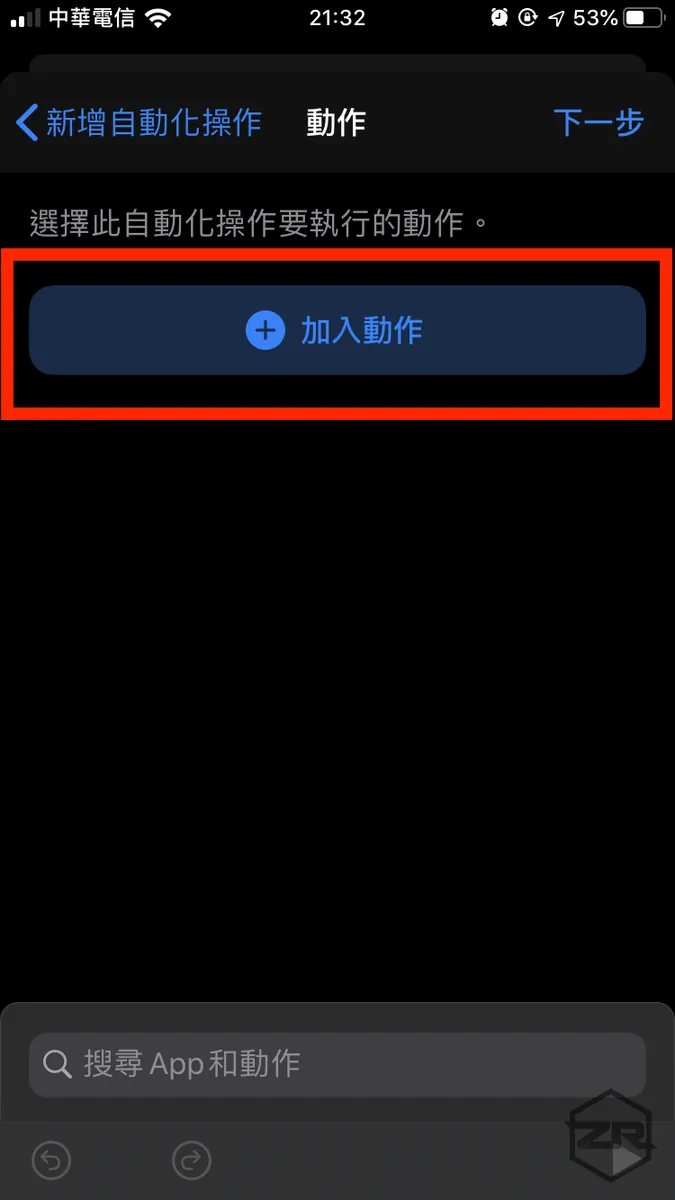
「アクションを追加」をタップしてください
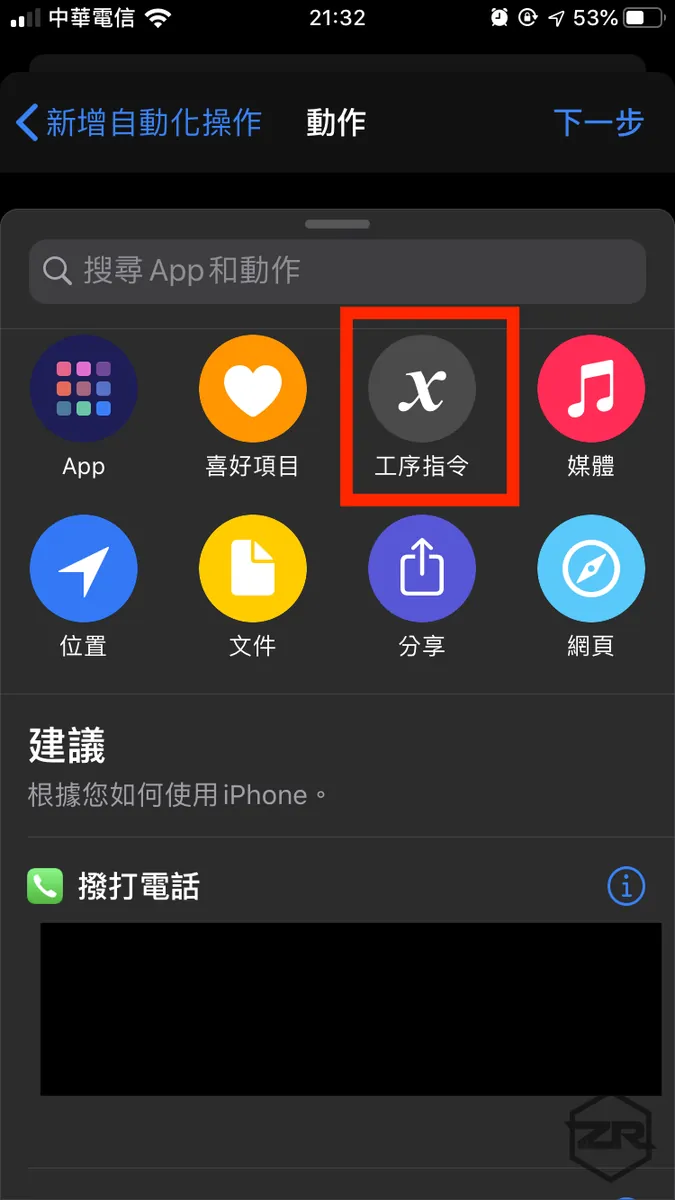
「工程指示」を選択してください
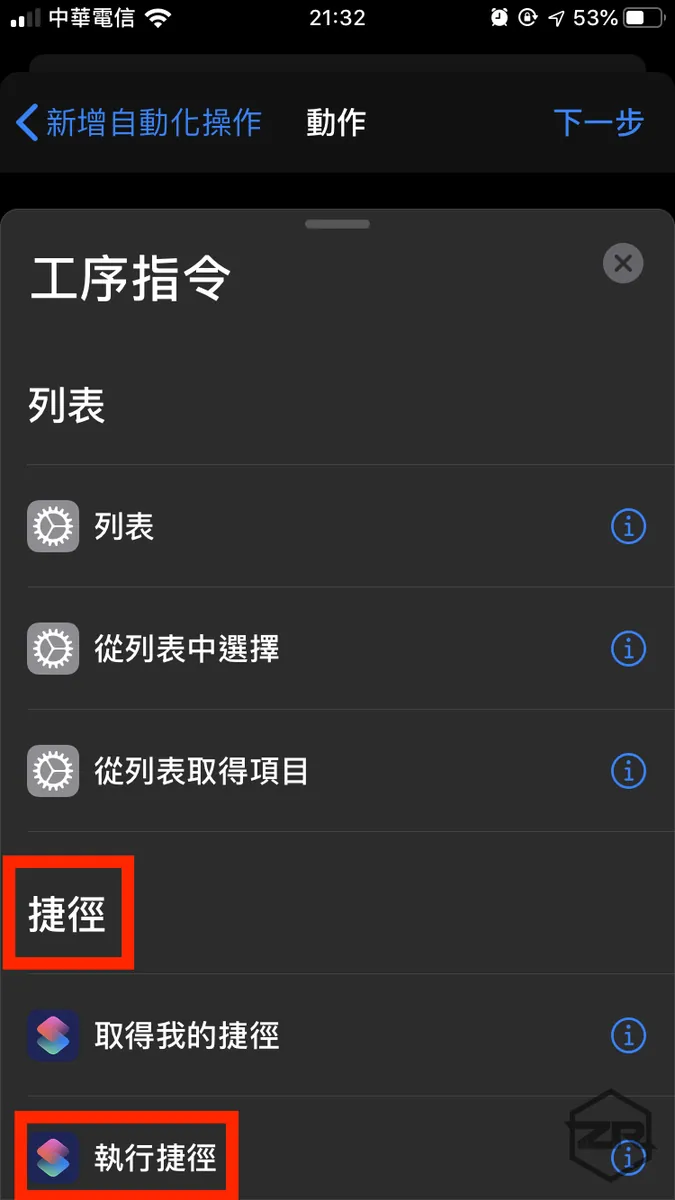
「ショートカット」セクションまでスクロールし、「ショートカットを実行」を選択してください。
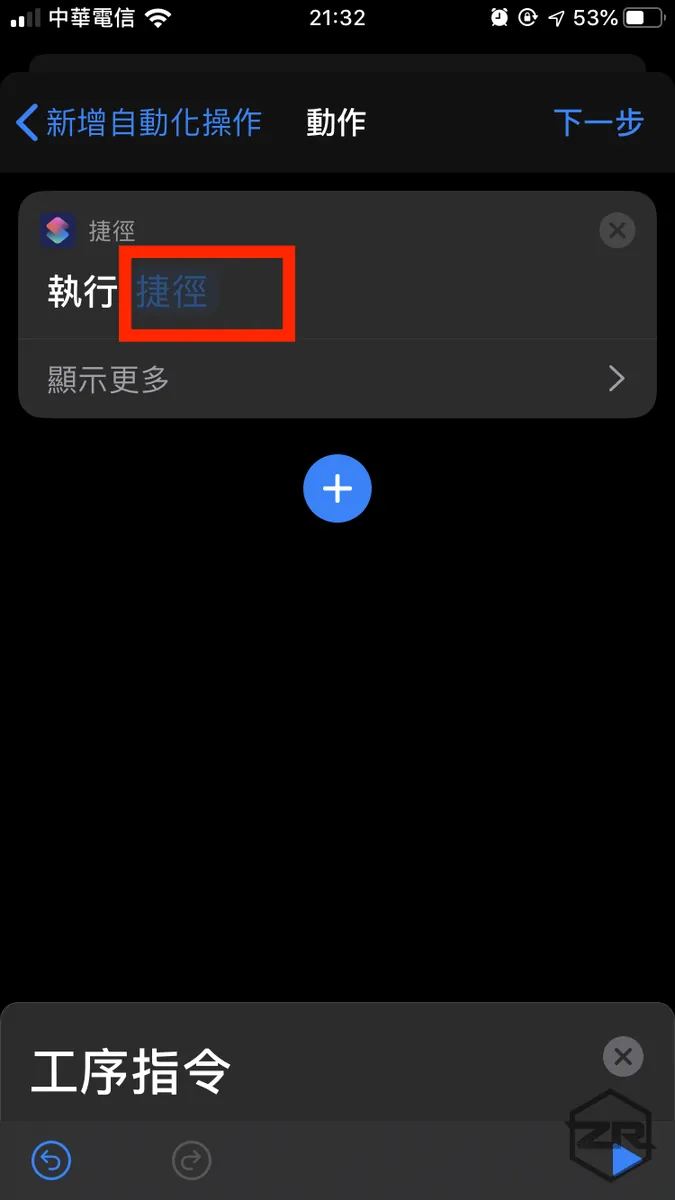
「ショートカット」ブロックをタップしてください
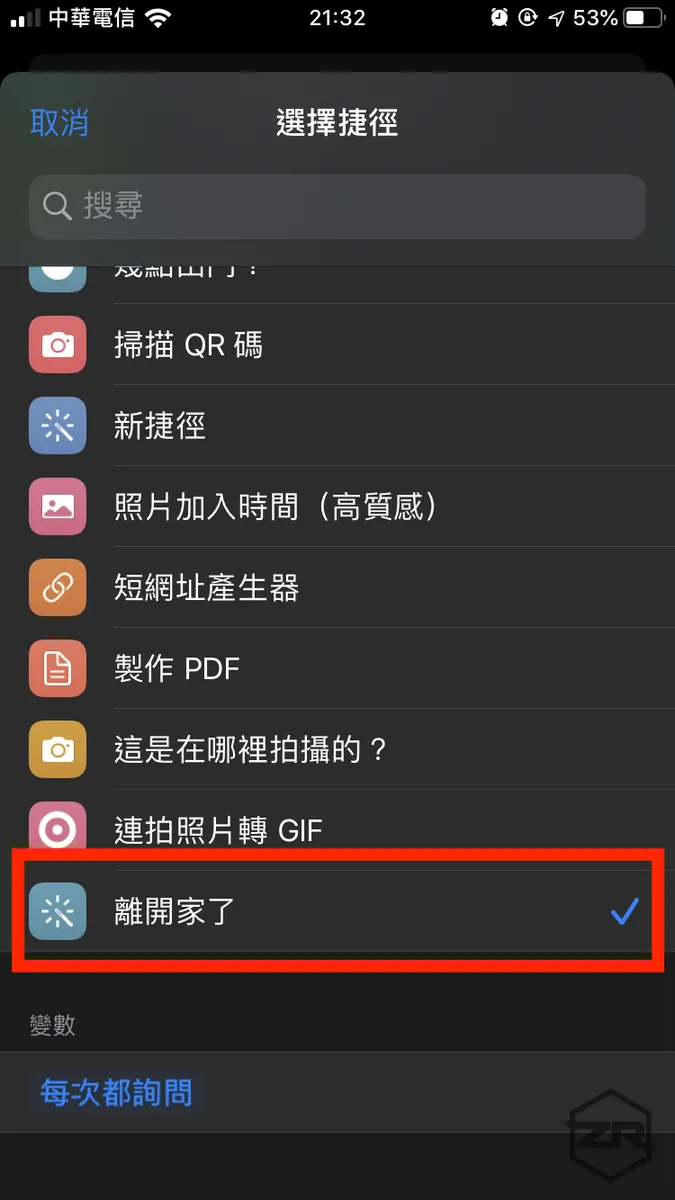
米家で「Siriに追加」設定した「Siriを呼び出す時のコマンド」を見つけて選択してください。
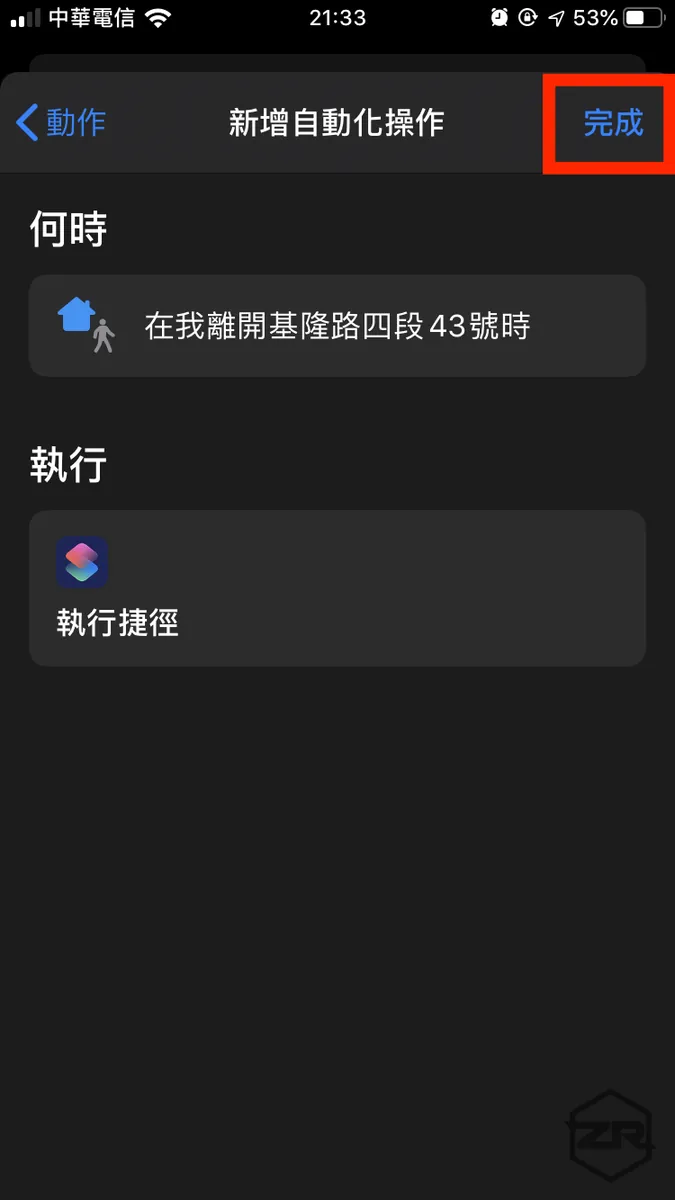
右上の「完了」をタップしてください。
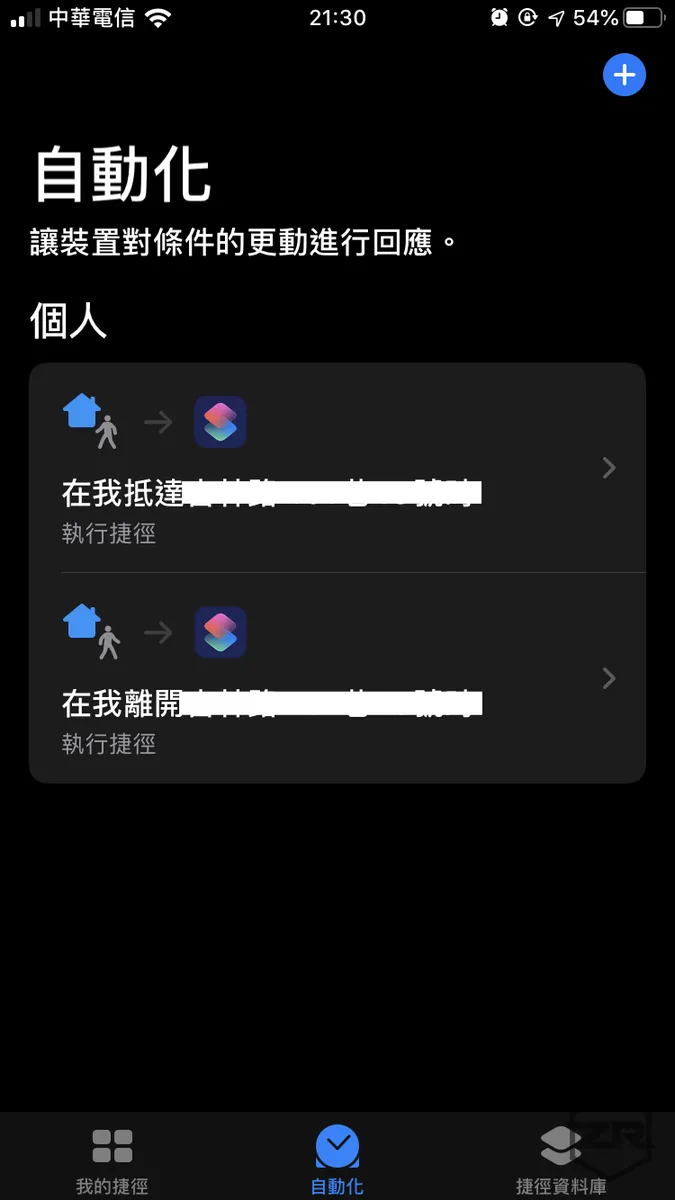
ホーム画面に、先ほど追加した自動化操作が表示されます!
完了!
実際の実行結果
設定した住所の範囲を出入りすると、iPhoneやApple Watchにショートカット実行の通知が届き、タップするだけで実行できます!
1.GPSの認識範囲には約100メートルの誤差があります
*2. 「自動化」とは、実際にバックグラウンドで動作を自動実行するのではなく、実行するよう通知するだけです *
上記の2つの問題を解決するには、記事の冒頭で述べたように、HomePodを購入するか、Apple TVやiPadを家庭のホームハブとして使用するしかありません。
iPhone上 :
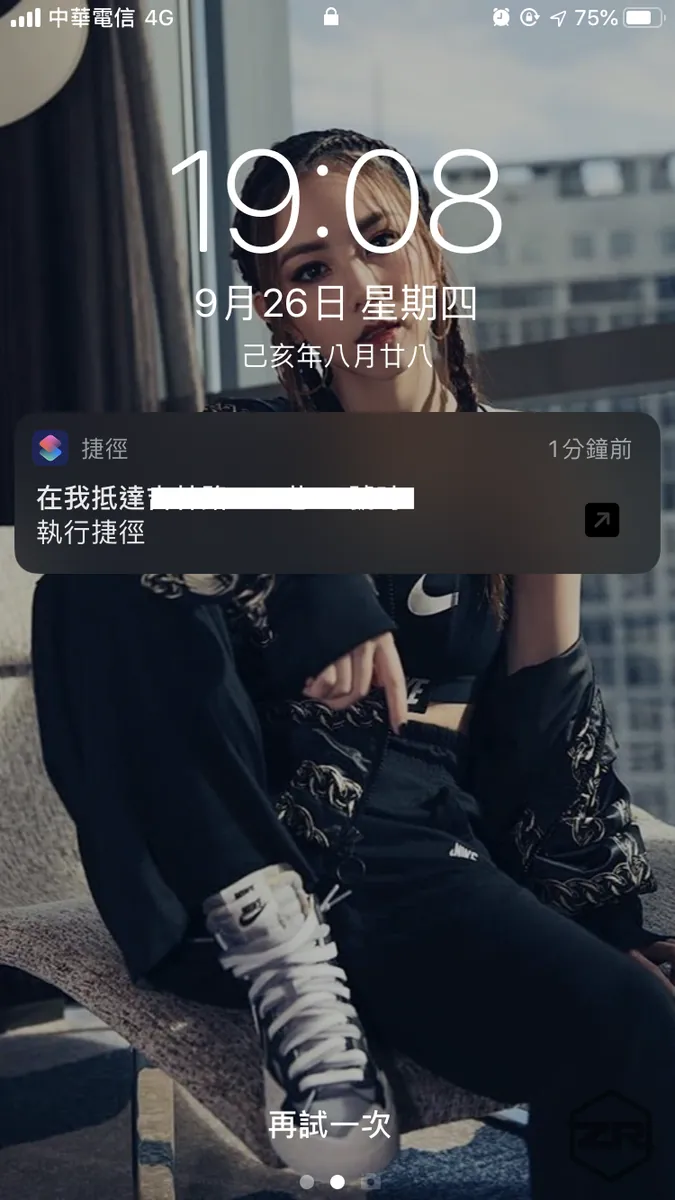
実行通知
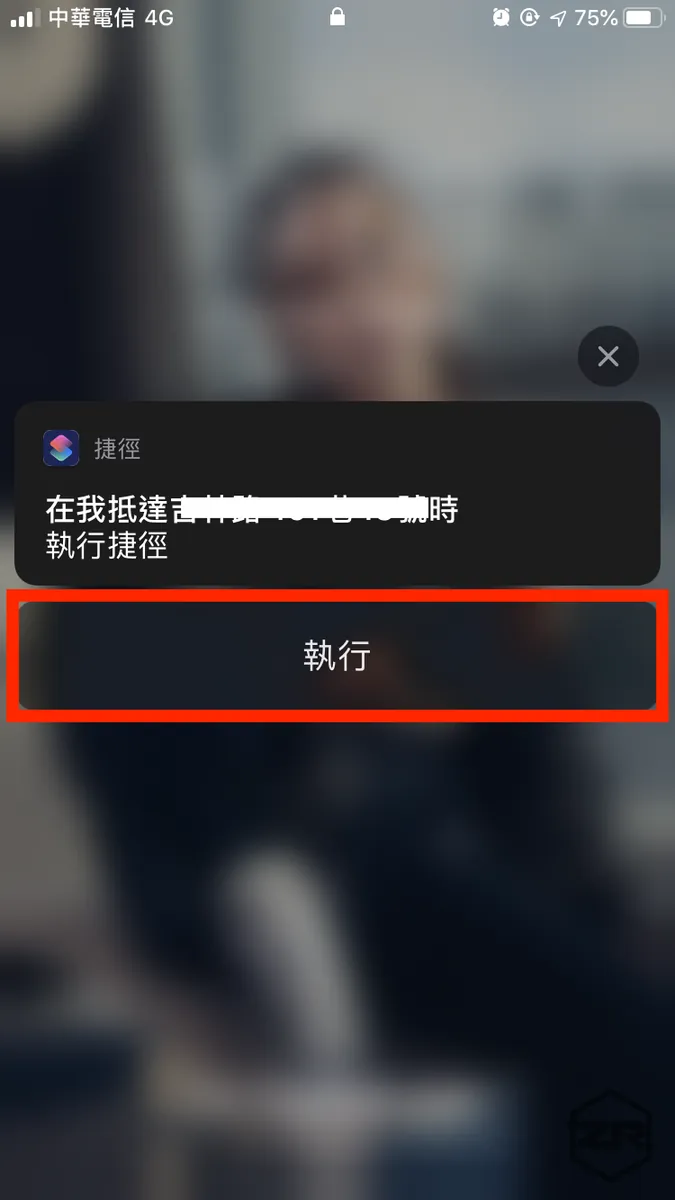
クリックして「実行」
ご注意ください、スマートフォンのロック解除が必要です。
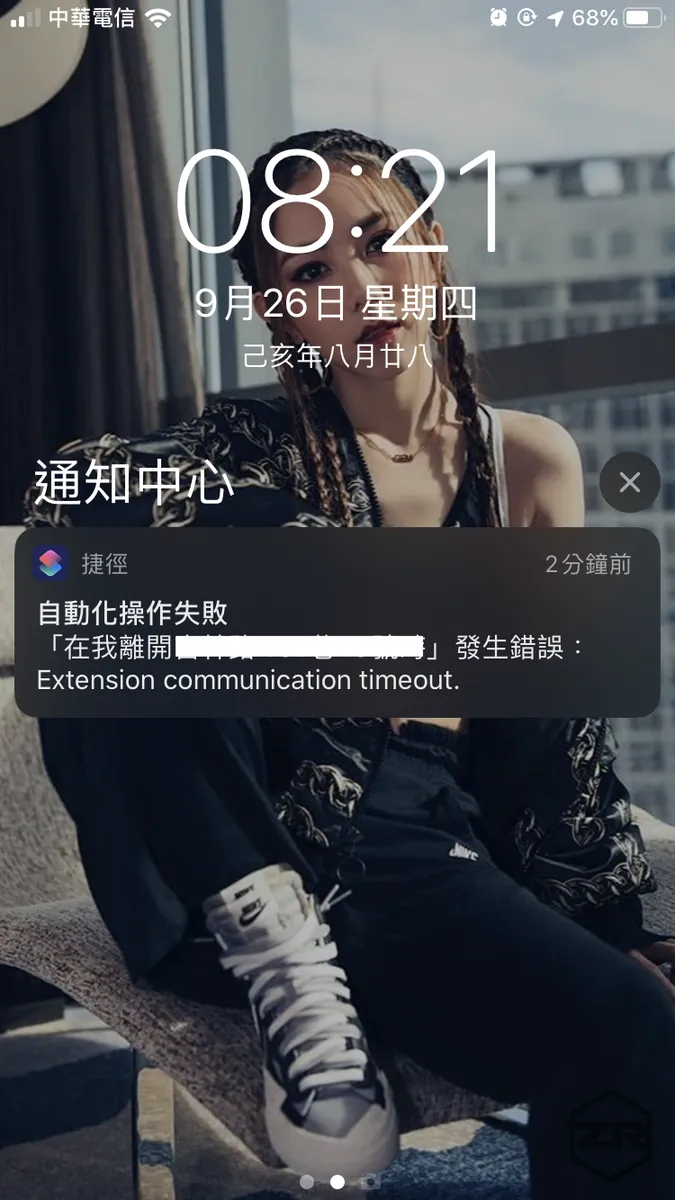
実行に失敗してもフィードバックがあります!
時々、米家デバイスのネットワーク問題で実行に失敗することがあります。
Apple Watch 上:
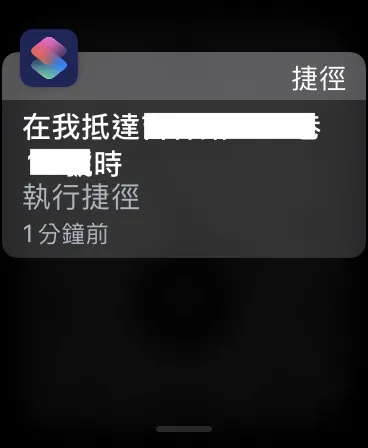
クリックして実行
IFTTTのネイティブアプリと異なり、本方法の強みはApple Watchの通知からも実行できる点です。
(IFTTTは通知のみで、実行するにはスマホを取り出して操作する必要があります)
その他にも
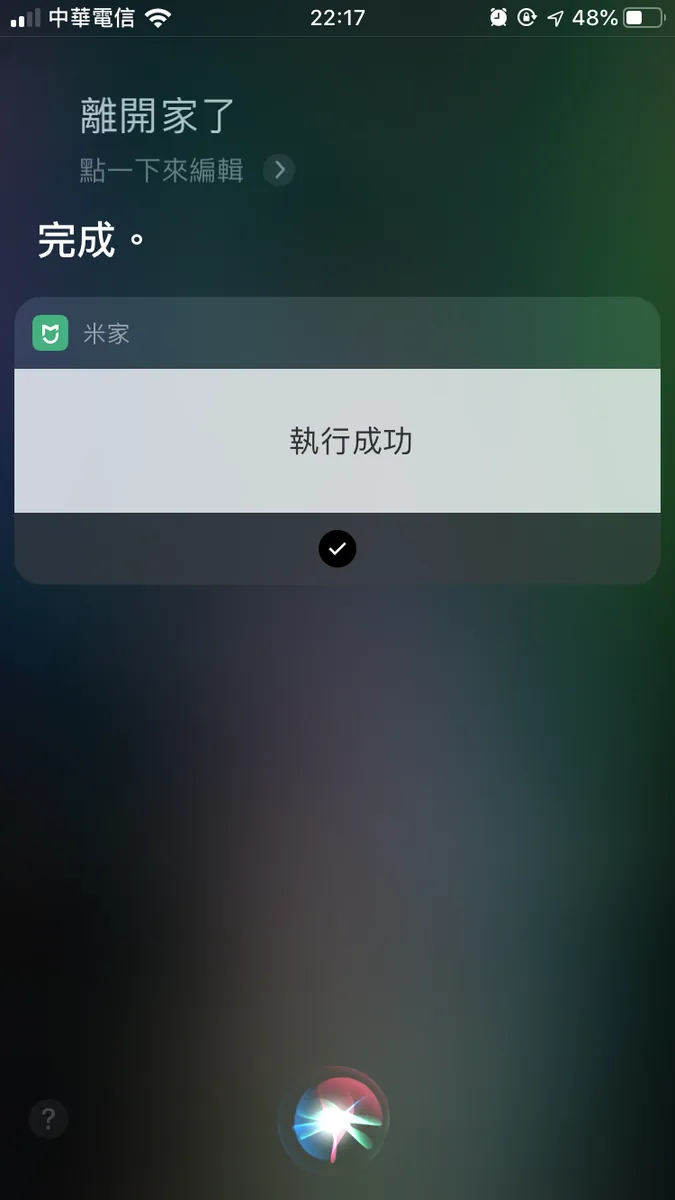
Siri を使って呼び出して実行する
米家のスマート操作シーンをSiriに追加したため、Siriを呼び出して動作を実行することもできます!
スマートライフに一歩近づきました!
関連記事
-
スマートホーム初体験 — Apple HomeKit & 小米米家(米家スマートカメラと米家スマートデスクライト、HomeKit設定ガイド)
-
[上級編] Raspberry PiをHomeBridgeサーバーとして使用し、すべてのMi Home家電をHomeKitに接続する方法のデモ
投稿 MediumからZMediumToMarkdownによって変換されました。

コメント